El router firewall es útil, pero no hace magia. En esta guía explico qué hace de verdad el cortafuegos del router, qué no puede impedir por sí solo y cómo dejarlo bien configurado sin romper juegos, videollamadas o accesos remotos innecesarios. También verás cómo se relaciona con NAT, UPnP, el reenvío de puertos y la seguridad Wi‑Fi para no mezclar capas que protegen cosas distintas.
Lo esencial para proteger una red doméstica sin complicarte
- Un cortafuegos de router filtra tráfico entrante y saliente según reglas y el estado de la conexión.
- Su valor real sube cuando evitas aperturas automáticas, revisas puertos y limitas servicios expuestos.
- NAT ayuda, pero no sustituye al cortafuegos ni a una buena segmentación de la red.
- La red de invitados y una red separada para IoT reducen el daño si un dispositivo se compromete.
- Si tienes doble NAT por el router del operador, conviene decidir qué equipo hará de router y cuál solo de punto de acceso.
Qué hace realmente el firewall del router
En una red doméstica, el cortafuegos decide qué paquetes pasan y cuáles no según la dirección, el puerto, el protocolo y, en los modelos con inspección con estado, el contexto de la conexión. Eso significa que no trata igual un paquete aislado que una respuesta legítima a una sesión que ya abriste tú desde dentro.
Yo lo explico siempre así: un firewall sencillo mira reglas básicas; uno de inspección con estado añade memoria. Esa memoria es importante porque permite bloquear tráfico no solicitado sin romper, por ejemplo, una web, una videollamada o una descarga que ya inició tu equipo.
| Función | Qué aporta | Límite |
|---|---|---|
| Filtrado de paquetes | Revisa IP, puerto y protocolo antes de dejar pasar el tráfico | Es rápido, pero no entiende bien el contexto de la conexión |
| Inspección con estado | Sigue la conversación completa y decide según una sesión real | Protege mejor, aunque no sustituye a una política de red sensata |
| ACL | Lista de control de acceso que permite o niega tráfico por IP, puerto o dirección | Es potente, pero requiere orden; una regla mal pensada complica todo |
En casa, suele bastar con que esa capa esté activa, mantenga pocas excepciones y no se convierta en un tablero lleno de reglas que nadie recuerda. Cuando la base está clara, lo importante es distinguir qué protege de verdad y qué solo aparenta hacerlo.
Lo que protege y lo que no
Protege bien contra conexiones entrantes no solicitadas, escaneos de puertos y parte del ruido automatizado que llega a cualquier IP pública. También ayuda a frenar intentos de acceso a servicios que no has publicado expresamente.
- Escaneos masivos desde Internet.
- Intentos de conexión a puertos que no has abierto.
- Buena parte del tráfico de entrada que no encaja con una sesión válida.
- Accesos accidentales a servicios internos que nunca debieron exponerse.
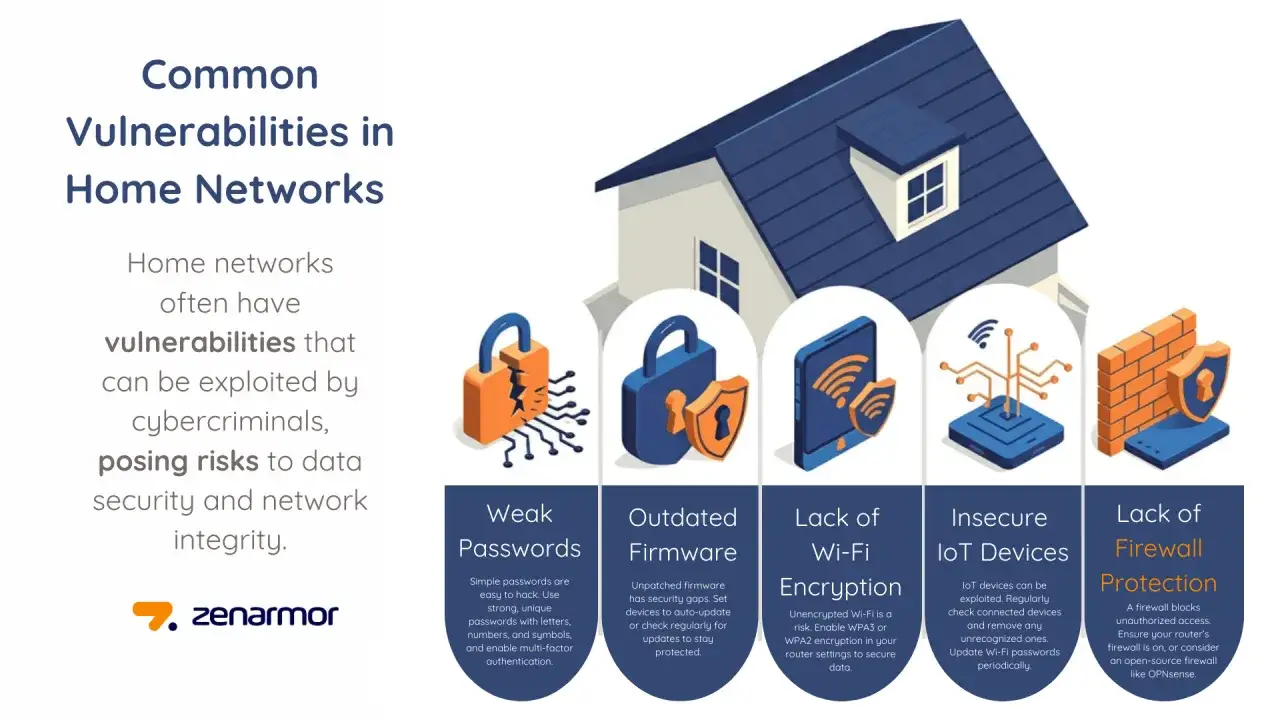
Lo que no hace es detener un equipo ya infectado dentro de la red, ni sustituir el cifrado del Wi‑Fi, ni corregir una cámara IoT sin parches. Aquí manda otra capa: WPA3 cuando se pueda, WPA2 con AES cuando haya compatibilidad antigua, y una separación real entre equipos de confianza y equipos que no deberían hablar con todos.
- Malware en móviles, portátiles o NAS ya comprometidos.
- Credenciales robadas para entrar en servicios legítimos.
- Cámaras, enchufes o bombillas inteligentes con firmware viejo.
- Una Wi‑Fi mal protegida o con acceso de invitados mal configurado.
- Puertos abiertos por reenvío de puertos o por una DMZ demasiado generosa.
La idea importante es esta: el cortafuegos protege el perímetro lógico, pero no repara una red mal segmentada ni una Wi‑Fi débil. Precisamente por eso, la configuración práctica importa más que el nombre que ponga el fabricante en el panel.
Cómo lo dejaría configurado en una vivienda
Si reviso un router de casa, empiezo por lo que reduce superficie de ataque sin meter fricción innecesaria. En la mayoría de redes domésticas, estas son las decisiones que más pesan:
| Ajuste | Recomendación habitual | Motivo |
|---|---|---|
| Firewall o SPI | Activado | Bloquea conexiones no solicitadas y valida mejor el tráfico |
| UPnP | Desactivado si no lo necesitas | Evita que aplicaciones abran puertos solas sin revisión |
| Reenvío de puertos | Solo para servicios concretos | Reduce exposición y te obliga a abrir lo mínimo |
| DMZ | Mejor evitarla | Deja demasiado expuesto a un equipo interno |
| Administración remota | Desactivada salvo necesidad real | Evita que la interfaz del router quede accesible desde Internet |
| Firmware | Actualizado | Corrige fallos conocidos y mejora la estabilidad |
| Red de invitados e IoT | Separadas | Limita el alcance si un dispositivo se compromete |
Si el operador te deja un router y tú añades otro para cubrir mejor la casa, decide cuál de los dos hará de router. Cuando ambos hacen NAT aparece el doble NAT: normalmente no rompe la navegación, pero sí complica el reenvío de puertos, algunas VPN y ciertos juegos online. En ese caso suelo preferir modo bridge o monopuesto en el equipo del operador, o modo punto de acceso en el segundo, según cuál quieras que gestione la seguridad y qué funciones necesites conservar en un sistema mesh.
Cuando empiezas a tocar estos ajustes, verás que las dudas reales no son de seguridad pura, sino de diseño de red.
Firewall, NAT, UPnP y reenvío de puertos no son lo mismo
Esta confusión es de las más habituales. El firewall decide qué entra y qué sale; NAT traduce direcciones privadas a una pública; UPnP permite que una aplicación abra puertos de forma automática; y el reenvío de puertos abre un acceso concreto de forma manual. Se parecen porque conviven en el mismo router, pero resuelven problemas distintos.
| Elemento | Función | Riesgo típico | Uso sensato |
|---|---|---|---|
| Firewall con estado | Filtra según reglas y contexto de sesión | Si se configura mal, puede bloquear tráfico legítimo o dejar demasiado abierto | Debe ser la base de cualquier router doméstico |
| NAT | Traduce una IP privada a una pública | Da una falsa sensación de seguridad | Es normal en casi todas las viviendas |
| UPnP | Abre puertos de forma automática cuando una app lo pide | Puede exponer servicios sin revisión | Solo si realmente necesitas esa comodidad |
| Reenvío de puertos | Publica un servicio concreto hacia Internet | Deja ese servicio visible desde fuera | Solo para un dispositivo y un caso bien justificado |
Si necesito exponer una consola, una cámara o un servidor local, abro solo el puerto imprescindible y, si puedo, lo limito a una IP fija interna. DMZ, para mí, queda como última opción; en casa suele ser un atajo demasiado amplio para el problema que intenta resolver.
En la práctica, los problemas más frecuentes no vienen de la teoría, sino de cuatro errores bastante repetidos.
Errores que abren más puertas de las que cierran
Si reviso redes de casa o de pequeños despachos, casi siempre encuentro el mismo patrón: una buena intención mal aterrizada. Estos son los fallos que más seguridad quitan:
- Dejar la contraseña de administración por defecto o reutilizar la del Wi‑Fi.
- Activar la administración remota sin necesidad real.
- Usar DMZ para que “todo funcione” en vez de abrir solo lo necesario.
- Asumir que la red de invitados siempre aísla igual en cualquier modo de funcionamiento.
- No revisar firmware y reglas después de cambios de operador, mesh o nuevo equipo IoT.
- Confundir el cifrado inalámbrico con la protección del perímetro de la red.
Yo haría una revisión trimestral como mínimo: credenciales, firmware, puertos abiertos y lista de dispositivos conectados. No hace falta obsesionarse, pero sí evitar que un ajuste temporal se quede vivo durante meses. Cuando eso está en orden, ya tiene sentido valorar si el equipo actual se queda corto.
Cuándo se queda corto y qué añadir
El cortafuegos integrado suele ser suficiente en una vivienda normal con pocos servicios expuestos y una red bien separada. Empieza a quedarse corto cuando necesitas reglas más finas por dispositivo, varios segmentos internos, acceso remoto serio a un NAS o una red con muchos equipos IoT y cámaras.
Ahí entran dos palabras que conviene entender: VLAN, que separa lógicamente la red en segmentos distintos aunque compartan infraestructura, y ACL, que permite decidir quién habla con quién dentro de esa red. Si además quieres registrar eventos, aplicar políticas por horario o inspeccionar tráfico con más criterio, un firewall dedicado o un router más avanzado empieza a tener sentido.
- Casa pequeña con navegación y streaming: el firewall del router suele bastar.
- Teletrabajo con NAS, impresoras y cámaras: valen mucho la segmentación y el control de puertos.
- Pequeña oficina o casa con muchos IoT: merece la pena pensar en VLAN y reglas por subred.
- Si dependes de VPN, reenvío de puertos y doble router: conviene revisar la arquitectura, no solo “abrir algo y probar”.
Mi criterio práctico es simple: si para que funcione tienes que abrir cada vez más puertas, el problema ya no es un ajuste suelto, es el diseño de la red.
Tres comprobaciones que dejan una red doméstica mucho más sana
Antes de dar la red por cerrada, yo comprobaría tres cosas: que el cortafuegos siga activo, que no haya puertos abiertos por accidente y que invitados e IoT no estén mezclados con tus equipos personales. Con esas tres capas bien resueltas, el router deja de ser una caja negra y pasa a ser una barrera útil, predecible y bastante eficaz para una red doméstica.