La dirección IP es la pieza básica que permite que tu móvil, tu portátil y el router sepan a dónde enviar y recibir datos. Entender qué es la IP ayuda a distinguir entre red local e Internet, a ver qué cambia dentro de un WiFi doméstico y a no mezclar privacidad real con mitos muy extendidos. También aclara por qué una conexión puede “cambiar de número” sin que hayas tocado nada.
Lo esencial para entender la IP en casa y en Internet
- Una IP identifica un dispositivo o una red para que los datos lleguen al destino correcto.
- En casa suele haber una IP pública para salir a Internet y varias IP privadas dentro del WiFi.
- DHCP asigna direcciones internas y NAT traduce esas direcciones al salir al exterior.
- IPv4 sigue siendo la más extendida, pero IPv6 ya forma parte normal de muchas conexiones.
- La IP aporta pistas técnicas y de ubicación aproximada, pero no revela por sí sola tu nombre ni tu dirección postal.
Qué hace realmente una dirección IP
Yo suelo explicarlo de forma muy simple: una IP es la dirección lógica que permite que un paquete de datos sepa dónde ir y de dónde volver. En la práctica, cada vez que abres una web, ves un vídeo o envías un mensaje, tu dispositivo necesita una dirección de origen y otra de destino para que la comunicación no se pierda por el camino.
El nombre completo viene de Internet Protocol, el conjunto de reglas que organiza ese intercambio. En lenguaje de usuario, cuando hablamos de IP casi siempre nos referimos a la dirección IP, no al protocolo entero. Esa dirección funciona como una etiqueta técnica: no describe quién eres, sino dónde está ese equipo dentro de una red.
La comparación con una dirección postal ayuda, pero se queda corta. Una carta puede tardar, perderse o devolverse; en redes, la lógica es más precisa y automatizada. El router, los servidores y los equipos intermedios leen esas direcciones y encaminan los paquetes sin que tú tengas que hacer nada manualmente.
La idea clave es esta: la IP no “conecta” por sí sola, sino que permite que la comunicación tenga un origen y un destino claros. Y precisamente por eso conviene mirar ahora qué ocurre dentro de una red WiFi doméstica, donde el router reparte direcciones distintas aunque hacia fuera parezca una sola conexión.Cómo se mueve tu IP dentro de una red WiFi
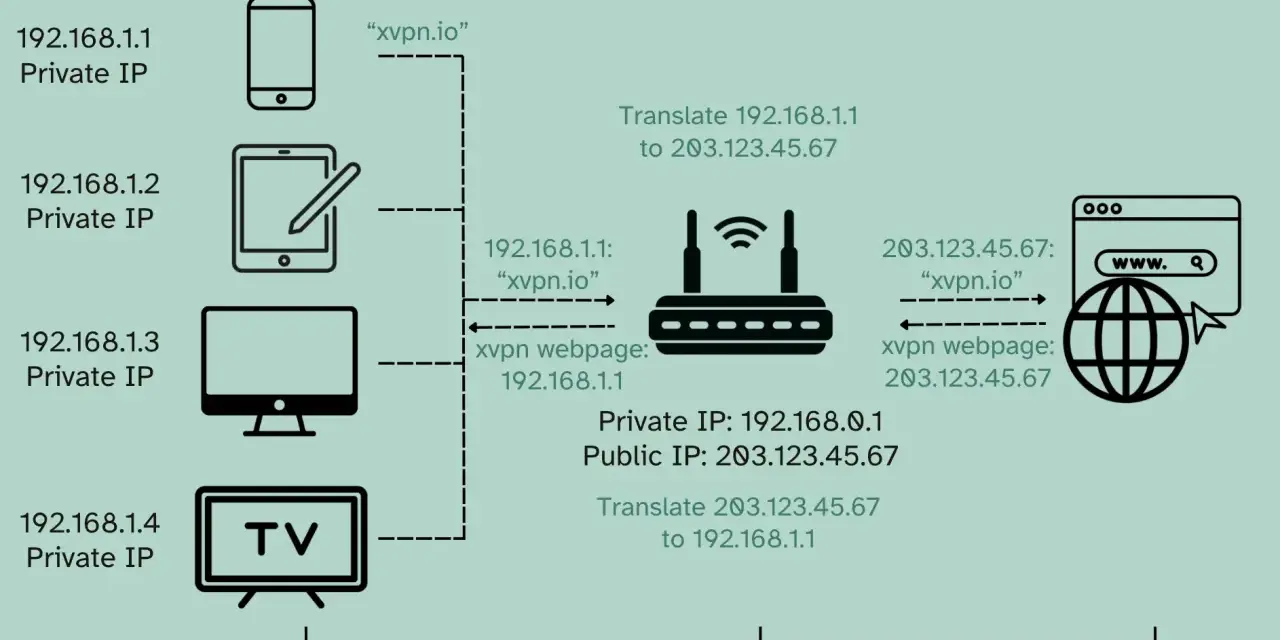
En casa, el WiFi no asigna la IP por arte de magia. Quien hace ese trabajo es el router, que actúa como centro de la red local. Cuando conectas un móvil, un ordenador o una consola, el router le da una IP privada para que ese equipo pueda hablar con los demás dentro de casa sin mezclarse con Internet.
El proceso suele pasar por DHCP, que es el sistema que reparte direcciones automáticamente. Tú no escribes nada; el router decide qué IP asigna, cuánto tiempo la reserva y qué parámetros acompañan a esa configuración, como la puerta de enlace o los DNS.
- Tu dispositivo se conecta al WiFi y pide acceso a la red local.
- El router le asigna una IP privada, por ejemplo
192.168.1.25. - Cuando ese dispositivo sale a Internet, el router usa su IP pública como salida.
- NAT traduce las respuestas para devolverlas al equipo correcto dentro de casa.
Ese detalle de NAT, o traducción de direcciones de red, es el que permite que varios dispositivos compartan una sola IP pública. Sin esa capa, cada aparato necesitaría una dirección visible en Internet, algo poco práctico en una red doméstica y cada vez menos realista con la escasez de IPv4.
También conviene recordar algo que genera confusión: el WiFi es solo el medio de acceso. La IP la gestiona la red, no la señal inalámbrica en sí. Por eso una tablet y un portátil conectados al mismo router pueden tener IP privadas distintas aunque estén en la misma habitación. Con esa base ya se entiende mejor por qué conviene separar los tipos de IP y no meter todo en el mismo saco.
IP pública, privada, dinámica y estática
La confusión más habitual viene de mezclar dos ideas distintas: el ámbito de la IP y su modo de asignación. Una cosa es si la dirección es pública o privada, y otra muy distinta es si cambia con el tiempo o se mantiene fija. Yo separo esas dos preguntas siempre, porque aclara la mayoría de problemas de red doméstica.
La diferencia entre pública y privada
| Tipo | Qué significa | Ejemplo habitual | Cuándo importa |
|---|---|---|---|
| Pública | Es la dirección visible desde Internet | La que asigna tu operador a tu conexión | Acceso remoto, hosting casero, videojuegos, cámaras |
| Privada | Solo funciona dentro de tu red local |
192.168.1.25, 10.0.0.8, 172.16.3.4
|
Impresoras, móviles, ordenadores, dispositivos de casa |
Los rangos privados están reservados para redes internas. Si ves una IP que empieza por 192.168, 10. o por 172.16 a 172.31, estás mirando una dirección privada. Esa regla sencilla ahorra bastante tiempo cuando alguien cree que está viendo “la IP de Internet” y en realidad solo está viendo la del router o la del portátil.
Lee también: ¿WiFi hackeado? Descubre cómo saberlo y proteger tu red
Por qué unas cambian y otras no
| Modo | Qué pasa | Uso habitual | Ventaja o límite |
|---|---|---|---|
| Dinámica | Puede cambiar con el tiempo o al renovar la concesión | La mayoría de conexiones residenciales | Más flexible y fácil de gestionar |
| Estática | Se mantiene igual salvo cambio manual | Empresas, servidores, servicios remotos | Más predecible, pero suele tener coste o gestión extra |
En España, como en otros mercados, muchos hogares usan IP dinámica sin darse cuenta. No es un problema; de hecho, para navegar, ver streaming o usar redes sociales basta y sobra. La IP fija tiene sentido cuando necesitas acceder a un servicio desde fuera, abrir puertos con estabilidad o administrar equipos de forma remota.
Un matiz importante: algunas conexiones residenciales usan CG-NAT, que permite compartir una misma IP pública entre varios clientes. Eso complica abrir puertos o montar servicios accesibles desde fuera, aunque el WiFi funcione perfectamente. Si algo “no responde” desde Internet, no siempre es culpa del router; a veces el operador mete una capa adicional que cambia las reglas del juego. Y aquí entra otra duda habitual: el formato de la propia dirección, que no siempre es el mismo.
IPv4 e IPv6 cuando una sola tecnología ya no bastaba
La red no usa un único formato de dirección. Durante décadas, IPv4 ha sido la versión dominante, pero su espacio de direcciones se quedó corto a medida que crecían los móviles, el Internet de las Cosas y todos los dispositivos que se conectan sin parar. De ahí nació IPv6, que amplía de forma brutal el número de direcciones disponibles.
| Aspecto | IPv4 | IPv6 |
|---|---|---|
| Longitud | 32 bits | 128 bits |
| Formato | 4 grupos decimales, como 192.0.2.53
|
Grupos hexadecimales, como 2001:db8::1
|
| Capacidad | Unos 4.300 millones de direcciones | Una cantidad inmensamente mayor, alrededor de 3,4 × 10^38
|
| Situación actual | Sigue muy extendida | Convive con IPv4 y gana presencia poco a poco |
La lectura correcta no es “IPv4 está mal y IPv6 lo arregla todo”. La realidad es más práctica: las dos conviven. Muchos operadores y servicios usan ambos formatos a la vez, y el router decide qué ruta seguir según la red y el destino. Para el usuario, eso significa que una conexión puede funcionar bien aunque no veas IPv6 en primer plano.
También merece la pena desmontar un mito de seguridad: tener IPv6 no te vuelve invisible ni más vulnerable por definición. Es otro formato de direccionamiento, con sus propias reglas y ventajas, pero la exposición real depende de cómo esté configurado el router, qué servicios estén abiertos y qué permisos tenga cada dispositivo. Si ahora quieres localizar tu propia dirección, lo siguiente es mirar dónde aparece cada una sin confundirlas.
Cómo ver tu IP sin mezclar la pública con la privada
Yo separaría la comprobación en dos pasos. Primero, mirar la IP del dispositivo dentro de la red local. Después, comprobar la IP pública con la que sales a Internet. Si mezclas ambas, es fácil pensar que el sistema “cambia de número” cuando en realidad estás viendo dos capas distintas de la misma conexión.
| Dónde mirar | Qué verás | Para qué sirve |
|---|---|---|
| Detalles de red en Windows, macOS, Android o iPhone | La IP privada del dispositivo | Diagnosticar WiFi, impresoras, NAS o problemas internos |
| Panel de administración del router | La IP pública o la WAN | Ver cómo sales a Internet y si el operador cambia la salida |
| Comprobación en el navegador | La IP visible desde fuera | Confirmar qué dirección ve una web o un servicio externo |
| Línea de comandos |
ipconfig en Windows, ip a en Linux, ajustes de red en macOS |
Ver configuraciones concretas sin depender de apps externas |
192.168, 10. o 172.16 a 172.31, estás ante una IP privada. Si aparece otra numeración, probablemente estás viendo la pública o una dirección asignada por el operador. Esa distinción es útil incluso para tareas muy simples, como saber por qué una cámara IP se ve dentro de casa pero no desde fuera.
En este punto, la cuestión ya no es solo encontrar la IP, sino entender qué puede revelar de ti y qué no. Y ahí entra la parte que más interesa a quien se preocupa por privacidad y seguridad.
Qué conviene cuidar si te preocupa la privacidad
La IP no es un carnet de identidad, pero tampoco es un dato inocente. Puede mostrar tu operador, un rango geográfico aproximado y patrones de conexión. Por sí sola no dice dónde vives con exactitud, pero sí sirve para perfilar, bloquear abusos o relacionar actividad técnica entre servicios.
| La IP suele permitir | La IP no debería confundirse con |
|---|---|
| Aproximar ciudad o zona | Tu dirección postal exacta |
| Identificar al operador o al rango de red | Tu nombre completo por sí sola |
| Registrar accesos y aplicar bloqueos | Todo tu historial digital |
Yo aquí suelo ser bastante claro: la IP importa, pero no lo explica todo. Un sitio web puede registrar tu dirección, la hora de acceso y el tipo de dispositivo, pero la identidad real suele construirse con más piezas: cookies, cuentas iniciadas, huella del navegador y comportamiento repetido. Cambiar la IP no borra automáticamente ese resto.
Las VPN ayudan porque sustituyen la IP visible por la del servidor de salida, algo útil en WiFi públicos o cuando quieres reducir exposición. Aun así, no convierten Internet en invisible. Si inicias sesión en tus cuentas, sigues dejando rastro en esos servicios, y el proveedor de la VPN también pasa a ser un actor relevante en tu cadena de confianza. En otras palabras: útil, sí; magia, no.
También conviene distinguir seguridad de comodidad. Tener una IP fija no te hace más seguro, y ocultar la IP no arregla un router mal configurado, una contraseña débil o un WiFi sin WPA2/WPA3. La privacidad real empieza por capas básicas: firmware actualizado, red bien separada, servicios expuestos solo cuando hacen falta y una política mínima de higiene digital. Con eso claro, queda la parte más práctica: saber cuándo de verdad merece la pena tocar la red.Lo que yo revisaría antes de abrir puertos o pedir una IP fija
Si solo navegas, ves streaming y usas redes sociales, no necesitas complicarte. La mayoría de usuarios vive perfectamente con una IP dinámica y sin tocar el router más allá de lo básico. El escenario cambia cuando quieres acceder a equipos desde fuera, montar un servidor doméstico, usar cámaras a distancia o gestionar un NAS con cierta estabilidad.
- Si el acceso remoto es tu única necesidad, revisa antes si tu operador usa CG-NAT; a veces ese es el verdadero bloqueo.
- Si vas a publicar servicios en casa, pregunta si necesitas una IP pública real o una solución alternativa como VPN o túnel seguro.
- Si tu objetivo es solo mejorar la red del hogar, prioriza la cobertura WiFi, el canal y la ubicación del router antes de obsesionarte con la IP.
- Si cambias de operador, comprueba de nuevo la WAN, los DNS y las reglas de puertos; los problemas suelen aparecer ahí, no en el dispositivo final.
- Si un servicio deja de funcionar desde fuera pero va bien dentro de casa, casi siempre hay un problema de traducción, de puertos o de asignación externa.
Mi criterio es simple: la IP fija merece la pena cuando la previsibilidad aporta valor real; en el resto de casos, compensa mucho más entender tu topología de red y mantenerla limpia. Cuando distingues entre IP pública y privada, y entre IPv4 e IPv6, diagnosticar un problema de WiFi deja de ser una lotería y pasa a ser una tarea bastante lógica.