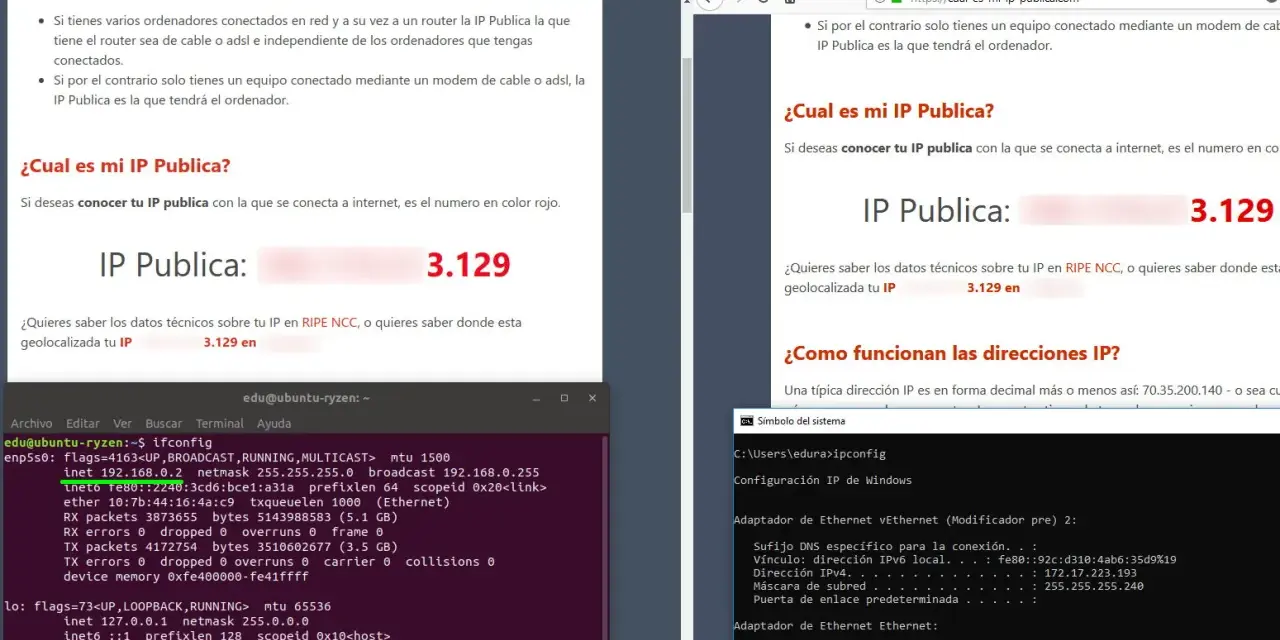
La dirección IP del ordenador es uno de esos datos que parecen técnicos hasta que de verdad los necesitas para conectar un equipo, abrir una impresora de red o entender por qué desde fuera de casa no entra nada. Aquí voy a separar lo importante: cómo verla en Windows, macOS y Linux, cómo distinguir la IP local de la pública y qué cambia cuando el operador mete NAT o CGNAT de por medio.
Lo esencial para localizar y entender la dirección IP de tu equipo
- La IP local identifica tu equipo dentro de la red; la pública es la que sale a Internet.
- En Windows, macOS y Linux puedes verla desde ajustes de red o con comandos como
ipconfigyip addr show. - Los rangos 192.168.x.x, 10.x.x.x y 172.16.x.x-172.31.x.x suelen ser privados y no se enrutan por Internet.
- Si tu operador usa NAT o CGNAT, varios equipos pueden compartir una salida pública y eso cambia lo que ves desde fuera.
- Para acceso estable a un NAS, impresora o equipo remoto, suele funcionar mejor una reserva DHCP que una IP manual mal puesta.
Qué es la IP del ordenador y por qué no siempre verás una sola
Yo suelo separar este tema en tres piezas: la IP local, la IP pública y el nombre del equipo. La local sirve dentro de tu red doméstica o de oficina; la pública la asigna el operador al salir a Internet; y el nombre del ordenador es solo una etiqueta más fácil de recordar. Además, un mismo equipo puede mostrar IPv4 e IPv6 a la vez, así que no es raro ver más de una dirección en la pantalla.La clave práctica es esta: si vas a compartir archivos dentro de casa, te interesa la IP local; si quieres entender cómo te ve un servicio externo, te importa la pública. Esa distinción evita la mayor parte de los errores que yo veo cuando alguien intenta conectarse a distancia o configurar una impresora de red.
Con ese mapa mental claro, localizarla en cada sistema deja de ser un ejercicio confuso y pasa a ser una comprobación rápida.
Cómo ver la IP local en Windows, macOS y Linux
La forma más rápida cambia según el sistema, pero el patrón es el mismo: abrir la configuración de red, entrar en la interfaz activa y mirar el dato que aparece como IPv4 o IPv6. Yo prefiero empezar por ahí porque evita que acabes mirando una VPN, un adaptador virtual o una conexión antigua que ya no está en uso.
| Sistema | Ruta rápida | Comando útil | Qué conviene mirar |
|---|---|---|---|
| Windows | Configuración > Red e Internet > Wi‑Fi o Ethernet > Propiedades |
ipconfig o ipconfig /all
|
IPv4, máscara y puerta de enlace |
| macOS | Ajustes del Sistema > Red > Wi‑Fi o Ethernet > Detalles > TCP/IP | Menú de Wi‑Fi con Option pulsada para ver datos ampliados | IP, router y si usas IPv4 o IPv6 |
| Linux | Ajustes > Red o Wi‑Fi > engranaje de la conexión activa |
ip addr show o ip a
|
Dirección asociada a la interfaz correcta |
En Windows
Microsoft indica que, en la sección Red e Internet, la IP aparece junto al detalle de la conexión activa. Si prefieres la consola, abre el símbolo del sistema y ejecuta ipconfig; yo uso ipconfig /all cuando quiero ver más contexto, como si DHCP está activo o qué servidor DNS estás usando. Busca la línea de IPv4 y no te quedes solo con el primer número que veas.
En macOS
En Mac, la ruta más limpia está en Ajustes del Sistema > Red. Dentro de la conexión activa, entra en Detalles y luego en TCP/IP; también puedes mantener pulsada la tecla Option y abrir el menú de Wi‑Fi para ver más datos de la conexión. Apple explica que en esas pantallas puedes ver la IP y el router, algo muy útil cuando compartes archivos o usas acceso remoto.
Lee también: LTE vs 4G - ¿Cuál es la diferencia real y cuál te conviene?
En Linux
En Linux, el comando que yo recomiendo es ip addr show o su versión corta ip a. La salida puede mostrar varias interfaces, así que fíjate en la que esté realmente conectada, por ejemplo wlan0, enp3s0 o el nombre equivalente de tu equipo. Si ves una dirección que empieza por 127 o 169.254, no estás mirando la IP normal de la red y conviene revisar la conexión.
Cuando ya sabes localizar la dirección correcta, el siguiente paso es entender por qué a veces coincide con lo que ves en casa y otras no con lo que aparece fuera.
Cómo distinguir la IP privada de la pública
La diferencia no es teórica; cambia por completo lo que puedes hacer con ella. La IP privada solo existe dentro de tu red local, mientras que la pública es la que el router expone hacia Internet. Si intentas conectar con tu ordenador desde fuera de casa, casi siempre el problema no está en el equipo sino en esa frontera entre redes.
| Tipo | Ejemplo | Dónde se usa | Qué debes recordar |
|---|---|---|---|
| Privada | 192.168.1.24, 10.0.0.8, 172.16.4.20 | Red de casa, oficina o Wi‑Fi local | No se enruta por Internet y puede repetirse en muchas redes distintas |
| Pública | Una dirección asignada por tu operador al router | Salida a Internet | Suele ser la que ven los servicios externos y puede cambiar |
| Compartida por CGNAT | 100.64.0.0/10 | Conexiones donde varios clientes comparten salida | Puede impedir accesos entrantes directos aunque tengas Internet normal |
Los estándares reservan bloques concretos para uso privado precisamente para que millones de redes puedan reutilizarlos sin chocar entre sí. Ese diseño funciona muy bien en casa, pero también explica por qué dos hogares distintos pueden tener la misma 192.168.1.1 en su router sin que exista conflicto alguno.
NAT, o traducción de direcciones de red, hace de intermediario entre la red privada y la pública. Si tu operador aplica CGNAT, ese intermediario ya no está solo en tu router: comparte una salida pública entre varios clientes, y ahí es donde los accesos entrantes se vuelven más delicados.
Este punto conecta directamente con la siguiente decisión práctica: si la IP cambia con frecuencia, no siempre necesitas una fija; a veces basta con asignarla bien.
Cuándo te conviene una IP fija y cuándo una dinámica
En casa, lo normal es que la dirección llegue por DHCP, el sistema que reparte IP automáticamente. Eso ahorra configuración y funciona bien para móviles, portátiles y equipos que se conectan y desconectan a menudo. La IP fija, en cambio, tiene sentido cuando quieres que un dispositivo sea siempre fácil de localizar: una impresora de red, un NAS, un servidor doméstico o un equipo al que accedes por escritorio remoto.
| Opción | Cómo funciona | Cuándo encaja mejor | Riesgo o límite |
|---|---|---|---|
| Dinámica por DHCP | Automática, cómoda, cambia si el router lo decide | Uso diario en casa | Menos control sobre la dirección exacta |
| Fija manual | La configuras a mano en el equipo | Casos muy controlados | Puede provocar conflictos si repites una IP ya asignada |
| Reserva DHCP | El router siempre entrega la misma IP a ese dispositivo | Mi opción favorita para la mayoría de hogares | Requiere entrar en el panel del router una sola vez |
Yo casi siempre prefiero la reserva DHCP antes que la IP manual en el ordenador. La razón es simple: centralizas el control en el router y reduces la probabilidad de duplicados, algo que puede romper una conexión justo cuando más la necesitas. Si además vas a abrir un puerto o montar acceso remoto, hazlo solo cuando sea imprescindible y valora antes una VPN; desde seguridad, suele ser la opción más limpia.
Si la estabilidad falla, el problema suele esconderse en detalles pequeños, y por eso conviene repasar los errores típicos antes de tocar más ajustes.
Los errores que más confunden al mirar la dirección
- Confundir la IP con la MAC. La MAC identifica la tarjeta de red; la IP es la dirección lógica que usa la red.
- Mirar la IP del router cuando necesitas la del equipo. Son datos distintos y sirven para cosas distintas.
- Leer una dirección de una VPN o de un adaptador virtual en vez de la conexión activa real.
- Tomar una IP 169.254.x.x como válida. Suele indicar que el equipo no recibió una dirección correcta por DHCP.
- Creer que la IP pública del navegador siempre es la del ordenador. Puede ser la del router, la de una VPN o la del proxy.
Yo reviso primero qué interfaz está activa y después comparo la puerta de enlace predeterminada; si coincide con el router, sé que estoy mirando la red correcta. Ese pequeño chequeo ahorra tiempo y evita cambiar ajustes donde no toca.
Con ese filtro aplicado, ya solo queda quedarte con un método rápido que sirva tanto para uso normal como para incidencias puntuales.
La forma más segura y práctica de usar la IP en casa
Si yo tuviera que resolverlo en menos de dos minutos, haría esto:
- Miraría la IP local en la interfaz activa del equipo, no en una página externa.
- Comprobaría si es IPv4 o IPv6 y si pertenece a Wi‑Fi, Ethernet o una VPN.
- Si necesito entrar desde fuera, anotaría también la IP pública del router y verificaría si hay CGNAT.
- Si el dispositivo debe quedarse localizado, crearía una reserva DHCP en el router en lugar de fijar la IP a mano.
La idea no es memorizar números, sino entender qué red estás mirando y qué papel juega cada dirección. Con esa lectura, la IP deja de ser un dato confuso y pasa a ser una herramienta útil para conectar, diagnosticar y proteger mejor tu red doméstica.