Una conexión por cable de red bien montada sigue siendo la forma más directa de ganar estabilidad, reducir latencia y evitar los altibajos del Wi‑Fi cuando el entorno está cargado. En este artículo explico qué necesitas, cómo hacer la conexión física paso a paso, qué cable merece la pena comprar y cómo verificar que todo ha quedado bien. También repaso los fallos que más suelen romper una instalación sencilla, porque casi siempre el problema está en un detalle concreto y no en la red entera.
Lo esencial para montar una red por cable sin complicarte
- La conexión por cable aporta más estabilidad, menos interferencias y una latencia más predecible que el Wi‑Fi.
- Para conectar un equipo basta con un puerto LAN del router o switch, un puerto Ethernet en el dispositivo y un cable en buen estado.
- Para casa, Cat5e sigue siendo válido para 1 Gbps, pero Cat6 suele ser la compra más equilibrada.
- Si el portátil no trae puerto RJ45, un adaptador USB-C a Ethernet soluciona el problema sin complicaciones.
- Los fallos más comunes son usar el puerto equivocado, un cable dañado, una terminación floja o una longitud excesiva.
Por qué una conexión por cable sigue siendo la opción más sólida
Yo la recomiendo siempre que el equipo no necesite moverse. Un cable Ethernet elimina parte de la variabilidad del aire y te da una red más estable para videollamadas, juegos, copias de seguridad, acceso a un NAS, trabajo remoto o cámaras IP. En edificios con mucho Wi‑Fi alrededor, la diferencia se nota más de lo que parece: menos cortes, menos fluctuaciones y menos peleas con la cobertura.
Desde el punto de vista de seguridad, el cable no es una “barrera mágica”, pero sí reduce la exposición inalámbrica. No dependes de credenciales Wi‑Fi, no emites señal por toda la casa y no expones la conexión a interferencias o ataques propios del medio radioeléctrico. Aun así, el router sigue necesitando firmware actualizado, contraseñas fuertes y una red bien segmentada. El cable mejora la base, no sustituye la higiene de red.
También conviene ser realista: si el dispositivo se mueve a diario, un buen Wi‑Fi puede ser más práctico. Pero cuando la ubicación es fija, la conexión por cable de red suele ser la opción más limpia y la que menos tiempo hace perder. Con esa idea clara, el siguiente paso es revisar qué hace falta antes de enchufar nada.
Qué necesitas antes de enchufar el primer cable
La parte física es sencilla, pero me gusta comprobar cuatro piezas antes de empezar. Así evitas enchufar el cable correcto en el puerto equivocado o comprar un accesorio que luego no sirve.
| Elemento | Qué reviso | Detalle práctico |
|---|---|---|
| Router o switch | Que tenga puertos LAN libres | No confundas LAN con WAN. Para conectar un ordenador, consola o NAS se usa LAN. El puerto WAN o Internet se reserva para enlazar el router con la ONT o el módem. |
| Equipo final | Que tenga puerto RJ45 o adaptador | Muchos portátiles finos ya no traen Ethernet. Un adaptador USB-C a Ethernet suele ser la solución más simple. |
| Cable | Que sea de la categoría adecuada | Para una vivienda normal, Cat5e o Cat6 suele bastar. Si quieres margen para crecer, Cat6A es una apuesta más cómoda. |
| Toma de pared | Que esté realmente cableada | En instalaciones empotradas, a veces la roseta parece lista, pero no está parcheada al panel o al switch. |
En una casa típica en España, el router del operador suele traer varios puertos LAN y eso simplifica mucho la instalación. Si vas a usar una toma de pared, recuerda que detrás suele haber más de un tramo: el latiguillo del equipo, el cable de la instalación interna y el parcheo al armario o panel. Cuando eso se entiende, el montaje deja de parecer más complicado de lo que es.
Cómo hacer la conexión física paso a paso
- Localiza el puerto correcto. En el router o switch usa un puerto LAN. Si lo que conectas es la entrada principal de Internet al router, entonces sí toca el puerto WAN o Internet.
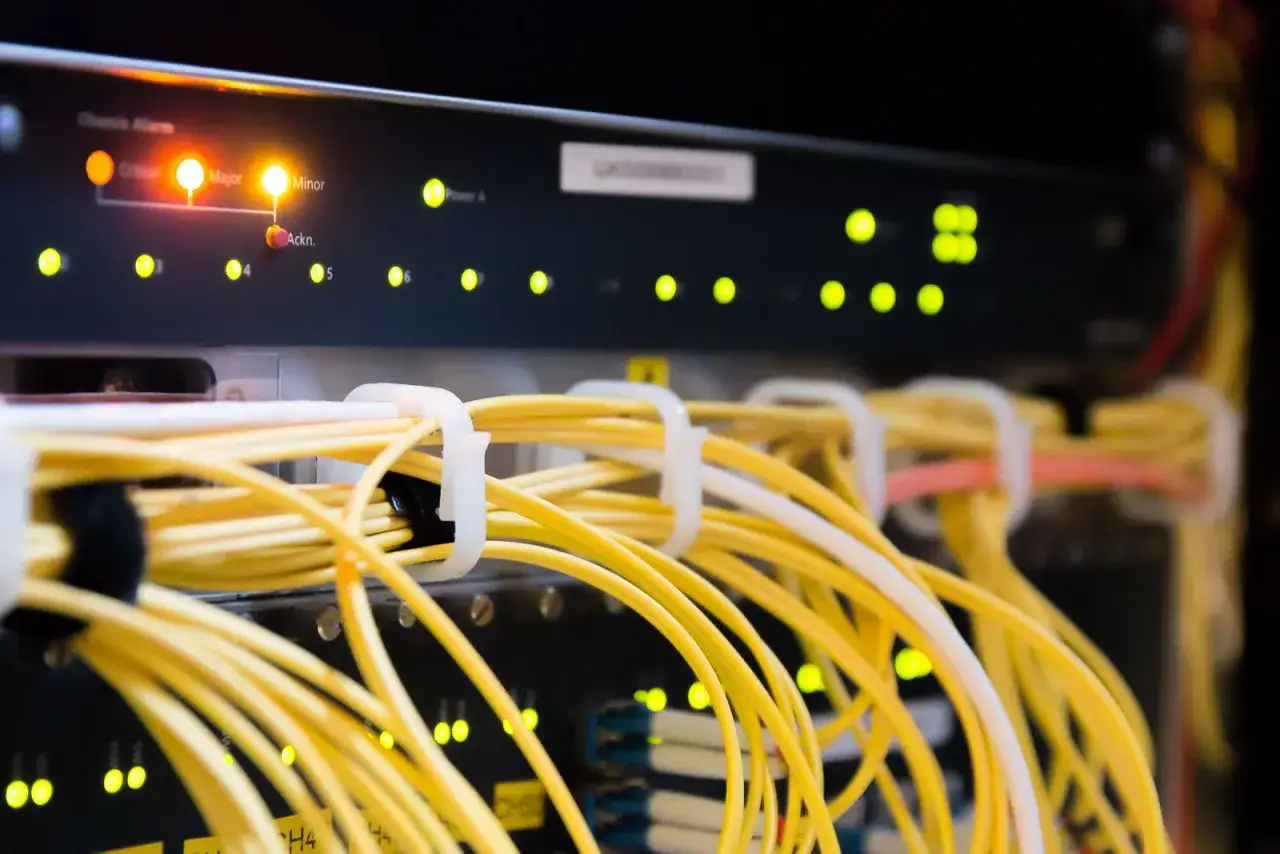
- Encaja un extremo del cable. El conector RJ45, que técnicamente suele verse como 8P8C, debe entrar hasta oír el clic de la pestaña.
- Conecta el otro extremo al equipo. Puede ser el puerto Ethernet del PC, del portátil, de la consola, del NAS o del adaptador USB-C a Ethernet.
- Comprueba las luces del puerto. Si el enlace está bien levantado, lo normal es ver un LED fijo o parpadeando. Si no hay luz, revisa cable, puerto y encaje.
- Verifica la velocidad negociada. No basta con “tener cable”. La interfaz debería negociar a 1,0 Gbps, 2,5 Gbps o lo que soporte tu hardware. Si se queda en 100 Mbps, algo está limitando el enlace.
Si usas una toma de pared, el esquema es el mismo, pero con un tramo más: equipo a roseta, roseta a patch panel y patch panel al switch o router. Cuando el enlace no aparece, yo empiezo por ahí, porque el fallo suele estar en un solo tramo y no en toda la instalación. Con el montaje hecho, el siguiente punto lógico es elegir bien el cable para no dejar rendimiento sobre la mesa.
Qué cable elegir para no limitar la red
No todos los cables Ethernet se comportan igual, aunque por fuera parezcan idénticos. La diferencia real está en la categoría, el apantallado, la calidad del cobre y la longitud total del enlace. Para una compra sensata, yo suelo mirar esto antes que el color o el marketing del embalaje.
| Tipo | Lo que yo esperaría | Cuándo lo elegiría |
|---|---|---|
| Cat5e | Hasta 1 Gbps en 100 m si está en buen estado | Hogar, oficina básica o sustitución de un cable ya existente que funciona bien |
| Cat6 | Más margen frente al ruido y mejor base para crecer | La compra equilibrada si vas a montar algo nuevo en casa o en una pequeña oficina |
| Cat6A | 10 Gbps hasta 100 m y 500 MHz de ancho de banda | NAS rápidos, puntos de acceso PoE, cámaras IP o instalaciones a medio plazo |
- Cable de parche, más flexible, para unir router, switch, PC o consola en tramos cortos.
- Cable de instalación, más rígido, para canaletas, tubos y rosetas de pared.
- T568A y T568B solo importan si vas a crimpar tú mismo; en un latiguillo ya terminado, lo normal es no tocar nada.
- 100 metros sigue siendo el límite práctico de un segmento Ethernet de cobre. Si necesitas más, conviene meter un switch intermedio o pasar a fibra.
Yo no buscaría un cable cruzado salvo que trabajes con equipos muy antiguos. Hoy casi todo negocia bien gracias a auto MDI-X, que corrige internamente el envío y la recepción. En casa o en una oficina pequeña, si el presupuesto es ajustado, Cat6 suele ser el punto más razonable entre precio, flexibilidad y margen de futuro. Elegido el cable, toca comprobar que la red realmente quedó levantada.
Cómo comprobar que todo funciona y detectar fallos rápidos
La prueba útil no es solo que el cable entre en el puerto, sino que el enlace negocie bien. Si yo monto una conexión por cable, reviso el estado físico y después confirmo la velocidad real en el sistema. Un enlace sano suele dar una sensación muy simple: todo responde sin microcortes y sin depender del entorno inalámbrico.
| Síntoma | Lo más probable | Qué haría yo |
|---|---|---|
| No enciende ningún LED | Cable dañado, puerto equivocado o conector mal metido | Prueba otro latiguillo y otro puerto antes de tocar la configuración |
| Hay enlace pero solo a 100 Mbps | Un par no negocia bien, el cable está viejo o el puerto limita | Cambia el cable y evita curvas bruscas o aplastamientos |
| Conecta, pero no hay Internet | Problema aguas arriba, DNS o configuración del router | Comprueba si otros equipos navegan y si el router tiene salida |
| Se corta al moverlo | Clip flojo, conector dañado o cable fatigado | Reemplaza el latiguillo sin perder tiempo |
- En Windows, la interfaz Ethernet debería aparecer como conectada y con velocidad negociada.
- Si el portátil tiene Wi‑Fi activo, a veces conviene desactivarlo un momento para confirmar que la conexión por cable es la que está trabajando.
- Si el fallo solo afecta a un dispositivo, sospecha del adaptador USB, del driver o del propio puerto físico del equipo.
La clave aquí es no mezclar problemas. Si hay enlace físico pero no navegas, el error no está necesariamente en el cable. Si ni siquiera hay LED, entonces sí conviene volver a revisar el cobre, el puerto y la terminación. Esa separación ahorra mucho tiempo y evita cambiar piezas que están bien.
Los fallos pequeños que más rompen una instalación sencilla
La mayoría de problemas no vienen de una gran avería, sino de decisiones pequeñas que parecen inocentes. Yo suelo ver estas con frecuencia: puerto WAN usado por error, cable telefónico en lugar de Ethernet, doblez demasiado cerrado detrás de un mueble, conector medio suelto o una longitud absurda para la distancia real.
- Confundir WAN con LAN. Es el error más tonto y, a la vez, uno de los más comunes.
- Usar un cable inadecuado. Un RJ11 o un latiguillo roto no van a negociar Ethernet de forma correcta.
- Forzar el cable. Si queda tirante o aplastado, con el tiempo aparecen cortes intermitentes.
- Comprar por exceso. Un cable muy largo y barato puede ser peor que uno más corto y decente.
- Crimpar sin probar. Si haces tu propio cable, un tester básico te ahorra horas de duda.
Desde la parte de seguridad, yo también aprovecharía el cable para separar mejor los equipos sensibles. Un NAS, un PC principal o un punto de acceso cableado ganan mucho si están bien ubicados y, cuando el router lo permite, en una red o VLAN distinta de la de IoT y dispositivos invitados. El cable mejora la base, pero la segmentación sigue siendo la que pone orden. Cuando ya has evitado estos fallos, solo queda una comprobación rápida antes de dar la instalación por cerrada.
La revisión final que yo haría antes de darla por lista
Antes de cerrar el trabajo, yo compruebo tres cosas muy simples: que el LED del puerto esté activo, que la velocidad negociada sea la esperada y que el cable no quede sometido a tensión, aplastamiento ni curvas demasiado cerradas. Si alguna de esas tres piezas falla, todavía merece la pena corregirlo ahora y no dentro de una semana, cuando empiecen los cortes raros.
- El enlace físico está activo y estable.
- La velocidad negociada coincide con lo que soporta tu equipo y tu router.
- El cable queda bien asentado, sin tensión y sin rozar con muebles o canaletas.
Si todo eso encaja, la red por cable ya está haciendo su trabajo: menos variación, menos ruido y menos dependencia de la cobertura inalámbrica. Para una casa, una oficina pequeña o una zona de trabajo fija, es una mejora simple que se nota en el día a día y que merece la pena dejar bien hecha desde el principio.