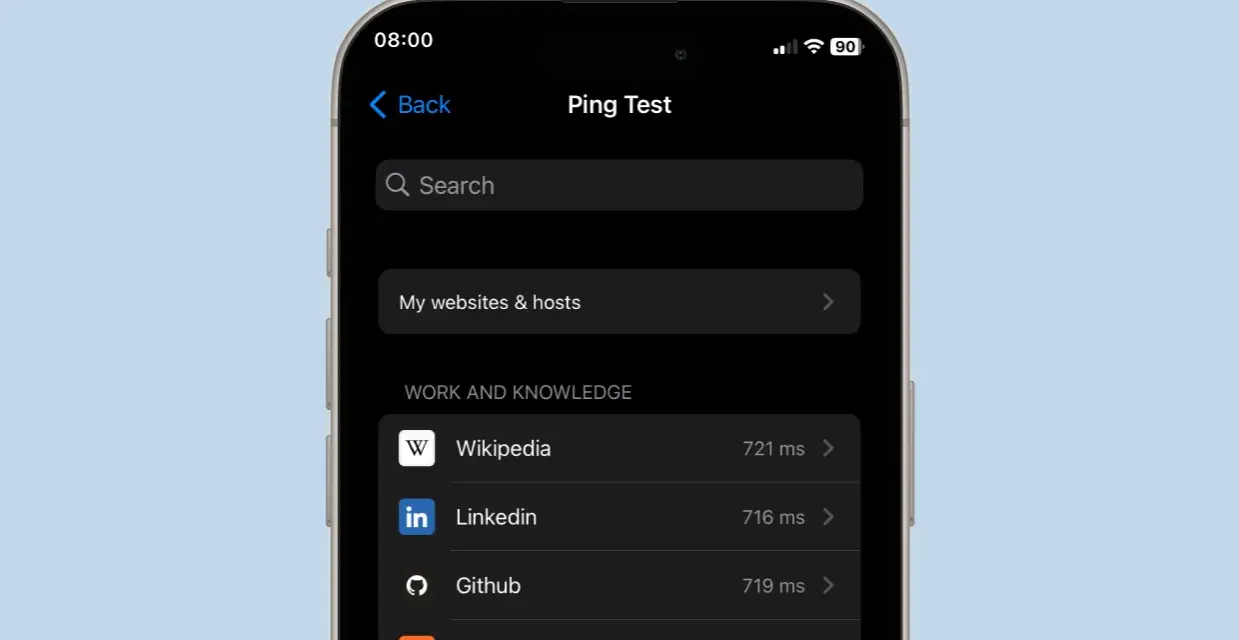
Comprobar si una IP responde es una de las formas más rápidas de separar un fallo de WiFi, un problema de router, un bloqueo de firewall o una caída real de Internet. Aquí explico qué hace exactamente el comando, cómo lanzarlo en distintos sistemas y, sobre todo, cómo interpretar la respuesta sin sacar conclusiones precipitadas.
Lo esencial para comprobar si una IP responde
- ping envía peticiones ICMP y espera una respuesta de vuelta; no prueba la velocidad de tu conexión ni valida una web concreta.
- Si la IP responde, sabes que existe conectividad básica hasta ese destino; si no responde, el corte puede estar en tu red, en el camino o en el propio destino.
- Hacer ping a una IP evita el filtro de DNS, así que sirve para distinguir entre un problema de nombres y un problema de conectividad real.
- La latencia en milisegundos y la pérdida de paquetes dicen más que un simple “responde o no responde”.
- Un resultado negativo no siempre significa que el host esté caído: muchos equipos y servicios bloquean ICMP por seguridad.
Qué hace realmente el ping a una IP
El ping no es magia ni una prueba de velocidad: es una comprobación de alcance. Envío un mensaje ICMP de tipo echo request a una dirección IP y espero un echo reply. Si vuelve la respuesta, sé que hay conectividad IP básica entre mi equipo y ese destino.
La parte interesante está en lo que no demuestra. Que una IP responda no significa que el servicio web, la app, la VPN o el juego vayan a funcionar bien. Solo confirma que ese equipo, o algo en medio que responde por él, acepta y devuelve paquetes ICMP. Por eso yo no uso el ping como veredicto final, sino como el primer filtro para acotar el problema.
También me parece clave entender esto: al hacer ping a una IP no interviene DNS. Si una dirección numérica responde pero un nombre de dominio no, el fallo probablemente está en la resolución de nombres y no en la ruta de red. Ese detalle ahorra mucho tiempo cuando la conexión parece “rota” pero en realidad solo falla una pieza concreta del camino.
Con esa base clara, ya podemos pasar a la parte práctica: cómo ejecutarlo de forma correcta y sin pelearte con la consola.
Cómo lanzarlo en Windows y en Linux sin complicarte
La orden básica es sencilla: escribes ping seguido de la dirección IP que quieres comprobar. A partir de ahí cambian algunos detalles entre sistemas, sobre todo la forma de limitar el número de paquetes enviados.
| Sistema | Comando básico | Uso práctico |
|---|---|---|
| Windows | ping 192.168.1.1 |
Prueba rápida al router o a una IP concreta. |
| Windows | ping -n 4 8.8.8.8 |
Envía 4 paquetes y muestra un resumen corto. |
| Linux y otros Unix | ping 192.168.1.1 |
Envía pings de forma continua hasta que lo detienes. |
| Linux y otros Unix | ping -c 4 8.8.8.8 |
Limita la prueba a 4 paquetes y facilita comparar resultados. |
Yo suelo recomendar empezar con una IP muy cercana, normalmente la del router, y después saltar a una IP pública estable. Así separas el problema local del problema de salida a Internet. Si el router responde, pero una IP pública no, ya no estás buscando en la WiFi: estás mirando el tramo WAN, el ISP o la ruta externa.
Si trabajas con IPv6, el principio es el mismo, aunque debes apuntar a una dirección IPv6 real. El error más común es probar una red moderna con una IP equivocada y pensar que “no hay conectividad” cuando en realidad solo estás mirando el objetivo incorrecto.
Ahora que sabes lanzarlo, toca lo que más valor aporta de verdad: leer el resultado sin perderte en números que parecen más serios de lo que son.
Cómo leer la salida y no engañarte con los números
La respuesta del ping suele darte tres pistas útiles: tiempo, pérdida de paquetes y, a veces, TTL. El tiempo, expresado en milisegundos, es la latencia de ida y vuelta. La pérdida de paquetes te dice cuántos mensajes no han recibido respuesta. Y el TTL, aunque mucha gente lo mira como si fuera una nota de calidad, en realidad solo indica el valor que le queda al paquete cuando vuelve.
Como orientación práctica, en una red local o en el router de casa es normal ver tiempos muy bajos, a menudo de 1 a 5 ms. Al salir a Internet, sobre todo si el destino está lejos o la red está cargada, los tiempos suben. Lo que me preocupa no es un valor aislado algo alto, sino las oscilaciones bruscas y la pérdida sostenida. Una media buena con picos frecuentes sigue siendo mala experiencia para juegos, videollamadas o teletrabajo.
- 0% de pérdida: la señal básica es sana, aunque todavía conviene mirar la latencia si el servicio va lento.
- Latencia estable: suele indicar una ruta razonable y una red sin sobresaltos visibles.
- Latencia variable: apunta a congestión, interferencias WiFi o saturación intermitente.
- Pérdida de paquetes: ya no hablo de comodidad, hablo de un problema real que merece revisión.
Hay una trampa clásica: confundir ping con velocidad. Un ping bajo no significa que puedas descargar rápido, y un ping alto no siempre implica que el enlace vaya a pocos megabits. El ping mide alcance y latencia; el ancho de banda es otra historia. Mezclar ambas cosas lleva a diagnósticos pobres, y en redes domésticas eso se nota mucho.
Con esa lectura en la mano, el siguiente paso lógico es interpretar qué significa cuando el destino no responde o responde a medias.
Qué hacer cuando no responde o hay pérdida
Cuando la IP no contesta, yo separo el problema en tres capas: local, intermedia y remota. No empiezo pensando en “Internet se ha caído”, porque demasiadas veces el fallo está mucho antes.
| Síntoma | Lo más probable | Qué reviso primero |
|---|---|---|
| No responde la IP del router | Problema local de WiFi, cable, IP mal asignada o aislamiento de clientes. | Señal WiFi, configuración de red, puerta de enlace y dirección IP del equipo. |
| Responde el router, pero no una IP pública | Fallo en la salida a Internet, en el ISP o en la ruta exterior. | Estado de la conexión WAN, reinicio del router y comprobación con otro dispositivo. |
| Hay respuesta, pero con pérdida | Interferencias, congestión, enlaces saturados o problemas en el trayecto. | Probar por cable, acercarse al punto de acceso o cambiar de banda WiFi. |
| La IP responde, pero un sitio no abre | El servicio usa otro puerto, está caído o bloquea ICMP. | Comprobar el puerto real del servicio y no quedarse solo en el ping. |
Hay algo que mucha gente olvida: muchos servidores filtran ICMP. Eso significa que una IP puede no responder al ping y, aun así, tener un servicio web, una VPN o una API funcionando perfectamente. Por eso no me fío de un único intento ni de una única IP. Repetir la prueba y comparar con otro destino da un panorama mucho más útil.
Si la pérdida aparece de forma intermitente, el patrón importa más que el número exacto. Un 2% constante ya puede notarse en llamadas o juegos; ráfagas cortas del 0% al 20% suelen apuntar a WiFi inestable, ruido o saturación. Esa diferencia cambia por completo la solución que conviene aplicar.
Después de separar el tipo de fallo, la pregunta útil es cómo convertir el ping en una secuencia de diagnóstico que te diga dónde mirar primero. Esa es la parte que más uso en redes domésticas y WiFi.
Cómo usarlo para aislar fallos de WiFi, router o DNS
Yo suelo seguir una secuencia muy simple, porque evita saltar a conclusiones erróneas. Primero compruebo el propio equipo, después el router, luego una IP pública y, por último, el nombre de dominio. Cada paso elimina una capa distinta del problema.
-
Prueba local: hago ping a
127.0.0.1para confirmar que la pila de red del sistema responde. -
Prueba al router: hago ping a la puerta de enlace, por ejemplo
192.168.1.1, para ver si el enlace WiFi o el cable está bien. -
Prueba externa: hago ping a una IP pública estable, como
1.1.1.1o8.8.8.8, para comprobar la salida a Internet. - Prueba de nombre: si la IP pública responde pero el dominio falla, ya miro DNS.
Este orden funciona muy bien porque transforma una queja vaga como “no tengo Internet” en una lista corta de hipótesis. Si el ping local va bien pero el router no responde, el problema está en el tramo más cercano al equipo. Si el router responde pero la IP pública no, el foco pasa al enlace de salida. Y si todo responde menos el nombre del sitio, el culpable suele ser DNS, no conectividad.
En redes WiFi, además, me fijo mucho en el contexto: distancia al punto de acceso, banda de 2,4 GHz o 5 GHz, saturación del canal y posibles interferencias. El ping a una IP te da la foto del momento, pero el entorno explica por qué esa foto sale borrosa. Si lo usas bien, deja de ser un comando básico y se convierte en una herramienta de diagnóstico muy precisa.
Lo que yo no daría por sentado aunque el ping salga bien
Un ping limpio no certifica que todo esté sano. Solo me dice que, en ese instante, un flujo ICMP concreto ha encontrado respuesta. El servicio real puede seguir lento, el puerto que necesitas puede estar cerrado o la aplicación puede tener otro cuello de botella distinto.
También conviene recordar que algunos sistemas priorizan o limitan ICMP, así que la latencia que ves no siempre coincide con la experiencia real del usuario. Una red puede contestar rápido al ping y, aun así, sufrir microcortes que se notan en videollamadas o juegos. Yo me quedo con una idea muy simple: el ping a una IP es el primer filtro, no el diagnóstico final.
Si quieres ir un paso más allá, la combinación más útil suele ser ping más trazado de ruta. Así ves no solo si responde el destino, sino también dónde se degrada la conexión. Cuando se usa con método, esta prueba ahorra tiempo, reduce falsas alarmas y ayuda a localizar el problema de red con bastante más precisión que una impresión rápida de “va mal”.