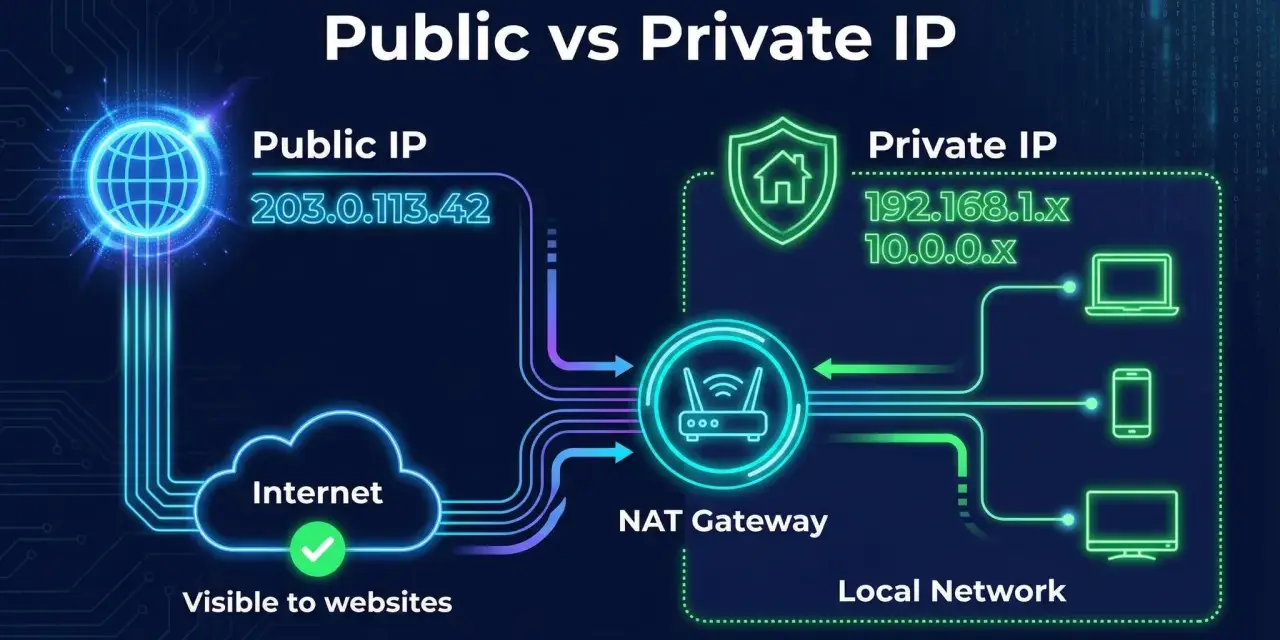
Una red doméstica funciona bien cuando cada dispositivo tiene una dirección interna coherente, el router reparte acceso sin choques y la salida a Internet queda bien separada. En este artículo explico qué papel cumple una ip privada, cómo se asigna en WiFi, en qué se diferencia de la pública y qué problemas reales aparecen cuando la red está mal montada. También verás por qué ayuda a la seguridad, pero no sustituye al resto de capas de protección.
Lo esencial para entender la red local antes de tocar el router
- Las direcciones privadas solo funcionan dentro de la LAN y no se enrutan en Internet.
- En IPv4, los rangos reservados son
10.0.0.0/8,172.16.0.0/12y192.168.0.0/16. - El router usa DHCP para repartir direcciones y NAT para compartir una sola salida pública.
- En IPv6 existe un equivalente local: las ULA de
fd00::/8. - Si ves
100.64.0.0/10en la WAN, puedes estar detrás de CGNAT, algo distinto de una red privada clásica. - La seguridad mejora, pero solo si acompañas la red con WPA2/WPA3, firmware al día y una buena configuración del router.
Qué es una dirección privada y por qué existe
En una red doméstica, la ip privada sirve para identificar cada equipo dentro de un espacio cerrado: tu casa, una oficina o un laboratorio. Ese número no está pensado para salir a Internet de forma directa; su valor real aparece dentro de la red local, donde el router, el portátil, la impresora y el televisor necesitan hablar entre sí sin ocupar direcciones globales.
La idea es simple, pero muy práctica: si millones de dispositivos compartieran direcciones públicas únicas, el sistema se habría quedado pequeño hace tiempo. Por eso se reservaron tres bloques de IPv4 para uso interno. Yo suelo mirarlos así, porque ayuda a recordarlos sin memorizar teoría inútil:
-
10.0.0.0/8, con 16.777.216 direcciones posibles, habitual en redes grandes o en configuraciones más flexibles. -
172.16.0.0/12, con 1.048.576 direcciones, menos visible en casa pero muy útil en entornos medianos. -
192.168.0.0/16, con 65.536 direcciones, el rango que más suelen usar los routers domésticos.
En IPv6 la lógica cambia un poco, pero la idea sigue siendo parecida: las ULA usan el prefijo fd00::/8 para comunicaciones locales. No sustituyen exactamente a IPv4, pero cumplen el mismo papel operativo: mantener una parte de la red aislada, ordenada y administrable. A partir de aquí, lo interesante es ver cómo ese aislamiento funciona cuando el WiFi entra en juego.
Cómo trabaja dentro de una red WiFi
Cuando conectas el móvil al WiFi, no “aparece” una dirección por arte de magia. El router actúa como servidor DHCP, que es el servicio que reparte direcciones a los equipos de forma automática. Así evita que dos dispositivos intenten usar el mismo número y reduce muchísimo los errores manuales.
El flujo normal es este: el router asigna una dirección local al dispositivo, define la puerta de enlace y entrega también los DNS. Luego, cuando ese equipo quiere salir a Internet, entra en escena NAT (Network Address Translation), que traduce las conexiones internas para que todas parezcan salir desde una sola IP pública. Ese detalle es clave: dentro de casa cada aparato tiene su dirección, pero hacia fuera el tráfico se consolida.
En la práctica, esto permite cosas muy concretas: ver una serie en el televisor, enviar un archivo desde el portátil y consultar el banco desde el móvil sin que cada aparato necesite una dirección pública propia. El diseño es más eficiente y, además, deja la red interna menos expuesta. La comparación con una IP pública se entiende mejor si la pongo cara a cara.
En qué se diferencia de una dirección pública
La diferencia no es solo técnica; también cambia la forma en que se administran los equipos y cómo los ve el exterior. Una dirección privada vive dentro de la LAN, mientras que una pública identifica un punto alcanzable desde Internet. En casa, esa separación la hace el router. En un servidor expuesto, la frontera suele estar en el firewall o en el propio proveedor.
| Aspecto | Dirección privada | Dirección pública |
|---|---|---|
| Alcance | Red local, WiFi, LAN o VPN interna | Internet global |
| Asignación | Router, DHCP o configuración manual | Operador o proveedor de red |
| Visibilidad exterior | No es enrutable directamente desde fuera | Sí puede ser alcanzable si no hay bloqueo |
| Uso típico | Casa, oficina, impresoras, cámaras, NAS | Webs, servicios expuestos, acceso remoto directo |
| Ejemplo | 192.168.1.34 |
83.x.x.x o similar |
Hay un matiz que conviene no pasar por alto: 100.64.0.0/10 no es una red privada clásica. La IETF reservó ese bloque para escenarios de CGNAT, es decir, para que una operadora comparta una dirección pública entre varios clientes. En algunas conexiones domésticas en España aparece precisamente así en la WAN del router. Si ves ese rango, no significa que estés en una LAN privada, sino en una capa intermedia que puede limitar ciertas conexiones entrantes. Ahora bien, para detectar eso con seguridad hay que mirar bien el equipo y no fiarse de intuiciones.
Cómo comprobar la dirección en tu móvil, ordenador y router
La forma más rápida de entender tu red es mirar dos cosas: la dirección local del dispositivo y la dirección WAN del router. Si ambas no coinciden, no pasa nada; de hecho, lo normal es que sean distintas. Lo importante es saber cuál estás viendo para no confundir una IP interna con la que realmente ve Internet.
-
En Windows, abre la consola y ejecuta
ipconfig. Busca la línea de la tarjeta WiFi: ahí verás la dirección local, la puerta de enlace y, a veces, el servidor DHCP. - En macOS, entra en los ajustes de red o usa la vista avanzada del WiFi. La dirección IPv4 suele aparecer junto a los detalles de la conexión.
- En Android, entra en los ajustes de WiFi, toca tu red y revisa la sección de información. Normalmente verás la IP asignada, la puerta de enlace y el DNS.
- En iPhone, abre los ajustes de WiFi, pulsa sobre la red conectada y revisa el bloque de configuración. La dirección local aparece junto a otros parámetros de la red.
- En el router, entra en el panel de administración y busca las secciones LAN, WAN o Status. La LAN te dirá qué rango privado usas; la WAN te mostrará cómo sale a Internet.
Una regla simple ayuda mucho: si la dirección empieza por 10., 172.16 a 172.31, o 192.168., estás delante de una red local normal. Si aparece 169.254., el equipo no consiguió una asignación válida por DHCP y se autoasignó una dirección de emergencia. Y si la WAN cae en 100.64.0.0/10, merece la pena sospechar de CGNAT. Cuando ya sabes leer esas pistas, el siguiente paso es diagnosticar los fallos habituales sin perder tiempo.
Cuándo una red privada da problemas y cómo reconocerlos
La mayoría de incidencias no vienen de la idea de red privada en sí, sino de una mala configuración alrededor. Yo las agruparía en cuatro situaciones muy típicas: conflicto de direcciones, fallo de DHCP, solapamiento de subredes y limitaciones de salida por CGNAT o por el propio router.
- Conflicto de direcciones: dos equipos terminan con la misma IP y uno de ellos pierde conexión o se vuelve inestable. Suele pasar cuando se asigna una dirección fija sin reservarla antes.
- DHCP agotado o desordenado: el router reparte mal el rango y algunos dispositivos se quedan sin dirección válida. Reiniciar no siempre lo arregla; a veces hay que ampliar el rango o revisar reservas.
-
Solapamiento con otra red: ocurre mucho cuando conectas una VPN o pasas de casa a la oficina y ambas usan el mismo rango, por ejemplo
192.168.1.0/24. El tráfico se enruta al sitio equivocado y todo parece “medio roto”. - CGNAT: la red sale a Internet, pero no puedes abrir puertos como esperabas. Es el caso clásico de cámaras, servidores caseros o acceso remoto desde fuera.
Un síntoma muy claro de que algo va mal es ver conectividad WiFi pero sin acceso real a Internet, o un dispositivo que cambia de dirección cada poco y hace desaparecer impresoras, NAS o equipos domóticos. Mi consejo aquí es empezar por lo básico: renovar la concesión DHCP, revisar si el router tiene reserva para ese equipo, comprobar si el rango de red coincide con el de otra VPN y, si hace falta, cambiar el plano de direccionamiento antes de seguir tocando cosas. Esa parte operativa enlaza directamente con la seguridad, porque una red bien ordenada también se protege mejor.
Qué aporta a la seguridad y qué no
Una red local bien planteada reduce exposición, pero no te hace invisible. La ventaja principal es que los equipos internos no quedan accesibles de forma directa desde Internet, salvo que abras puertos o actives servicios concretos. Eso ya elimina una enorme cantidad de ruido externo y frena intentos oportunistas de conexión directa.
Ahora bien, una red privada no cifra por sí sola el tráfico ni protege frente a todo. Si alguien entra en tu WiFi, verá lo que el router y la segmentación interna le permitan ver. Por eso yo separo siempre privacidad de direccionamiento y seguridad real: son capas distintas. Para una casa o una oficina pequeña, las medidas que más margen dan suelen ser estas:
- Usar WPA2 o, mejor, WPA3 si el router y los dispositivos lo soportan.
- Cambiar la contraseña de administración del router y desactivar la que viene por defecto.
- Actualizar el firmware del equipo con cierta regularidad.
- Desactivar WPS si no lo necesitas; sigue siendo un punto débil en muchas instalaciones.
- Evitar UPnP salvo que tengas un motivo claro para usarlo y sepas qué puertos abre.
- Separar dispositivos IoT o invitados en una red distinta si el router lo permite.
Yo suelo insistir en esto porque mucha gente cree que tener una red interna ya equivale a estar protegida. No es así: la dirección local solo organiza el tráfico. La protección de verdad depende de cómo autenticas, segmentas y mantienes el router. Y cuando esa base está clara, merece la pena cerrar con una lista de decisiones prácticas que de verdad evitan problemas.
Lo que reviso antes de cambiar la red de casa
Si voy a montar o reajustar una red doméstica, empiezo por evitar conflictos futuros. Eso suele significar escoger un rango que no choque con otras redes habituales, reservar direcciones para equipos fijos y dejar un margen razonable para móviles, altavoces, cámaras o consolas. En la práctica, me gusta más una red sencilla y predecible que una “ingeniosa” y difícil de recordar.
También conviene anotar tres datos en algún sitio seguro: el rango LAN, la contraseña de administración del router y si la conexión del operador va o no va detrás de CGNAT. Ese pequeño gesto ahorra horas cuando cambias de router, añades un punto de acceso o intentas acceder a una cámara desde fuera. Si además administras varios entornos, evita reutilizar la misma subred en casa, trabajo y VPN; ese error sigue siendo uno de los más molestos y, curiosamente, uno de los más fáciles de prevenir.
La lectura útil, al final, es esta: la dirección interna ordena la red, el router traduce hacia fuera y la seguridad depende de más capas que de un número. Cuando entiendes eso, diagnosticar una WiFi deja de ser una lotería y pasa a ser un proceso bastante controlable, que es justo lo que conviene en cualquier entorno doméstico o pequeño despacho.