Borrar un iPhone no consiste solo en pulsar un botón y esperar a que se reinicie. Si el objetivo es proteger tu privacidad, venderlo, regalarlo o empezar de cero, conviene distinguir entre borrar el contenido, cerrar la cuenta de Apple y restablecer solo ajustes puntuales. Yo separo siempre esos niveles porque ahí es donde más gente cree que ha limpiado el móvil cuando todavía quedan vínculos con la cuenta, la nube o la eSIM.
Lo esencial para borrar un iPhone sin dejar rastros
- El borrado completo correcto es Borrar contenidos y ajustes; no es lo mismo que restablecer la configuración.
- Antes de empezar, haz una copia de seguridad y decide qué pasará con la eSIM y con los dispositivos vinculados.
- Si borras el iPhone desde Ajustes, te pedirá el código del dispositivo o la contraseña de la cuenta de Apple.
- Si el iPhone no está contigo o no puedes entrar, también puedes borrarlo desde Buscar o desde un ordenador.
- Restablecer todos los ajustes sirve para fallos de Wi-Fi, Bluetooth o privacidad, pero no borra fotos, mensajes ni apps.
Qué significa borrar un iPhone de verdad
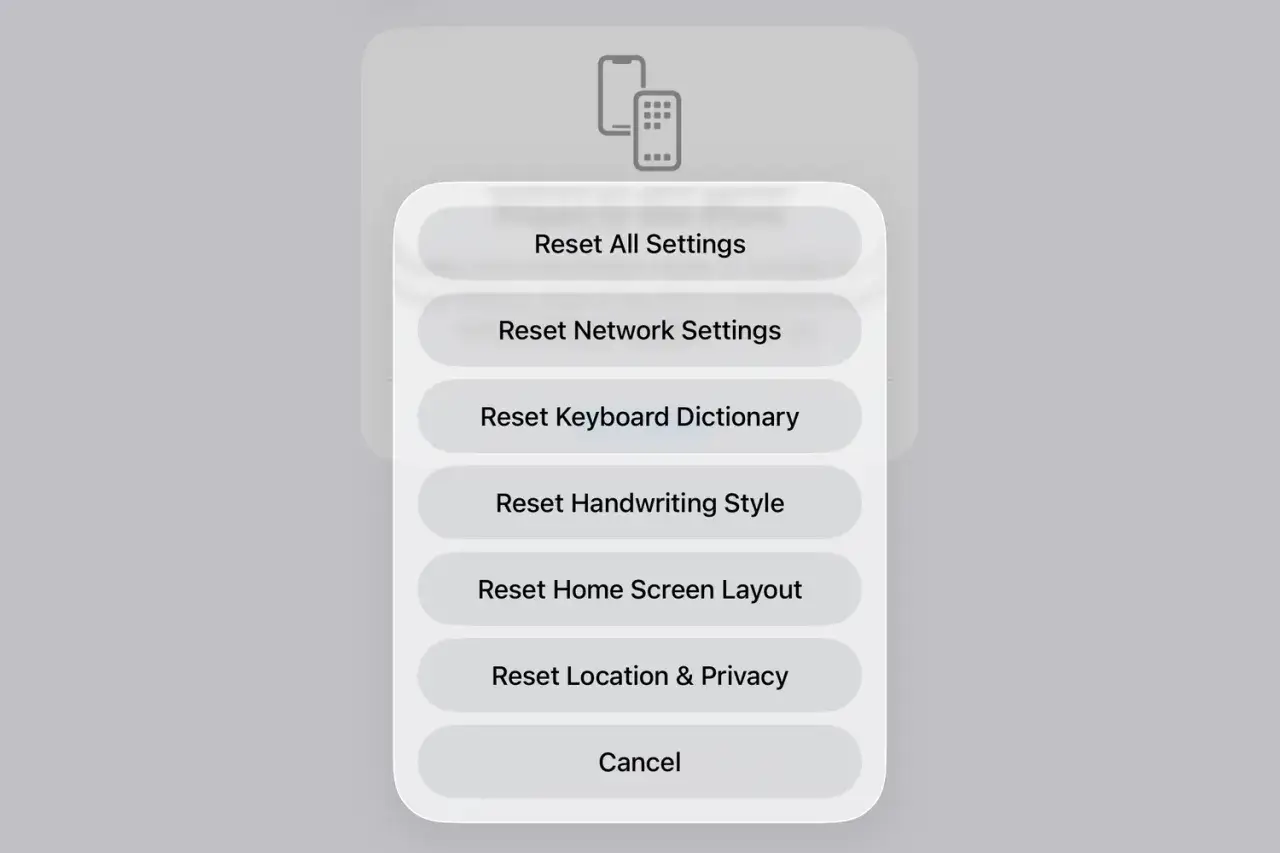
Cuando alguien me pide eliminar los datos del iPhone, yo suelo empezar aclarando una confusión muy común: no todas las opciones de “reinicio” hacen lo mismo. Borrar contenidos y ajustes vacía el dispositivo para dejarlo listo para otra persona o para una configuración nueva, mientras que restablecer todos los ajustes solo devuelve preferencias del sistema a su estado por defecto. La diferencia no es cosmética; cambia por completo lo que se conserva y lo que desaparece.
| Acción | Qué borra | Cuándo usarla | Qué no hace |
|---|---|---|---|
| Borrar contenidos y ajustes | Fotos, apps, mensajes, cuentas, ajustes y datos del dispositivo | Venta, regalo, entrega en reparación o inicio desde cero | No elimina el contenido guardado en iCloud |
| Restablecer todos los ajustes | Preferencias del sistema, red, privacidad, Face ID, Bluetooth y Apple Pay | Problemas de configuración, Wi-Fi, Bluetooth o privacidad | No borra fotos, mensajes, apps ni documentos |
| Borrar historial y datos de Safari | Historial, caché y cookies del navegador | Limpiar navegación o cerrar una sesión compartida | No afecta al resto del iPhone |
Hay otro matiz importante: al borrar el dispositivo no desaparece todo lo que ya está en tu nube. Eso te beneficia si vas a restaurar un iPhone nuevo desde una copia, pero también te obliga a pensar con cuidado si lo que buscas es una limpieza total antes de cederlo. Con esa diferencia clara, el siguiente paso es preparar el dispositivo para que el borrado no deje cabos sueltos.
Lo que conviene dejar preparado antes de tocar borrar
Yo no borraría un iPhone a ciegas. Primero dejaría cerrados los puntos que luego dan problemas: copia de seguridad, cuenta de Apple, Buscar y eSIM. Es una pequeña inversión de tiempo que evita perder acceso a datos o dejar el móvil aún atado a tu identidad digital.
Haz una copia de seguridad antes de empezar
Si quieres conservar fotos, chats, notas o documentos, haz copia en iCloud o en un ordenador antes de borrar nada. Este paso importa aunque el dispositivo parezca ir a la basura: en privacidad móvil, un borrado no debería obligarte a sacrificar información útil. Yo comprobaría además que la copia termina sin errores y que sabes dónde está para restaurarla después.
Cierra sesión y revisa Buscar
Si vas a vender o regalar el iPhone, conviene cerrar sesión en tu cuenta de Apple y revisar que el móvil no quede ligado a tu perfil. El bloqueo de activación es una protección útil, porque impide que otra persona reactive el dispositivo sin tu cuenta, pero precisamente por eso no puedes dejar el proceso a medias. También recuerda que borrar el iPhone no borra el contenido que ya vive en iCloud; son dos cosas distintas.
Lee también: Móvil perdido o robado - Localiza y protege tus datos
Decide qué hacer con la eSIM y con los dispositivos vinculados
Si tu iPhone usa eSIM, puedes conservarla o borrarla durante el proceso. Si la eliminas, tendrás que contactar con tu operador para reactivar la línea de datos móviles. Yo también revisaría el Apple Watch y cualquier accesorio emparejado, sobre todo si el teléfono va a cambiar de manos. No es un detalle menor: a veces el problema no es el borrado, sino lo que queda asociado alrededor del dispositivo.
Con todo eso listo, ya puedes pasar al borrado completo con bastante menos riesgo de quedarte a medias.
Cómo borrar el iPhone paso a paso
Esta es la ruta que usaría yo en un iPhone normal, cuando el dispositivo enciende y todavía puedes entrar en Ajustes. Es el método más directo y el que mejor encaja cuando el objetivo es dejar el teléfono listo para otra persona o para una reinstalación limpia.
- Abre Ajustes.
- Entra en General y luego en Transferir o restablecer el iPhone.
- Toca Borrar contenidos y ajustes.
- Introduce el código del iPhone o la contraseña de tu cuenta de Apple si te lo pide.
- Confirma la acción y, si aparece la opción, decide si quieres borrar o conservar la eSIM.
- Espera a que el proceso termine y a que el iPhone muestre la pantalla de bienvenida.
Mi recomendación es simple: no interrumpas el proceso y no empieces a configurar el móvil otra vez si tu intención era entregarlo. Si el borrado ha ido bien, el iPhone debe arrancar como recién sacado de la caja. Con ese escenario resuelto, toca pensar en los casos menos cómodos: cuando el dispositivo está bloqueado, perdido o no lo tienes delante.
Qué hacer si no puedes acceder al dispositivo
No siempre tienes el iPhone en la mano cuando llega la hora de borrar. A veces está perdido, a veces está bloqueado y a veces simplemente no arranca como debería. En esos casos, todavía hay dos caminos útiles: el borrado remoto desde Buscar y la restauración desde un ordenador.
| Escenario | Método más útil | Ventaja | Límite |
|---|---|---|---|
| No tienes el iPhone contigo | Buscar en iCloud | Puedes lanzar el borrado a distancia | Si está desconectado, empezará cuando vuelva a conectarse |
| El iPhone no te deja entrar | Ordenador con Finder, Apple Devices o iTunes | Reinstala el sistema y borra todo el contenido | Necesitas cable y un equipo compatible |
| Lo has perdido y no esperas recuperarlo | Borrado remoto y aviso al operador | Reduce el riesgo sobre tus datos y tu línea | El bloqueo de activación sigue protegiendo el dispositivo |
Si el iPhone está conectado cuando lanzas el borrado remoto, el proceso arranca enseguida; si está desconectado, queda pendiente hasta que vuelva a tener conexión. Y si crees que no lo vas a recuperar, yo avisaría también a tu operador para suspender el servicio y evitar cargos innecesarios. Este tipo de respuesta no es solo técnica: es una decisión de privacidad y de control.
Con ese mapa de salida claro, es más fácil no confundirse con los atajos que solo limpian una parte del problema.
Qué no sustituye un borrado completo
Veo mucho la tentación de hacer una limpieza parcial y darla por buena. Funciona para resolver ciertos fallos, pero no para entregar el iPhone a otra persona. Si el objetivo es privacidad real, hay tres casos que conviene distinguir muy bien.
- Si falla Wi-Fi, Bluetooth o una preferencia concreta: prueba a restablecer todos los ajustes. Eso devuelve configuraciones a valores predeterminados, pero no borra tus fotos, mensajes ni apps.
- Si solo quieres cerrar la navegación compartida: borrar el historial y los datos de Safari limpia caché y cookies, pero el resto del dispositivo sigue intacto.
- Si vas a vender, regalar o entregar el iPhone: usa siempre Borrar contenidos y ajustes. Es la única opción que deja el dispositivo realmente vacío para otro uso.
La parte más delicada aquí es que un iPhone puede parecer “limpio” después de un ajuste parcial y, sin embargo, seguir conservando datos personales o vínculos de cuenta. Yo prefiero ser conservador: si cambia de manos, se borra de verdad; si solo necesita arreglar un fallo, entonces sí tiene sentido una acción menos destructiva. Esa distinción evita sustos y también evita restauraciones innecesarias.
Los últimos detalles para dejarlo listo para entregar
Cuando el borrado ya ha terminado, yo haría una revisión rápida para cerrar el trabajo con criterio. No hace falta complicarse: basta con confirmar que el iPhone ha vuelto a la pantalla de bienvenida, que no aparece ya asociado a tu cuenta y que no queda ninguna eSIM o línea pendiente de reactivación. Si lo vas a ceder, también retiraría la SIM física y comprobaría que no dejas accesorios emparejados por descuido.
- Comprueba que el iPhone arranca en la pantalla de Hola.
- Verifica que el dispositivo ya no aparece como tuyo en Buscar.
- Si borraste la eSIM, prepara la reactivación con tu operador.
- Si el teléfono va a ser para otra persona, no lo configures otra vez por accidente.
Si el iPhone se queda contigo, la historia cambia: entonces puedes restaurar tu copia de seguridad y volver a instalar solo lo que necesitas. Pero si sale de tus manos, mi criterio es mucho más estricto: borrado completo, cuenta cerrada y vínculos desconectados. Ahí es donde un simple reinicio se convierte en una limpieza real de privacidad.