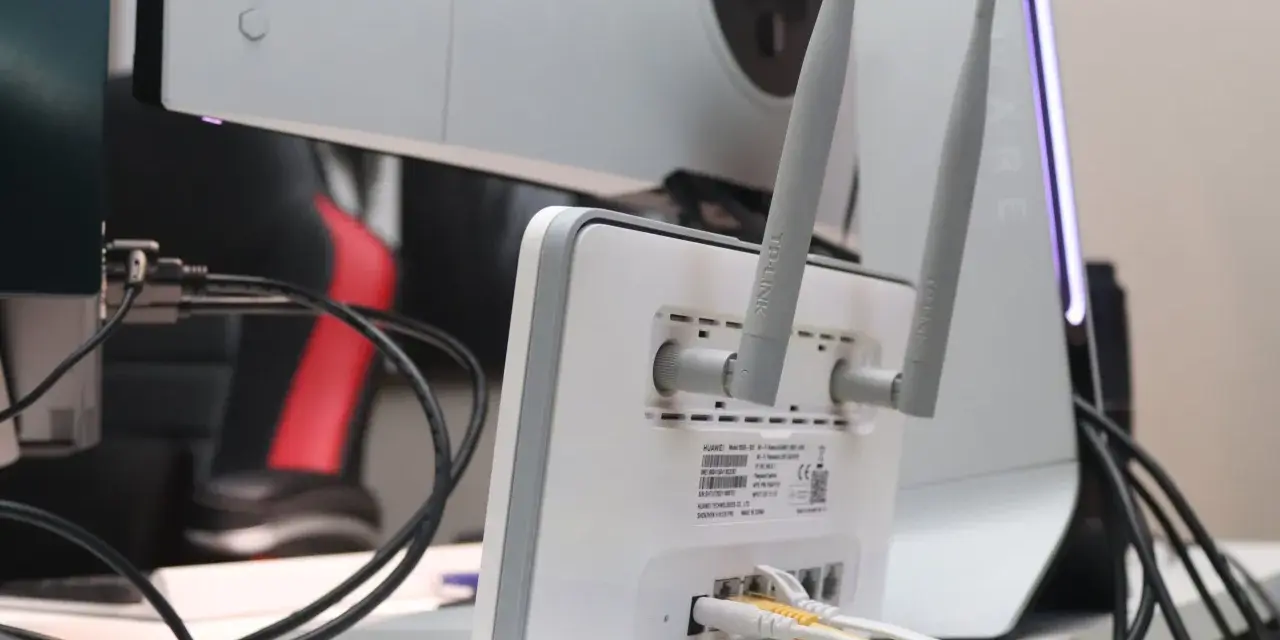
Cuando el móvil muestra una lista de redes Wi‑Fi, cada nombre que aparece tiene una función concreta. Ese identificador permite distinguir una red inalámbrica de otra, conectar los dispositivos correctos y organizar varias redes dentro de una misma casa u oficina. Aquí explico qué significa SSID, cómo encontrarlo o cambiarlo y por qué ocultarlo no sustituye una buena configuración de seguridad.
El SSID es el nombre visible que identifica una red Wi‑Fi
- SSID significa Service Set Identifier y suele aparecer como el nombre de la red.
- No es lo mismo que la contraseña Wi‑Fi ni que la dirección MAC del router.
- Un SSID puede tener hasta 32 bytes y distingue entre mayúsculas y minúsculas.
- Ocultar el nombre de la red no la vuelve segura por sí solo.
- La protección depende sobre todo de WPA2 o WPA3, una contraseña robusta y un router actualizado.
Qué significa SSID y para qué sirve
SSID son las siglas de Service Set Identifier, o identificador del conjunto de servicios. En la práctica, es el nombre que ves al abrir los ajustes de Wi‑Fi, por ejemplo “Casa_Arias_5G” o “Biblioteca_Publica”. Su función principal es que los dispositivos puedan reconocer y seleccionar una red inalámbrica concreta.
El router o punto de acceso anuncia ese identificador mediante señales inalámbricas llamadas tramas beacon. Gracias a ellas, un teléfono, ordenador o televisor sabe qué redes están disponibles, qué tipo de conexión ofrecen y qué sistema de seguridad utilizan.
En redes domésticas, el SSID suele venir configurado de fábrica con un nombre relacionado con el modelo del router. Yo recomiendo cambiarlo durante la instalación, no porque el nombre original sea una vulnerabilidad por sí mismo, sino porque puede revelar el fabricante o el operador y facilitar confusiones con redes cercanas.
SSID, contraseña y BSSID no son lo mismo
Una de las confusiones más habituales consiste en llamar “clave Wi‑Fi” al SSID. El SSID solo identifica la red. La contraseña, en cambio, demuestra que tienes permiso para conectarte y permite cifrar la comunicación cuando se utiliza WPA2 o WPA3.
| Elemento | Qué representa | Ejemplo |
|---|---|---|
| SSID | Nombre visible de la red inalámbrica | Casa_Arias |
| Contraseña Wi‑Fi | Credencial de acceso y parte del proceso de cifrado | Una frase larga y única |
| BSSID | Identificador del punto de acceso concreto, normalmente su MAC | Una dirección hexadecimal |
La diferencia entre SSID y BSSID se nota especialmente en redes mesh o en edificios grandes. Varios puntos de acceso pueden compartir el mismo nombre para que el usuario vea una sola red, aunque cada dispositivo físico tenga un BSSID diferente. El móvil decide cuándo cambiar de punto de acceso según la cobertura y otros factores.
También es posible que un router emita varios SSID. Lo normal es encontrar una red principal, otra para invitados y, en algunos equipos, nombres separados para las bandas de 2,4 GHz y 5 GHz. Wi‑Fi 6 y Wi‑Fi 7 pueden simplificar esa elección, pero mantener nombres separados sigue siendo útil cuando un dispositivo antiguo tiene problemas de compatibilidad.
Cómo encontrar el SSID en tus dispositivos
Encontrar el nombre de la red suele ser sencillo porque es el texto que aparece en la lista de conexiones disponibles. Si el dispositivo ya está conectado, también puede consultarse desde los detalles de la conexión.
En Android y iPhone
Abre los ajustes de Wi‑Fi y busca la red marcada como conectada. El nombre mostrado junto al icono de conexión es el SSID actual. En algunos móviles, al tocar la red aparecen además la dirección IP, el tipo de seguridad y otros datos técnicos.
En Windows y macOS
En Windows, el nombre aparece al pulsar el icono de red de la barra de tareas. En macOS se muestra en el menú Wi‑Fi y en los ajustes de red. Si necesitas identificar el punto de acceso concreto, tendrás que revisar información más avanzada, como el BSSID, porque el nombre de la red no siempre revela qué router está utilizando el equipo.
Lee también: Analizar Tráfico Wi-Fi - Guía Experta para Diagnóstico
En el router
El SSID configurado suele figurar en una etiqueta del router, aunque conviene comprobarlo desde su panel de administración. La etiqueta puede mostrar el nombre original, mientras que alguien podría haberlo cambiado después. Si hay redes con nombres parecidos, conectar un dispositivo a la equivocada es más fácil de lo que parece.
Cómo cambiar el nombre de una red Wi‑Fi
El procedimiento exacto depende del fabricante, pero la lógica se mantiene. Primero entra en el panel de administración del router, abre la sección de Wi‑Fi o WLAN y localiza el campo llamado SSID, nombre de red o nombre inalámbrico. Después guarda los cambios y vuelve a conectar los dispositivos con el nuevo nombre.
- Conéctate al router desde una red de confianza.
- Abre su aplicación de gestión o panel web.
- Busca la configuración de la red inalámbrica.
- Cambia el SSID por un nombre reconocible, pero que no revele datos personales.
- Guarda la configuración y actualiza la conexión de cada dispositivo.
Un buen nombre puede ser corto y fácil de reconocer, como “Red_Salon” o “Casa_2G”. Yo evitaría incluir la dirección, el apellido, el número de piso o el modelo exacto del router. Es información innecesaria para los vecinos y puede ayudar a un atacante a perfilar tu instalación.
El SSID admite hasta 32 bytes, aunque algunos caracteres acentuados o símbolos pueden ocupar más de un byte. Para evitar problemas con televisores, impresoras y dispositivos antiguos, suele funcionar mejor un nombre sencillo, sin emojis ni caracteres poco habituales.
¿Conviene ocultar el SSID?
La opción “ocultar red” impide que el nombre aparezca normalmente en la lista de redes disponibles. Para conectarse, el usuario debe escribir el SSID manualmente junto con la contraseña. Puede tener sentido en una red muy concreta, pero no aporta una protección sólida frente a intrusos.
La razón es sencilla: el nombre puede aparecer en comunicaciones posteriores entre los dispositivos y el punto de acceso. Además, ocultarlo complica la conexión de algunos equipos y puede hacer que un móvil busque constantemente una red concreta, exponiendo información sobre sus redes conocidas.
Desde mi punto de vista, ocultar el SSID está bastante sobrevalorado. La diferencia real la marcan WPA3 o WPA2-AES, una contraseña larga y exclusiva, la actualización del firmware y la desactivación de funciones inseguras como WPS mediante PIN cuando no sean necesarias.
Cómo elegir un SSID más seguro y práctico
El nombre de la red no cifra el tráfico ni detiene por sí mismo un ataque de intermediario. Aun así, una configuración ordenada reduce errores y evita que otras personas identifiquen rápidamente qué red pertenece a tu vivienda.
- Usa un nombre que puedas reconocer de inmediato, pero sin datos personales.
- No reutilices la contraseña del correo, de una tienda online o de la cuenta del router.
- Activa WPA3 si todos tus equipos lo soportan; si no, utiliza WPA2-AES actualizado.
- Crea una red de invitados para visitas y dispositivos que no controles por completo.
- Evita nombres como “WiFi Gratis” si no quieres que desconocidos intenten conectarse.
- Revisa qué dispositivos están conectados desde el panel del router.
La red de invitados merece una precisión. Su utilidad no está en tener otro nombre, sino en aplicar aislamiento de clientes o separación de la red local. Si esa función está desactivada, un visitante podría tener más acceso del esperado a impresoras, servidores domésticos o paneles internos.
También conviene recordar que usar el mismo SSID para 2,4 y 5 GHz puede facilitar la experiencia, pero no siempre mejora la conexión. Algunos equipos antiguos se aferran a una banda lenta. Cuando ocurre, separar temporalmente los nombres ayuda a diagnosticar el problema y elegir manualmente la banda más estable.
Qué hacer si no aparece tu red Wi‑Fi
Cuando el SSID no aparece, no significa automáticamente que el router esté averiado. Puede estar oculto, fuera de alcance, emitiendo en una banda que el dispositivo no admite o utilizando un canal con el que el equipo tiene problemas.
- Acércate al router y comprueba si otros dispositivos ven la red.
- Verifica que la función Wi‑Fi esté activada y que el router no esté en modo avión o ahorro extremo.
- Reinicia el router y el dispositivo que intenta conectarse.
- Comprueba si la red de 5 GHz aparece en un equipo compatible.
- Si el SSID está oculto, añádelo manualmente respetando mayúsculas y minúsculas.
- Si sigue sin aparecer, revisa el canal, la región configurada y una posible actualización del router.
Si la red aparece pero la conexión falla, el problema puede estar en la contraseña, el tipo de cifrado o una configuración guardada incorrecta. En ese caso suele ayudar olvidar la red y conectarse de nuevo. Cambiar el SSID no arreglará una mala cobertura ni sustituirá una revisión de la configuración inalámbrica.
Una red reconocible no tiene por qué ser una red expuesta
El SSID es, en esencia, la etiqueta que permite localizar una red Wi‑Fi entre muchas otras. Saber distinguirlo de la contraseña y del BSSID evita errores habituales, mientras que elegir un nombre discreto y configurar correctamente el cifrado mejora la seguridad sin complicar el uso diario.
Mi recomendación es mantener el SSID visible, fácil de identificar y libre de datos personales. La privacidad y la protección deben descansar en WPA2 o WPA3, una contraseña robusta, actualizaciones y una red de invitados bien aislada, no en hacer desaparecer el nombre de la lista.