Observar el tráfico de una red Wi-Fi sirve para mucho más que comprobar si “hay internet”. Cuando la analizo bien, puedo detectar saturación, interferencias, roaming mal resuelto, equipos que se reconectan una y otra vez y puntos de acceso que están trabajando peor de lo que prometen. En esta guía explico qué merece la pena mirar, qué herramientas usar en 2026 y cómo interpretar una captura sin perderte en ruido.
Lo esencial para empezar con criterio
- La clave no es “capturar más”, sino capturar en el canal, la banda y el momento correctos.
- Sin un adaptador con modo monitor, la mayoría de herramientas se quedan a medias.
- Wireshark sirve para analizar; Kismet destaca para vigilar de forma pasiva; Aircrack-NG ayuda a preparar la interfaz y recoger tramas brutas.
- Las retransmisiones, el RSSI, las asociaciones y los cambios de canal dicen más que la velocidad teórica del router.
- Si no tienes autorización sobre la red, no deberías capturar tráfico ajeno, aunque sea por curiosidad técnica.
Qué significa realmente observar una red Wi-Fi
Cuando hablo de monitorizar una red inalámbrica, no me refiero solo a “ver si sale el nombre del SSID”. Lo útil aparece cuando capturas tramas 802.11 reales y no una versión simplificada del tráfico como si fuera Ethernet. Ahí ves gestión, control y datos; ves quién anuncia la red, quién intenta asociarse, quién se mueve entre puntos de acceso y en qué momento empiezan las retransmisiones.
Hay una diferencia importante entre ver actividad y entenderla. En una red cifrada con WPA2 o WPA3 bien configurada no vas a leer el contenido sensible de las sesiones, pero sí vas a ver metadatos muy valiosos: direcciones, tiempos, tasas de enlace, cambios de canal, asociaciones, desasociaciones y patrones de comportamiento que delatan un problema de cobertura o de congestión.
Modo monitor frente a modo normal
En modo normal, la tarjeta Wi-Fi se comporta como una interfaz de red convencional. En modo monitor, la tarjeta escucha lo que sucede en el aire y entrega paquetes 802.11 tal y como se emiten. Esa diferencia parece pequeña, pero cambia por completo la calidad del análisis. Si no hay modo monitor, yo no consideraría la captura suficientemente buena para diagnosticar problemas serios.
Lo que sí puedes sacar de una captura
Una captura útil te dice si el canal está demasiado cargado, si hay demasiados clientes compitiendo por el aire, si un equipo está “pegado” a un punto de acceso lejano o si el roaming está fallando. También te ayuda a descubrir APs no autorizados, redes vecinas que contaminan el espectro y clientes que generan un volumen de probes o reconexiones anormal.
Con esa base ya no miras paquetes por deporte, sino para responder a una pregunta concreta. Y esa pregunta suele depender mucho del hardware y del entorno, así que conviene aterrizar qué necesitas antes de empezar.
Qué necesitas antes de empezar a capturar
La herramienta importa, pero el adaptador importa más. Yo suelo empezar por ahí, porque un software excelente sobre una tarjeta mediocre sigue dando resultados pobres. El primer filtro es simple: tu chip y tus drivers tienen que soportar modo monitor de verdad, no a medias ni con comportamientos raros.
Un adaptador compatible y estable
Si tu portátil no ofrece buen soporte, un adaptador USB dedicado suele dar mejores resultados. No hace falta obsesionarse con la marca; lo importante es el chipset, la compatibilidad con Linux y la estabilidad en 2,4, 5 y, si lo necesitas, 6 GHz. En la práctica, una captura buena depende más de tener un dispositivo fiable que de instalar cinco utilidades distintas.
Drivers, sistema y banda
Un driver bien soportado evita pérdidas de paquetes, problemas al fijar canales y capturas incompletas. También conviene tener claro que cada banda se comporta distinto: 2,4 GHz llega más lejos pero suele estar más saturada; 5 GHz suele dar diagnósticos más limpios; 6 GHz ofrece más espacio, pero exige hardware y soporte adecuados. Si analizas una red concreta, fija el canal y el ancho de canal correcto; en redes con canales de 80 o 160 MHz, una captura mal ajustada puede engañarte bastante.
Lee también: LTE - Guía completa: ¿Es aún relevante en la era 5G?
Permiso y contexto técnico
Yo solo monitorizaría redes propias o autorizadas. En entornos compartidos, una captura puede recoger tráfico de terceros aunque tu intención sea puramente técnica. En una pyme o en casa, el enfoque correcto es trabajar sobre la infraestructura que administras, documentar lo que haces y no improvisar sobre redes ajenas.
Con esos mínimos claros, ya merece la pena elegir herramienta. Ahí es donde se nota la diferencia entre una utilidad para inspección fina y otra para vigilancia continua.
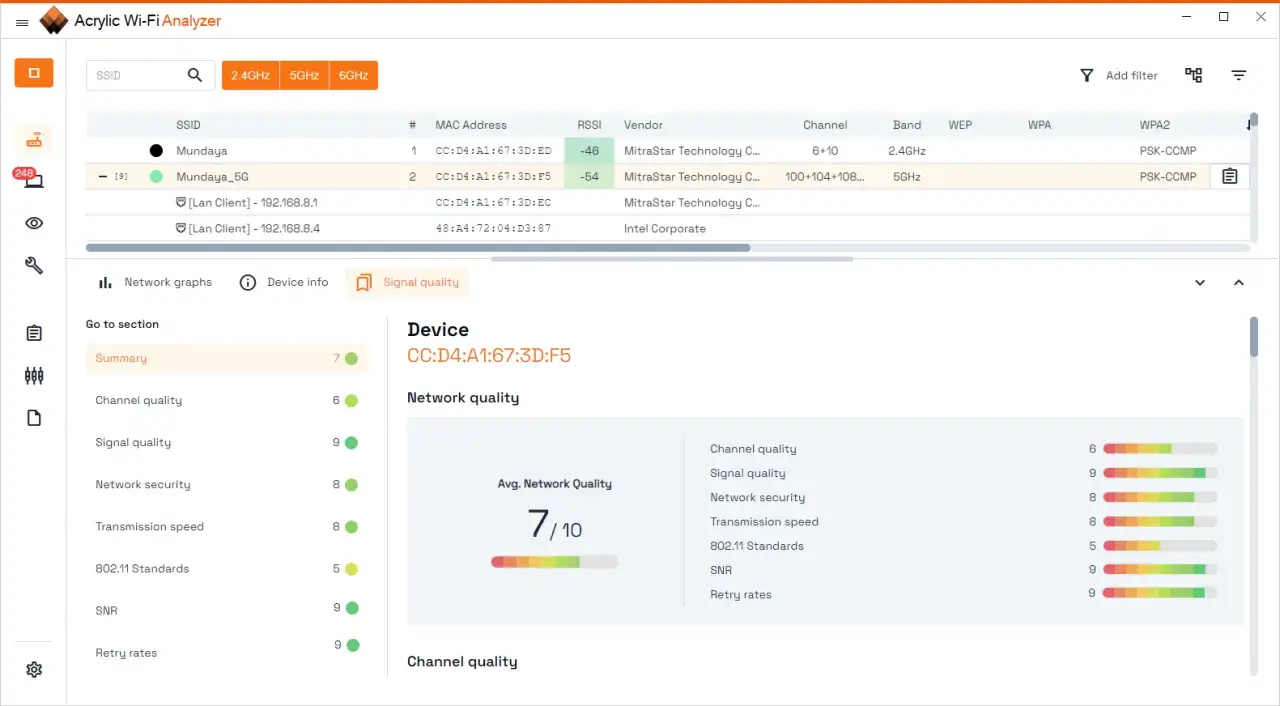
Las herramientas que mejor funcionan cuando quieres ver el detalle
No necesito cinco programas al mismo tiempo; necesito uno para cada tarea. Si busco una vista clara de las tramas, uso Wireshark. Si quiero observación pasiva continua, Kismet me da más contexto. Si necesito preparar la interfaz o hacer una captura bruta, Aircrack-NG sigue siendo una opción práctica. Y si quiero automatizar o generar archivos ligeros, `tshark` o `tcpdump` resultan más cómodos.
| Herramienta | Para qué la uso | Ventaja real | Limitación principal |
|---|---|---|---|
| Wireshark | Análisis visual de tramas 802.11 | Filtros potentes, decodificación clara y muy buena lectura de patrones | No es la mejor opción para vigilancia continua |
| Kismet | Detección pasiva y auditoría de redes | Muy útil para ver APs, clientes, cambios de canal y actividad sospechosa | Sirve mejor para vigilar que para explicar un problema puntual con detalle fino |
| Aircrack-NG | Activar monitor mode y capturar tramas brutas | Flexible, conocido y útil cuando el sistema necesita control directo de la interfaz | La experiencia de uso es menos amable que en Wireshark |
| tcpdump / tshark | Captura ligera y automatización | Muy eficientes para registrar sesiones y programar capturas | Exigen más soltura técnica para interpretarlos bien |
Si yo tuviera que resumirlo en una sola idea, diría esto: Kismet descubre, Wireshark explica y tshark registra. Lo importante no es acumular herramientas, sino elegir la que encaja con la pregunta que quieres resolver. A partir de ahí, el siguiente paso es interpretar lo que ves sin quedarte solo en los nombres de las tramas.
Cómo leo una captura sin ahogarme en datos
La mejor forma de analizar una red Wi-Fi es empezar por el contexto, no por el paquete más llamativo. Cuando abro una captura, yo suelo seguir un orden muy simple: primero confirmo qué red y qué canal estoy viendo, después miro la gestión básica y, solo entonces, me meto en los síntomas de calidad.
- Identifico la banda, el canal y el AP principal. Sin eso, cualquier conclusión es frágil.
- Reviso beacons, asociaciones y desasociaciones. Me dicen si la infraestructura está estable.
- Miro RSSI y tasa de retransmisión. Un RSSI alto no garantiza buen rendimiento si el ruido también es alto.
- Busco patrones repetidos. Una sola desconexión puede ser casualidad; veinte en un intervalo corto ya son una señal.
- Comparo momento y ubicación. Muchas capturas “malas” solo lo son en una esquina concreta o en hora punta.
También me fijo en filtros de visualización para aislar lo que importa: tramas de gestión, retransmisiones, asociaciones, roaming y respuestas entre cliente y AP. Si una red parece “lenta”, casi siempre conviene comprobar antes la capa de radio que la capa de aplicación. Es un error muy común saltar directamente a culpar al proveedor o al router.
Esta lectura ordenada te ahorra tiempo y, sobre todo, te evita confundir una captura ruidosa con una red realmente rota. Cuando ya sabes leerla, el siguiente paso es distinguir los síntomas que de verdad importan.
Señales que indican un problema real en la red
Hay métricas que parecen menores y en realidad explican casi todo. Yo me fío más de los patrones que de un único número. Una red puede prometer mucha velocidad y seguir funcionando fatal si hay contención, interferencia o cobertura mal repartida.
| Señal que veo | Qué suele significar | Qué haría yo |
|---|---|---|
| Muchas retransmisiones | Interferencia, mala cobertura o canal demasiado cargado | Revisar canal, ubicación del AP y densidad de clientes |
| RSSI alto pero poco rendimiento | Contención, ruido o ancho de canal mal aprovechado | Mirar SNR, vecinos y uso real del canal |
| Asociaciones y desasociaciones repetidas | Roaming inestable, AP poco fiable o cliente con mala cobertura | Comprobar transición entre APs y cobertura por zonas |
| Muchos probe requests y pocas asociaciones | Clientes buscando red sin encontrar una respuesta buena | Investigar cobertura, band steering o configuración del SSID |
| Actividad extraña de APs vecinos o desconocidos | Posibles puntos de acceso no autorizados o cambios en el entorno radio | Verificar inventario y revisar si hay equipos fuera de control |
En seguridad, estas señales me parecen especialmente valiosas porque no dependen de que el atacante “haga algo visible” para notar el problema. A veces basta con observar un cambio de comportamiento en el aire para descubrir que algo no encaja. Esa es la parte que más se subestima cuando alguien empieza a monitorizar una red inalámbrica.
La combinación mínima que yo usaría en casa o en una pyme
Si tuviera que montar un flujo de trabajo sensato sin complicarlo, me quedaría con tres piezas: un adaptador compatible, Kismet para observar de forma pasiva y Wireshark para abrir y explicar las capturas problemáticas. Con eso ya cubres descubrimiento, inspección y análisis sin meterte en una infraestructura pesada.
- Usa canal fijo cuando quieras diagnosticar una red concreta; deja el hopping para descubrimiento general.
- Guarda siempre hora, canal, banda, ubicación y ancho de canal; una captura sin contexto sirve poco.
- Haz sesiones cortas y repetibles: 5 o 10 minutos bien anotados suelen valer más que una captura enorme sin orden.
- Si el problema solo aparece en horas de máxima actividad, normalmente estás ante contención o cobertura insuficiente, no ante un fallo aislado del software.
Yo no intentaría resolverlo todo con una sola herramienta ni con una única captura. En redes Wi-Fi, el valor está en comparar, repetir y observar cómo cambia el aire cuando se mueve la carga, la gente o el punto de acceso. Si trabajas así, la monitorización deja de ser una curiosidad técnica y se convierte en un diagnóstico útil de verdad.