Cuando mi router no se conecta a internet, la diferencia entre arreglarlo en cinco minutos o perder una tarde está en diagnosticar bien la capa que falla. En esta guía te explico cómo separar un problema de Wi‑Fi de un fallo de WAN, de DNS o de la línea de tu operadora, y qué comprobar antes de tocar la configuración avanzada. También verás cuándo merece la pena reiniciar, cuándo conviene resetear y en qué momento ya apunta más a la ONT, al cable o al proveedor que al propio router.
Lo esencial para recuperar la conexión sin dar palos de ciego
- Primero hay que saber si falla un dispositivo, la red local o la salida real a Internet.
- Si la luz de Internet o WAN está apagada, roja fija o el router no recibe IP, el problema suele estar en la línea, la ONT o la configuración WAN.
- Un reinicio correcto no es desenchufar y ya: hay que esperar al menos 60 segundos y dejar que el equipo sincronice.
- Si hay conexión Wi‑Fi pero no navegación, el culpable frecuente es DNS, una WAN mal configurada o una incidencia del operador.
- Resetear sirve, pero solo cuando ya sabes que tienes que reconfigurar desde cero.
Aísla primero dónde se rompe la conexión
Yo separo este fallo en tres capas: el dispositivo que usas, la red local del router y la salida hacia Internet. Esa división evita el error clásico de cambiar DNS, reiniciar el móvil y resetear el router cuando en realidad el corte está en la ONT o en la línea del operador.
Las guías de soporte de TP-Link y ASUS coinciden en algo muy útil: antes de pensar en configuraciones raras, hay que mirar si el router recibe una IP WAN válida. Si no la recibe, no hay salida real a Internet, por mucho que el Wi‑Fi aparezca como conectado.
| Síntoma | Lo que suele indicar | Qué comprobar primero |
|---|---|---|
| Solo falla un móvil o un portátil | Problema del dispositivo, de su DNS o de su Wi‑Fi | Probar otro equipo y olvidar el router por el momento |
| Todos los equipos conectan al Wi‑Fi pero no navegan | Fallo de WAN, DNS o de la operadora | Luz WAN/Internet, IP asignada y acceso desde cable |
| Luz de Internet apagada o en rojo fijo | La ruta hacia Internet no está establecida | ONT, cable WAN y sincronización con el ISP |
| Por cable tampoco hay Internet | No es un problema de Wi‑Fi | Comprobar la conexión física y la configuración del router |
| Conexión directa al módem u ONT sí funciona | El router o su configuración están fallando | WAN, DNS, modo de conexión o hardware del router |
Si haces esta lectura bien desde el principio, el resto de pasos deja de ser ensayo y error. Y eso nos lleva a la parte que más rápido arregla incidencias menores: revisar luces, cables y reinicio en el orden correcto.
Revisa luces, cables y el reinicio en el orden correcto
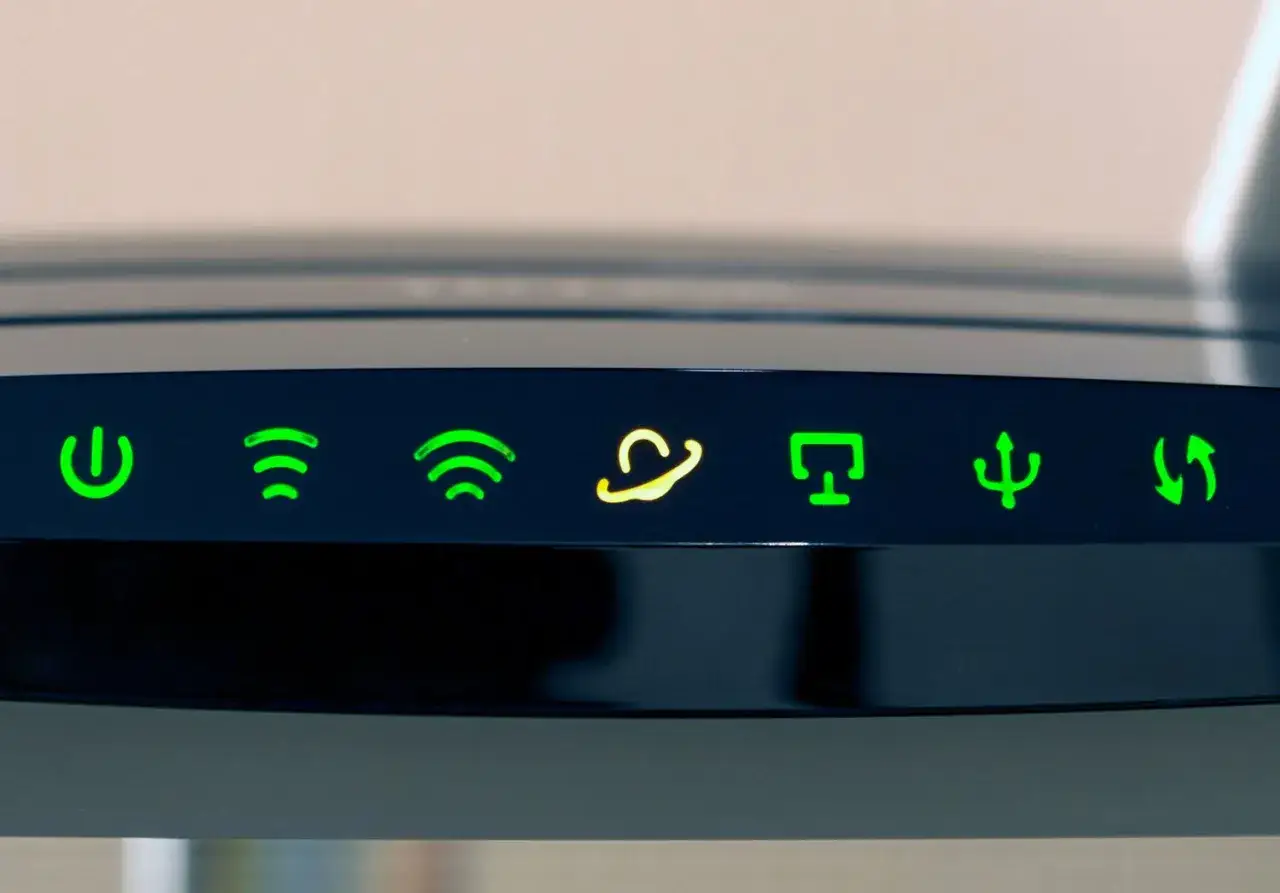
Antes de entrar al panel de administración, yo haría una comprobación física limpia. No hace falta desmontar nada, pero sí mirar cada cable, cada LED y el puerto correcto. En fibra, el detalle tonto más común es un cable WAN mal puesto: el router puede encender y emitir Wi‑Fi, pero no tener salida real a Internet.
- Confirma que el cable que viene de la ONT o del módem entra en el puerto WAN o Internet del router, no en uno LAN.
- Revisa que la luz de encendido esté estable y que el LED de Internet o WAN no esté apagado o en rojo fijo.
- Desconecta router y ONT de la corriente durante al menos 60 segundos.
- Vuelve a conectar primero la ONT y espera a que sincronice; después conecta el router.
- Déjalo arrancar entre 3 y 5 minutos antes de probar de nuevo la navegación.
Movistar recuerda que una luz de Internet en rojo fijo suele apuntar a un problema de registro en la red. No significa automáticamente que el router esté roto, pero sí que la parte entre tu casa y la operadora no está cerrando bien la sesión.
Si después de ese arranque ordenado la red sigue igual, el siguiente paso ya no es físico, sino de diagnóstico de la ruta. Ahí conviene ver si el fallo está en el router, en la ONT o en la operadora.
Comprueba si el fallo está en el router, en la ONT o en la operadora
La prueba más útil es simple: conecta un equipo directamente al módem o a la ONT, si tu instalación lo permite, y mira si navega. Si sí navega, el problema se queda casi seguro en el router o en su configuración. Si no navega tampoco, la sospecha sube hacia la línea, la ONT o el operador.
Qué significa cada resultado
- Conexión directa funciona: el router está mal configurado, tiene un fallo de hardware o usa un modo WAN incorrecto.
- Conexión directa no funciona: la incidencia está antes del router, normalmente en la línea o en la ONT.
- El router muestra IP WAN, pero no navegas: puede haber un problema de DNS o de ruta hacia Internet.
- La IP WAN aparece como 0.0.0.0: el router no está recibiendo dirección del upstream, y eso suele apuntar a cable, ONT, clonación de MAC o a una incidencia del proveedor.
Yo me quedo especialmente con el dato de la IP WAN porque suele ahorrar media hora de pruebas inútiles. Si no hay IP, cambiar la contraseña del Wi‑Fi o el nombre de la red no va a solucionar nada. El problema está arriba, en la negociación de la conexión.
| Lectura del panel | Interpretación práctica | Prioridad de acción |
|---|---|---|
| WAN con IP válida y puerta de enlace | La salida existe, pero puede fallar DNS o filtrado | Media |
| WAN en 0.0.0.0 o vacía | No se negoció la conexión con la red aguas arriba | Alta |
| Sin acceso directo a la ONT o al módem | El diagnóstico dependerá más de luces y del panel del router | Media |
Cuando la WAN sí está levantada pero la navegación no responde, el siguiente sospechoso suele ser la configuración. Ahí entran DHCP, DNS y, en algunos casos, el tipo de conexión que espera tu operador.
Ajusta la WAN, el DHCP y el DNS cuando el router enlaza pero no navega
DHCP es el mecanismo que reparte direcciones IP dentro de la red; DNS traduce nombres como una web o una app a direcciones que la red entiende; y la WAN es la cara del router que mira hacia Internet. Si una de esas piezas está mal, puedes seguir viendo el icono de Wi‑Fi como “conectado” y, aun así, no salir a Internet.
Si la WAN no recibe IP
Revisa el tipo de conexión configurado en el router. En muchas instalaciones domésticas se usa DHCP, pero en otras el operador exige PPPoE o parámetros específicos. Si has cambiado a un router neutro o has sustituido el equipo del operador, una WAN mal elegida puede dejarte sin navegación aunque el cable esté bien puesto.
En algunos casos, sobre todo cuando el operador “reconoce” solo un equipo concreto, ayuda clonar la MAC del router anterior. No es mi primera apuesta, pero sí una pista útil si todo lo demás parece correcto y la WAN sigue vacía.
Si la WAN sí recibe IP, pero no resuelve nombres
Ese escenario apunta bastante a DNS. La red está viva, pero no convierte correctamente los nombres de dominio en direcciones. Yo probaría primero con DNS automáticos y, solo si el fallo persiste, con DNS públicos fiables como 1.1.1.1 o 8.8.8.8.
Ojo con cambiar también la IP, la puerta de enlace o la máscara sin saber exactamente qué te ha entregado la operadora. Ahí es donde mucha gente rompe una configuración que antes funcionaba.
Si usas equipo propio detrás de la fibra
En España, cuando montas un router propio sobre una instalación de fibra, la VLAN puede importar tanto como el Wi‑Fi. La VLAN es la etiqueta lógica que separa servicios dentro de la red del operador, y si no coincide con lo que espera la operadora, no habrá Internet aunque todo lo demás parezca correcto.
Si esta parte te suena demasiado técnica, no pasa nada: el siguiente bloque te ayuda a reconocer los errores más comunes en instalaciones reales de casa, que suelen ser más mundanos de lo que parece.
Errores habituales con fibra y routers del operador en España
En casas con fibra, la mayoría de incidencias repetitivas no vienen del Wi‑Fi en sí. Vienen de una mezcla de ONT, router del operador, router neutro, repetidores y cambios de configuración hechos con prisas. Yo me fijo sobre todo en estos casos porque son los que más se repiten.
| Escenario frecuente | Qué suele fallar | Qué haría yo |
|---|---|---|
| Router neutro conectado a una ONT | Tipo WAN, VLAN o credenciales del operador | Confirmar si necesita DHCP, PPPoE o una VLAN concreta |
| Segundo router usado como punto de acceso | DHCP activado donde no debe, doble NAT o conflicto de IP | Desactivar el DHCP en el equipo secundario y dejar un solo router como puerta de enlace |
| DNS cambiados manualmente y desde entonces falla todo | Resolución de nombres mal resuelta o DNS no accesible | Volver a automático y probar de nuevo |
| Cambio reciente de router o de cable | Puerto WAN incorrecto, cable defectuoso o clonación de MAC pendiente | Probar otro cable y revisar el estado de la WAN |
Una observación importante: que el Wi‑Fi esté “bien” no significa que haya salida a Internet. Esa confusión es muy común porque el móvil o el portátil sigue mostrando barras de señal y el nombre de la red, aunque la sesión con el exterior esté caída.
Si ya has cruzado todas esas comprobaciones y el problema sigue ahí, entonces sí merece la pena pensar en reset, firmware o soporte técnico. Esa decisión conviene tomar con cabeza, no por desesperación.
Cuándo conviene resetear, actualizar firmware o llamar al soporte
El reset es útil, pero yo lo dejo como último paso, no como reflejo automático. Un reinicio borra el caos temporal; un reset borra la configuración. Son cosas distintas, y en un router con parámetros del operador eso importa mucho.
Cuándo hacer un reset
- Has cambiado varias opciones y ya no recuerdas qué tocaste.
- El router recibió una configuración claramente errónea y no hay forma de revertirla.
- La interfaz de administración responde, pero la WAN no levanta ni con todo lo demás correcto.
Si decides resetear, normalmente hay que mantener pulsado el botón físico entre 10 y 15 segundos, aunque el comportamiento exacto varía según modelo. Después tendrás que configurar de nuevo la red, la clave Wi‑Fi y los parámetros que te haya dado la operadora.
Cuándo actualizar firmware
Actualizar el firmware tiene sentido si el router arrastra cortes aleatorios, errores extraños o bugs conocidos. Es una de las pocas tareas que puede mejorar estabilidad y seguridad a la vez, pero hay una regla que no conviene romper: no cortes la alimentación durante la actualización.
Lee también: Wi-Fi 7 - ¿Es solo más velocidad o una red más inteligente?
Cuándo llamar al soporte
Yo llamaría al operador si la WAN sigue en blanco o en 0.0.0.0 después de reiniciar todo, si la luz de Internet permanece roja fija, si la conexión directa a la ONT tampoco funciona o si la caída coincide con una incidencia de zona. En esos casos, insistir con cambios de DNS o de Wi‑Fi suele ser una pérdida de tiempo.
Y si el soporte confirma que todo está bien de su lado, entonces ya puedes volver al equipo y revisar el router con más calma. Esa separación entre “red externa” y “configuración interna” es la que evita volver a empezar desde cero cada vez que cae la conexión.
Lo que dejaría preparado para no repetir el mismo corte
Yo suelo recomendar tres hábitos sencillos que evitan muchos sustos: guardar una copia de la configuración del router si el modelo lo permite, anotar qué tipo de WAN usa tu línea y mantener accesible el acceso al panel de administración. Parece poca cosa, pero cuando Internet falla, tener esa información a mano recorta mucho el tiempo de diagnóstico.
- Guarda credenciales y parámetros: usuario del operador, tipo de conexión, VLAN si aplica y DNS que de verdad uses.
- Evita tocar la WAN por intuición: cambiar IP, puerta de enlace o máscara sin saber el valor correcto suele empeorar el problema.
- Revisa el equipo con criterio de seguridad: contraseña de administración fuerte, firmware al día y DNS confiables reducen fallos y también riesgos de secuestro de tráfico.
Si vuelves a tener el mismo síntoma, repite siempre el orden de esta guía: comprobar la capa física, mirar la WAN, validar DNS y solo después resetear o escalar con la operadora. Esa secuencia, bien hecha, resuelve la mayoría de casos domésticos sin convertir el diagnóstico en una lotería.