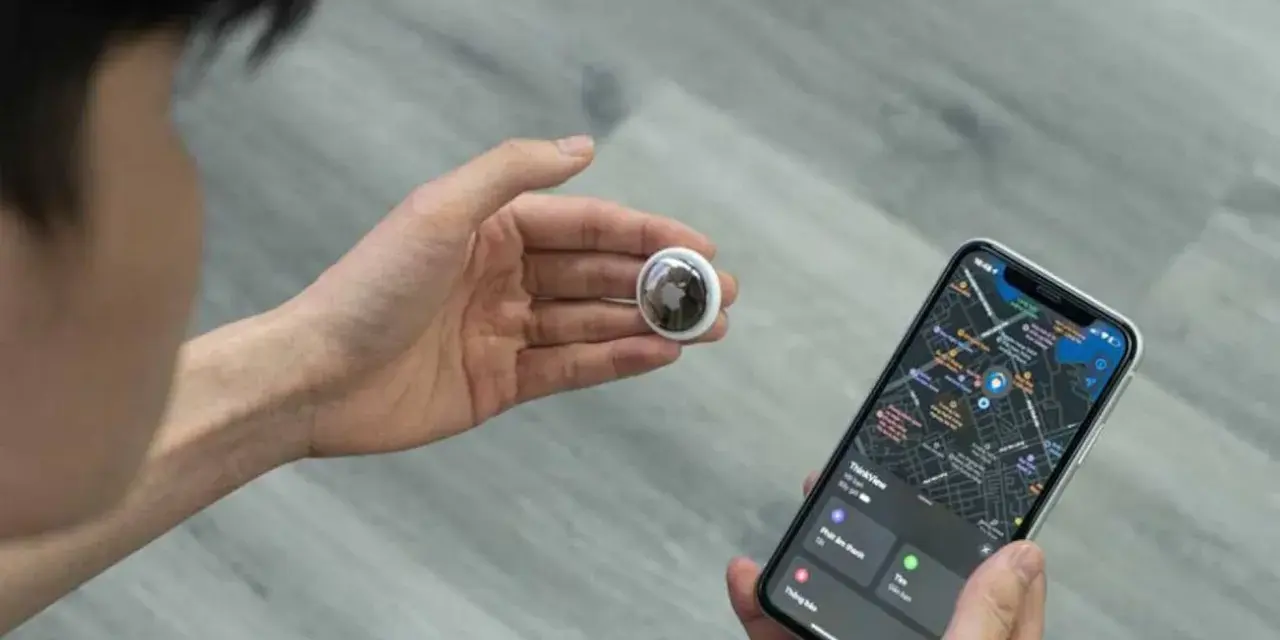
En este artículo te explico qué señales sí son fiables, qué revisar dentro de Buscar y de los ajustes del iPhone, qué falsas alarmas son comunes y qué hacer si confirmas la sospecha. La idea es que salgas con un método claro, no con más dudas.
Lo esencial antes de revisar el iPhone
- Una alerta de rastreo no deseado es una señal seria; la batería alta o el calor, por sí solos, no prueban espionaje.
- Buscar y la lista de dispositivos de tu Cuenta de Apple son los primeros sitios que yo revisaría.
- Un perfil desconocido en “VPN y gestión de dispositivos” pesa más que una app sospechosa cualquiera.
- Safety Check en iOS 16 o posterior sirve para cortar rápido el acceso y revisar con quién compartes datos.
- Si hay riesgo personal, prioriza tu seguridad física antes que seguir inspeccionando el teléfono.
Las señales que sí merecen atención
No me fijaría primero en la batería ni en el calor del móvil. Eso puede venir de mil cosas: una actualización reciente, una app mal optimizada, GPS activo o simplemente mala cobertura. Lo que sí me hace levantar la ceja son las señales que apuntan a una vía concreta de acceso.
| Señal | Qué puede significar | Qué haría yo |
|---|---|---|
| Alerta de rastreo no deseado o accesorio desconocido | Hay un AirTag, un accesorio de Buscar o un Bluetooth compatible moviéndose contigo | Abre la notificación, usa “Emitir sonido” o “Buscar cerca de mí” y revisa tus pertenencias |
| Dispositivo desconocido en tu Cuenta de Apple | Alguien podría estar dentro de tu cuenta o tener una sesión antigua todavía activa | Elimina ese dispositivo y cambia la contraseña cuanto antes |
| Ubicación compartida con una persona que no reconoces | Tu posición puede estar visible para otro contacto | Revisa “Personas” en Buscar y corta la compartición |
| Perfil desconocido en “VPN y gestión de dispositivos” | Puede haber control corporativo legítimo o una configuración que no debería estar ahí | Confirma si es tu empresa o centro educativo; si no lo es, elimínalo |
| Subida de batería o datos sin más síntomas | Es una pista débil y muy ambigua | Revísala, pero no la tomes como prueba principal |
Mi regla aquí es simple: cuanto más concreta sea la pista, más peso le doy. Con esto ya separas el ruido de las señales reales. El siguiente paso es comprobar dónde puede estar viendo tu ubicación o tu cuenta.
Revisa Buscar, tu cuenta y la ubicación compartida
Yo empezaría por la app Buscar. Ahí tienes dos bloques que importan mucho: Artículos, donde aparecen posibles rastreadores detectados contigo, y Personas, donde ves con quién compartes tu ubicación. Si algo no encaja, ya no estás ante una intuición: tienes un dato verificable.
- Abre Buscar y entra en Artículos.
- Comprueba si aparece la sección de artículos detectados contigo o avisos de seguimiento.
- Entra en Personas y revisa quién puede ver tu ubicación.
- Ve a Ajustes > tu nombre y baja hasta la lista de dispositivos asociados a tu Cuenta de Apple.
- Si ves un dispositivo que no reconoces, elimínalo y cambia la contraseña.
Cuando alguien tiene acceso a tu cuenta, no necesita esconder nada en tu bolso para saber dónde estás. Por eso yo no mezclaría nunca rastreo físico con acceso a Apple: son problemas distintos, aunque el resultado final se parezca. Si aquí no aparece nada raro, la pista suele salir en las alertas del propio iPhone.
Las alertas de rastreo no deseado que no conviene ignorar
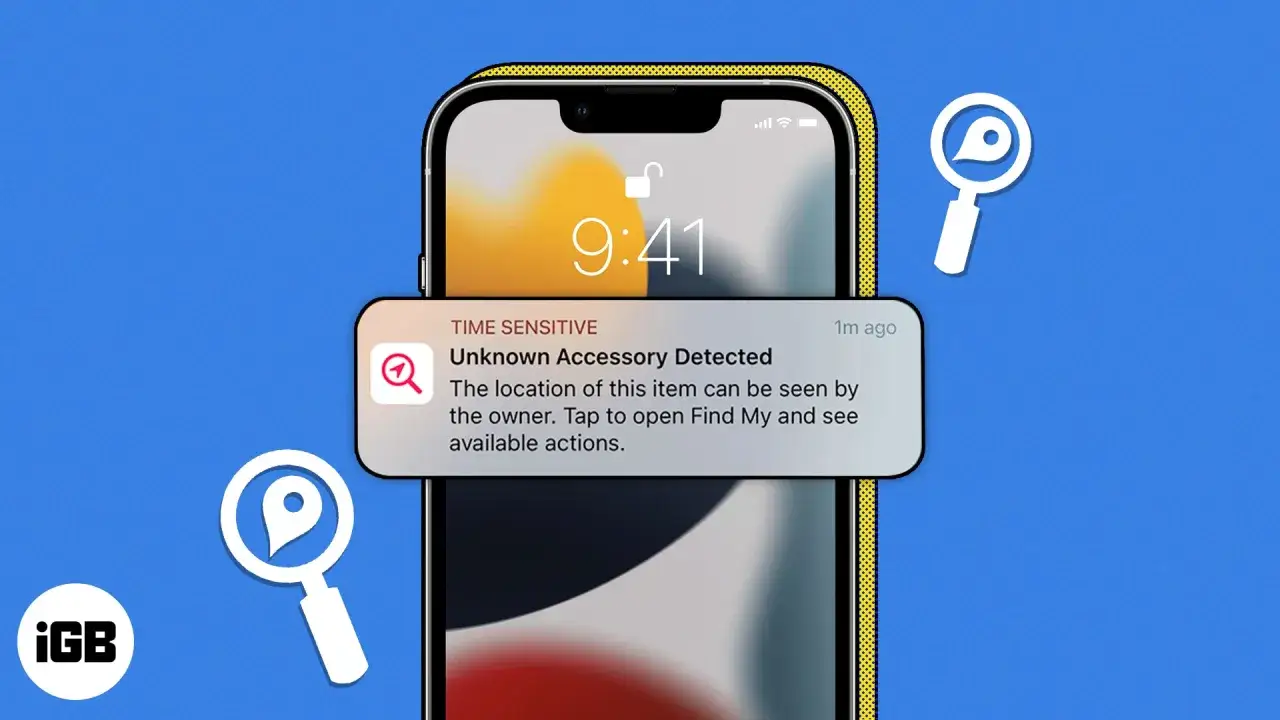
Para recibir notificaciones de rastreo no deseado, el iPhone tiene que tener activados Servicios de localización, Buscar mi iPhone, Bluetooth y las notificaciones de rastreo. Además, si tienes el modo avión activado, no recibirás esas alertas. Esto importa porque mucha gente concluye “no hay problema” cuando en realidad el aviso ni siquiera estaba habilitado.
- Ve a Ajustes > Privacidad y seguridad > Localización y confirma que la localización está activa.
- En Servicios del sistema, comprueba que Buscar mi iPhone está encendido.
- En Ajustes > Bluetooth, activa Bluetooth.
- En Ajustes > Notificaciones, busca las notificaciones de rastreo y permite su uso.
Si aparece una alerta, no la cierres por reflejo. Abre el aviso, reproduce el sonido si está disponible y, si el iPhone te ofrece la opción de buscar cerca, úsala. Yo también revisaría de inmediato bolsillos, mochila, funda del coche y cualquier compartimento que no suelas mirar. Si sospechas que hay un riesgo real para tu seguridad, muévete a un lugar público y llama al 112.
Según Apple, estas alertas también pueden mostrarte información útil del accesorio, como su identificador o parte de los datos del propietario, lo que ayuda a distinguir un rastreador ajeno de algo legítimo que se haya quedado contigo. Con eso en mente, el siguiente filtro es descartar perfiles, permisos y sesiones abiertas.
Si no es un AirTag, mira perfiles, permisos y sesiones abiertas
Cuando no aparece un rastreador físico, yo me voy a la parte menos vistosa del iPhone. Ahí es donde muchas sospechas se resuelven: perfiles de configuración, permisos de ubicación demasiado amplios o dispositivos conectados a la cuenta que ya no deberían seguir ahí.
Empieza por Ajustes > General > VPN y gestión de dispositivos. Apple deja claro que ahí se ven los perfiles instalados, normalmente usados por empresas o centros educativos. MDM significa “gestión de dispositivos móviles”: es el sistema que permite administrar un iPhone de forma remota. En un móvil personal, un perfil que no reconoces me preocupa mucho más que una app genérica con acceso a la ubicación.
Después revisa Ajustes > Privacidad y seguridad > Localización. Comprueba qué apps pueden ver tu posición “siempre” y cuáles solo mientras las usas. No porque una app tenga permiso significa que te esté espiando, pero sí conviene preguntarte si realmente necesita ese acceso.
- Quita permisos de ubicación que no tengan una explicación clara.
- Revisa si alguna app tiene acceso a Bluetooth, cámara, micrófono o red local sin motivo.
- Comprueba los dispositivos conectados a tu Cuenta de Apple y elimina los que no reconozcas.
- Si usas iCloud en el navegador, cierra las sesiones web que no hayas iniciado tú.
En dispositivos de empresa o de centro educativo, algunos de estos perfiles pueden ser legítimos. En un iPhone personal, en cambio, yo no daría por normal nada que no puedas explicar en dos frases. Una vez descartada esa capa, toca distinguir lo que parece espionaje de lo que en realidad no lo es.
Lo que suele parecer espionaje pero no lo es
Esta parte me parece clave, porque evita que conviertas cada anomalía en una película de vigilancia. Hay síntomas que asustan, pero que no significan necesariamente que alguien esté siguiendo tu iPhone.
La batería que cae rápido puede deberse a una actualización de iOS, a un servicio en segundo plano, a una cobertura mala o a una app que consume más de la cuenta. El calor también puede venir de navegación, vídeo o carga rápida. Y una alerta de rastreo no siempre implica mala intención: Apple avisa también cuando detecta accesorios cercanos que pueden ser de otra persona, por ejemplo unos AirPods prestados o un objeto compartido de forma legítima.- Batería alta no equivale a rastreo.
- Datos móviles altos no prueban espionaje por sí solos.
- Una app con permiso de ubicación no es automáticamente maliciosa.
- Un perfil de empresa puede ser normal si el teléfono no es totalmente personal.
- Una alerta de accesorio desconocido sí merece atención inmediata.
Yo suelo pensar así: si el indicio no me lleva a una cuenta, un perfil o un accesorio concreto, todavía no tengo una prueba sólida. Y cuando ya tengo una sospecha seria, entonces sí paso a cortar acceso sin perder tiempo.
Qué hacer paso a paso si confirmas una sospecha
Si el rastreo parece real, el orden importa. Yo no empezaría borrando cosas a ciegas. Primero aseguro la situación, luego guardo pruebas y después corto el acceso.
- Prioriza tu seguridad física si crees que la otra persona puede reaccionar de forma peligrosa. Muévete a un lugar público si hace falta.
- Haz capturas de la alerta, del dispositivo desconocido o del perfil raro antes de borrar nada.
- Si es un accesorio de rastreo, sigue las instrucciones del aviso para desactivarlo o dejar de compartir su ubicación, siempre que no pongas en riesgo tu seguridad.
- Usa Safety Check si tu iPhone tiene iOS 16 o posterior. Desde ahí puedes revisar quién tiene acceso, cortar la compartición y ver los dispositivos conectados a tu Cuenta de Apple.
- Cambia la contraseña de tu Cuenta de Apple y revisa los dispositivos vinculados.
- Elimina perfiles desconocidos en “VPN y gestión de dispositivos” y reinicia el iPhone.
- Revisa apps y permisos para dejar solo lo imprescindible.
Según Apple, Safety Check tiene dos caminos útiles: Emergency Reset, para cortar de golpe la compartición y revisar seguridad, y Manage Sharing & Access, para hacer una revisión más fina. A mí me parece especialmente útil cuando no sabes si el acceso viene de una persona, de una app o de la propia cuenta. Con eso cerrado, ya solo queda evitar que vuelva a ocurrir.
Cómo blindar el iPhone para no repetir el problema
La prevención aquí no es sofisticada, pero sí constante. Yo me quedaría con cuatro hábitos: proteger bien la Cuenta de Apple, revisar ubicación y perfiles, actualizar iOS y no dar por normales los permisos que no entiendes.
- Activa la autenticación en dos factores en la Cuenta de Apple si aún no la usas.
- Usa un código de bloqueo fuerte y no lo compartas.
- Mantén iOS actualizado; no solo por seguridad, también por las mejoras en detección de rastreadores.
- Revisa de vez en cuando Buscar, la lista de dispositivos y los permisos de ubicación.
- No instales perfiles de configuración si no entiendes exactamente por qué existen.
Yo lo resumo así: primero compruebo si hay rastreo físico, después si el acceso viene por la cuenta y, por último, cierro cualquier permiso o perfil que no tenga una explicación clara. Si conviertes esa revisión en un hábito, reduces mucho el margen de rastreo real y también el de las falsas alarmas.