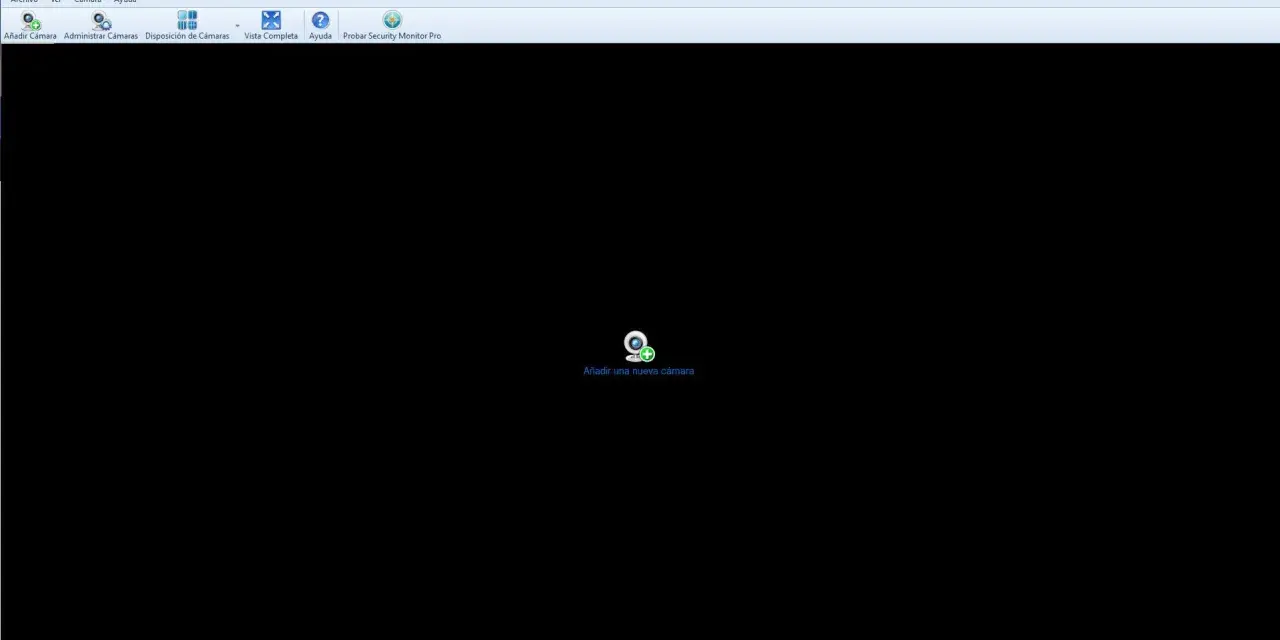
La necesidad de ver camara ip en pc aparece cuando quieres comprobar una entrada, una nave o una casa de forma estable, sin depender solo del móvil. Aquí no importa solo abrir la imagen: también importa saber si tu cámara habla RTSP, ONVIF o un panel web, y cómo se comporta la red WiFi cuando el vídeo está en vivo todo el rato. En esta guía voy a ir a lo práctico: qué método suele funcionar mejor, cómo probar la señal y qué tocar para que la visualización sea segura y no se corte.
Lo esencial para ver la cámara sin pelearte con la red
- RTSP con VLC suele ser la vía más universal para comprobar vídeo en pocos minutos.
- ONVIF ayuda mucho si trabajas con varias cámaras o quieres compatibilidad entre marcas.
- El navegador del fabricante sirve cuando la cámara tiene web moderna, pero no siempre muestra el vídeo bien.
- Una IP fija o reserva DHCP evita que la cámara “desaparezca” porque cambió de dirección.
- En WiFi, la estabilidad depende tanto de la cobertura como del canal, la banda y la saturación del router.
- Para privacidad, yo no expondría la cámara a internet sin VPN y sin cambiar antes la contraseña por defecto.
Qué necesita tu cámara para verse bien en el ordenador
Antes de abrir software, yo miro tres cosas: cómo emite la cámara, cómo se descubre en la red y qué códec usa el vídeo. Si la cámara ofrece RTSP, ONVIF o una interfaz web útil, la visualización en el ordenador suele ser sencilla; si solo depende de una app cerrada o de una nube propia, el margen se reduce bastante.
RTSP es el protocolo que más me interesa cuando quiero un flujo de vídeo directo y rápido de probar. ONVIF, por su parte, existe para que cámaras y clientes de distintas marcas se entiendan mejor; en su perfil S está muy orientado a sistemas de vídeo IP. Y si tu cámara usa H.264, H.265 o MJPEG, eso también influye: H.264 suele ser el más compatible, H.265 comprime mejor pero exige más al PC, y MJPEG es simple pero consume más ancho de banda.
En la práctica, la pregunta no es solo “¿se puede ver?”, sino “¿se puede ver sin cortes, con poca latencia y sin instalar media oficina?”. Con eso claro, ya merece la pena comparar métodos y no ir a ciegas.
Qué método te conviene más según tu cámara
Cuando alguien me pregunta cómo ver una cámara IP en el PC, casi siempre respondo lo mismo: depende de si quieres una prueba rápida, una visualización diaria o una instalación con varias cámaras. No todos los caminos resuelven lo mismo, y ahí es donde mucha gente pierde tiempo.
| Método | Cuándo lo usaría | Ventajas | Limitaciones |
|---|---|---|---|
| VLC o visor RTSP | Para comprobar vídeo en vivo de forma rápida | Ligero, muy universal, útil para pruebas | No sustituye a un NVR completo ni a funciones avanzadas |
| Navegador web del fabricante | Si la cámara tiene una interfaz moderna y bien mantenida | No requiere tanto software extra | Algunas cámaras antiguas dependen de tecnologías obsoletas o limitadas |
| Cliente ONVIF o software NVR | Si tienes varias cámaras o quieres grabación centralizada | Mejor para integración, PTZ y gestión diaria | Configurar todo bien lleva más tiempo |
| App o nube del fabricante | Si la marca solo ofrece su ecosistema | Suele ser la vía más fácil para funciones completas | Más dependencia del proveedor y de internet |
Mi regla práctica es simple: si solo quiero ver si la cámara está emitiendo, empiezo por VLC; si necesito varias cámaras, grabación o PTZ, me paso a ONVIF o a un NVR; y si la cámara está pensada para su propio ecosistema, uso el software del fabricante sin pelearme con ella. Cuando una cámara tiene web activa y moderna, también puede ser suficiente, pero no siempre lo será a largo plazo.
La comparación importante no es la “más bonita”, sino la que te da menos fricción con tu red y con tu rutina. El siguiente paso es ver cómo abrir esa señal sin inventarse rutas raras ni depender de suerte.
Cómo abrir la señal con VLC o un visor RTSP
Yo suelo empezar por VLC porque me da una respuesta rápida: o la cámara emite, o no emite. VideoLAN sigue manteniendo VLC como un reproductor capaz de abrir flujos de red, y eso lo convierte en una herramienta muy útil para probar cámaras IP sin instalar un sistema pesado.
- Localiza la IP de la cámara en tu router, en la app del fabricante o en el panel del propio dispositivo.
- Comprueba que el acceso RTSP esté activado en la configuración de vídeo o de red.
- Abre VLC en el ordenador y usa la opción de abrir una ubicación o flujo de red.
- Pega la dirección de streaming que te dé el fabricante o que figure en la documentación de la cámara.
- Si pide usuario y contraseña, usa los de administración de la cámara, no los del WiFi.
- Si la imagen abre pero va lenta, prueba el substream, que suele ser la versión ligera del vídeo principal.
Hay un detalle que conviene no pasar por alto: la ruta exacta del flujo cambia entre marcas. Yo no me fiaría de copiar una dirección genérica de internet y asumir que funcionará. Lo serio aquí es comprobar primero la configuración real del equipo y luego probar si el PC decodifica bien el flujo. Cuando el vídeo no entra, muchas veces no es un fallo de red, sino de códec, credenciales o ruta mal configurada.
Si con RTSP ves imagen, ya tienes la parte crítica resuelta. Si no, el siguiente sospechoso suele ser el navegador del fabricante o la propia red local.
Cuándo basta el navegador del fabricante y cuándo se queda corto
La vista web de la cámara es cómoda cuando existe y está bien hecha. En una cámara moderna, puede bastar para una comprobación rápida, cambiar parámetros o mirar el vídeo sin instalar nada. El problema es que muchas cámaras antiguas dependían de plugins o componentes que los navegadores actuales ya no soportan bien, así que la página carga pero el vídeo no aparece.
Yo la usaría así:
- Para una instalación pequeña con una sola cámara y necesidades básicas.
- Para revisar parámetros sin abrir otro programa.
- Para comprobar si el fabricante ha dejado el acceso local bien resuelto.
Y la descartaría cuando:
- el navegador muestra la interfaz, pero no el vídeo;
- quieres varias cámaras en mosaico;
- necesitas grabación continua o por eventos;
- el acceso depende demasiado de una nube externa.
En ese punto, ONVIF o RTSP suelen dar mejor resultado. La idea no es complicarte más, sino elegir una vía que aguante el uso real, no solo la primera conexión.
Qué revisar en la red y el WiFi si el vídeo se corta
La red manda mucho más de lo que parece. Una cámara puede estar bien configurada y, aun así, ofrecer una imagen inestable si el WiFi es flojo, el router va saturado o la IP cambia de un día para otro. En una cámara 1080p, el flujo puede moverse en varios Mbps según el códec, la escena y el nivel de detalle; si además grabas o subes a la nube, el margen se reduce.
Yo revisaría esto antes de culpar a la cámara:
- Reserva DHCP o IP fija: evita que la cámara cambie de dirección y deje de aparecer en el PC.
- Banda WiFi: 2,4 GHz suele llegar mejor a distancia y atraviesa mejor paredes; 5 GHz da más capacidad si la cámara está cerca del punto de acceso.
- Interferencias: un canal saturado o un router muy lejos provoca cortes y latencia.
- Ethernet o PoE: PoE significa Power over Ethernet, es decir, cable de red con alimentación incluida; para una instalación fija, yo lo prefiero casi siempre frente al WiFi.
- Separación de tráfico: si pones la cámara en una red de invitados con aislamiento de clientes, puede que luego el PC ya no la vea desde la misma red.
También me fijo en el substream. Es el flujo secundario de la cámara, normalmente más ligero y con menos resolución, pensado para previsualización. Cuando el PC es modesto o la WiFi va justa, esa opción marca la diferencia. Y si la cámara solo falla cuando activas calidad máxima, ya sabes dónde está el cuello de botella.
Cuando el problema no está en la cobertura, suele estar en una mala configuración o en un detalle de compatibilidad. Ahí es donde conviene afinar el diagnóstico.
Errores típicos cuando no aparece la imagen
Lo que más me encuentro no son fallos “misteriosos”, sino errores bastante repetidos. La ventaja es que casi siempre tienen una causa clara y, por tanto, una solución igual de clara.
| Síntoma | Qué suele estar pasando | Qué probar |
|---|---|---|
| Pantalla negra en VLC | Ruta RTSP incorrecta, RTSP desactivado o credenciales erróneas | Revisa la dirección de streaming, el usuario y la contraseña de la cámara |
| Se ve en el móvil pero no en el PC | La app usa un servicio propio y no una señal abierta | Prueba el panel web, un cliente ONVIF o el flujo RTSP |
| La imagen se corta cada pocos segundos | WiFi inestable, canal saturado o demasiado tráfico en la red | Acerca la cámara al AP, cambia de banda o usa cable |
| El vídeo abre pero va a tirones | El PC no decodifica bien H.265 o el stream está demasiado pesado | Prueba H.264, baja resolución o usa el substream |
| No aparece desde fuera de casa | No hay acceso remoto configurado de forma segura | Usa VPN o el servicio oficial del fabricante si confías en él |
Si me piden una prioridad, yo empiezo por el flujo, luego por la red y después por el códec. Cambiar tres cosas a la vez solo complica el diagnóstico. Cuando lo separas así, casi siempre queda claro qué estaba rompiendo la visualización.
Con el vídeo estable, todavía falta una parte que en Mundohacker.es no suelo dejar en segundo plano: la seguridad real de la cámara.
Cómo mantener la visualización segura y privada
Una cámara IP bien visible en el PC no debería significar una cámara expuesta sin control. En este terreno, CISA insiste en algo básico pero todavía demasiado ignorado: cambiar las credenciales por defecto y aplicar actualizaciones. Yo añadiría otra regla igual de importante: no abrir la cámara a internet por comodidad si puedes evitarlo.
Mi lista de mínimos sería esta:
- Cambia usuario y contraseña en cuanto la saques de la caja.
- Actualiza el firmware si el fabricante ofrece una versión estable reciente.
- Desactiva UPnP si no lo necesitas, porque abre puertas de forma automática en muchos routers.
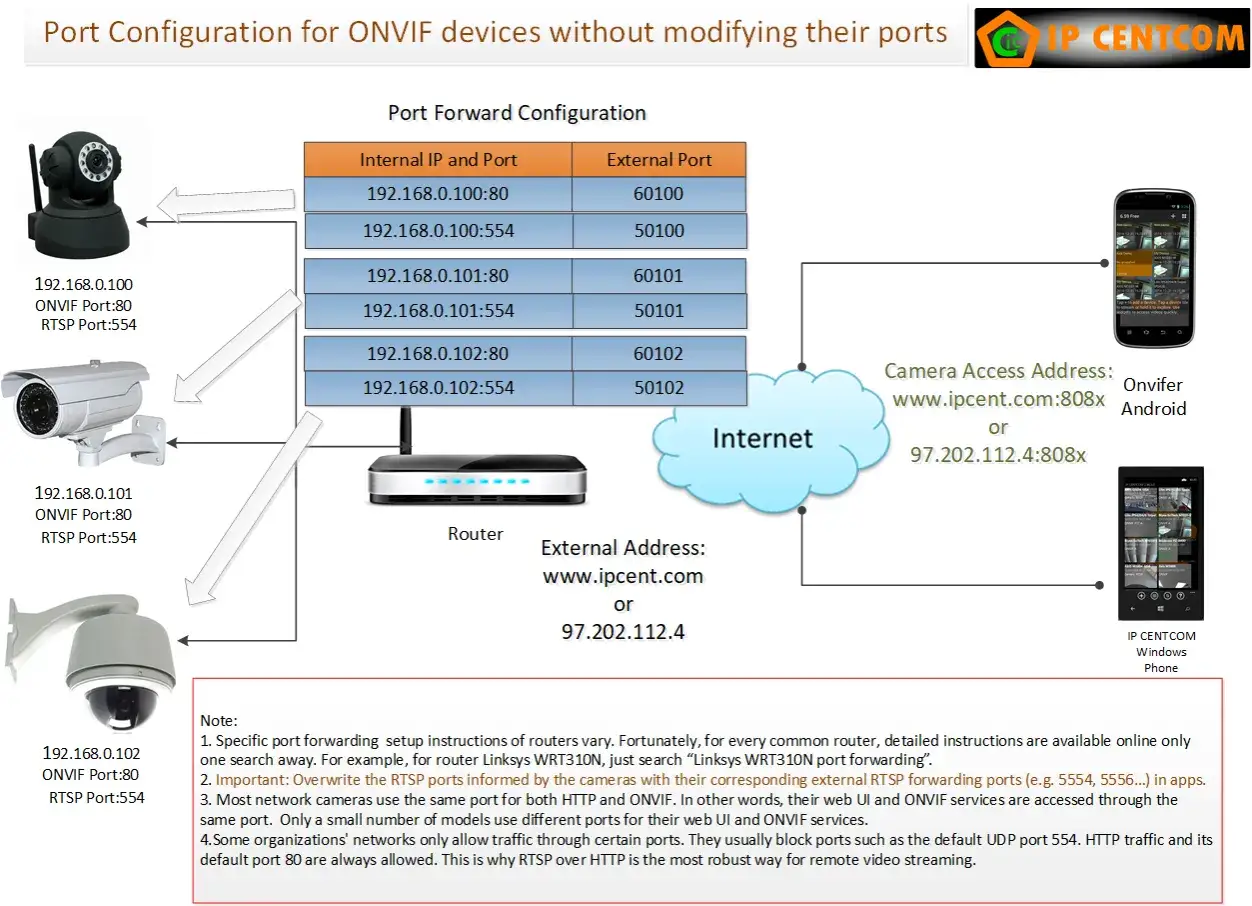
- Evita el reenvío de puertos salvo que sepas exactamente por qué lo haces.
- Si necesitas acceso remoto, usa una VPN antes que un acceso directo a la cámara.
- Separa las cámaras del resto de equipos cuando tengas un router o un switch que permita VLAN o redes independientes.
También conviene entender el compromiso entre comodidad y privacidad. La nube del fabricante puede facilitar el acceso desde fuera, pero te ata más a su plataforma. El acceso local es más sobrio y, bien montado, suele ser más controlable. Yo prefiero ese equilibrio: red local estable, acceso remoto seguro y nada de exponer servicios que no hace falta enseñar al exterior.
Si esa base está bien montada, el último paso es dejar una configuración que puedas mantener meses sin tocar cada semana.
La configuración que yo dejaría lista para uso diario
Si montara esto hoy en una casa o en una oficina pequeña, dejaría la cámara con una estructura muy simple: IP reservada, RTSP activo, contraseña robusta, firmware al día y un método principal de visualización que no dependa de trucos raros. Para pruebas rápidas, usaría VLC; para funciones avanzadas, me apoyaría en un cliente ONVIF o en el software del fabricante.
- Si la cámara está fija, iría por cable o PoE.
- Si tiene que ir por WiFi, la pondría en la banda más estable y con buena señal real, no solo “una rayita más”.
- Si solo necesito mirar, me quedo con el flujo ligero.
- Si necesito grabar, alertas o varias cámaras, paso a una solución más completa.
- Si voy a entrar desde fuera, primero diseño el acceso seguro y después pienso en la comodidad.
Con esa base, la cámara deja de ser un dispositivo caprichoso y pasa a comportarse como parte normal de tu red. Y si lo que buscas es una forma fiable de visualizarla sin liarte con extras innecesarios, esa mezcla de protocolo directo, red estable y seguridad básica es la que mejor resultado me da en la práctica.