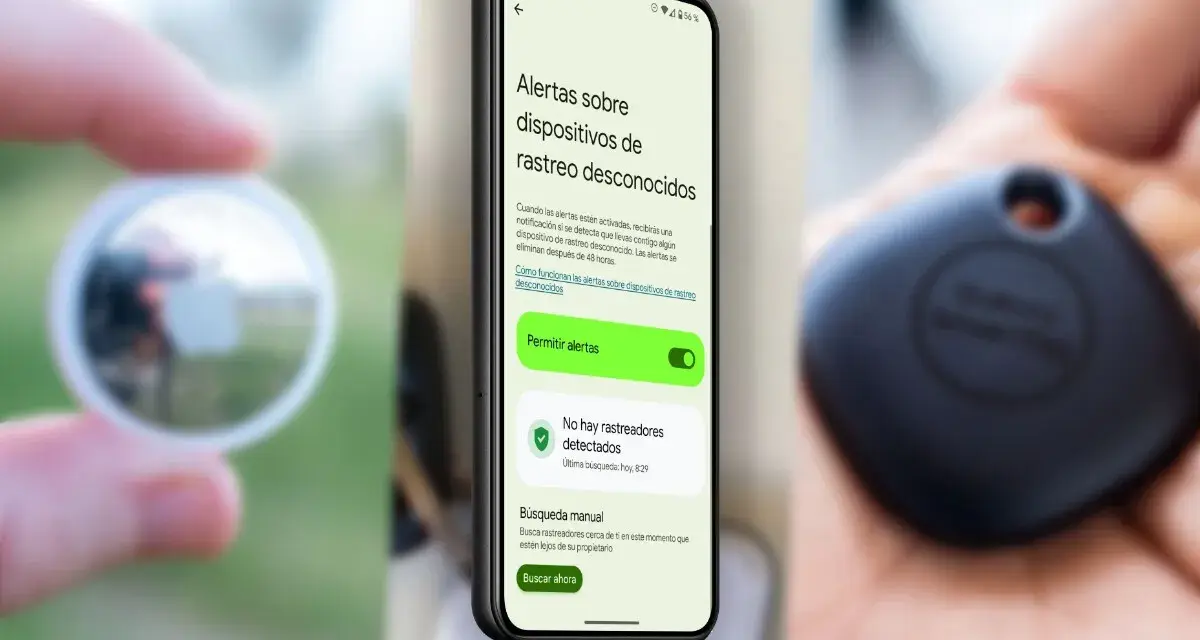
Perder el móvil no es solo una molestia: también abre la puerta a tus cuentas, tus fotos y tus códigos de verificación. En esta guía te explico cómo dejar listo el rastreo integrado del dispositivo, qué activar en Android y en iPhone, y qué revisar para que la localización funcione sin regalar más datos de los necesarios. La idea es simple: que salgas de aquí con una configuración útil, realista y pensada para Seguridad y privacidad móvil.
Lo esencial para dejar el rastreo listo sin tocar nada dos veces
- En Android, la función nativa suele aparecer como Localizador; conviene comprobar cuenta, ubicación, bloqueo de pantalla y la red sin conexión.
- En iPhone, debes activar Buscar mi iPhone, la red de Buscar y Enviar última ubicación antes de que ocurra un problema.
- La localización remota no se improvisa después: si la función no estaba lista antes, no aparecerá por arte de magia cuando pierdas el móvil.
- Si priorizas privacidad, en Android puedes limitar la participación en la red sin perder el rastreo básico cuando el móvil está conectado.
- La prueba de verdad es sencilla: entra desde otro dispositivo y comprueba que el teléfono aparece con su última posición conocida.
Qué estás activando exactamente y por qué importa
Yo separo este tema en dos capas. La primera es la localización normal del dispositivo, que usa GPS, Wi-Fi y red móvil para mostrar dónde está el teléfono cuando tiene conexión. La segunda es la ayuda “sin conexión”, que intenta conservar una pista útil aunque el móvil esté apagado, sin batería o fuera de cobertura. Esa segunda capa es la que marca la diferencia cuando hay pérdida o robo.
No todos los sistemas lo llaman igual, pero la lógica es parecida: una cuenta vinculada, permisos de ubicación, un bloqueo de pantalla serio y una red que pueda ayudar a encontrar el equipo. Si entiendes eso, el resto deja de parecer un menú confuso y se convierte en una lista corta de requisitos reales.
| Sistema | Nombre de la función | Qué necesitas | Qué te aporta | Límite clave |
|---|---|---|---|---|
| Android | Localizador | Cuenta de Google, ubicación activa, bloqueo de pantalla y red sin conexión | Localizar, hacer sonar, bloquear y borrar | Si no estaba activado antes, no se puede “encender” a distancia después |
| iPhone | Buscar | ID de Apple, Buscar mi iPhone, red de Buscar y última ubicación | Localizar, marcar como perdido, reproducir un sonido y borrar | Si no estaba activado antes de la pérdida, el dispositivo no aparece |
| Samsung Galaxy | SmartThings Find | Cuenta Samsung, opción de encontrar el teléfono y búsqueda sin conexión | Localizar, bloquear y borrar en equipos Galaxy compatibles | Depende de la capa Samsung, no sustituye automáticamente al resto |
Con esa base clara, el siguiente paso es configurar bien Android, que sigue siendo el caso más habitual cuando alguien quiere dejar listo el rastreo integrado sin perder tiempo en pruebas inútiles.
Cómo activarlo en Android paso a paso
Si yo tuviera que dejar un Android listo hoy, lo haría en este orden. Es rápido, pero no conviene saltarse pasos porque cada uno cubre una parte distinta del problema.
- Abre Ajustes y confirma que has iniciado sesión con tu Cuenta de Google principal.
- Entra en Ubicación y activa Usar ubicación.
- Ve a Seguridad y entra en Localizador.
- Activa Permitir que se localice el dispositivo.
- Abre Encontrar dispositivos sin conexión y elige el nivel de participación que prefieras.
- Configura un PIN, patrón o contraseña si todavía no lo tienes hecho.
- Prueba la función desde otro móvil, tableta o navegador para comprobar que el dispositivo aparece en la lista.
Lee también: Activar localización iPhone - ¿Cómo proteger tu privacidad?
Qué opción de red me parece más sensata
Aquí es donde mucha gente se confunde, porque piensa que “activado” significa lo mismo en todos los casos. No es así. En Android puedes elegir entre varias formas de participar en la red de Localizador, y la decisión cambia el equilibrio entre privacidad y alcance.
- Desactivado: no participas en la red sin conexión. Sigues teniendo la localización cuando el móvil está online, pero renuncias a la ayuda colectiva.
- Sin red: no usas la red amplia de otros dispositivos, aunque el sistema conserva una ubicación reciente cifrada para ayudarte cuando el equipo no tiene conexión.
- Con red solo en lugares concurridos: es un punto intermedio razonable si quieres ayuda extra en sitios donde se pierden móviles con más frecuencia.
- Con red en todas partes: da la cobertura más amplia y puede ayudar más rápido, pero también es la opción más participativa.
Si me preguntas por equilibrio, suelo recomendar la opción intermedia para la mayoría de usuarios y la red completa solo cuando la prioridad absoluta es recuperar el dispositivo con la máxima probabilidad posible. El ajuste correcto depende de cuánto valoras la privacidad frente a la cobertura de rastreo.
Si usas iPhone, así queda listo Buscar
En iPhone la ruta es distinta, pero la lógica no cambia demasiado. Tienes que dejar activada la función Buscar antes de perder el móvil, porque después ya no vas a poder improvisarla. Además, Apple insiste en dos ajustes que hacen una diferencia real: la red de Buscar y el envío de la última ubicación.
- Abre Ajustes y toca tu nombre.
- Entra en Buscar.
- Toca Buscar mi iPhone y actívalo.
- Activa la red de Buscar para poder ver el dispositivo incluso cuando está desconectado.
- Activa Enviar última ubicación para que el teléfono envíe su posición cuando la batería esté muy baja.
- Comprueba que los Servicios de localización están permitidos para Buscar.
Un detalle que muchos pasan por alto: si Buscar no estaba activado antes de la pérdida, el iPhone no aparecerá en la web ni en la app Buscar. Yo no lo daría por hecho nunca; lo reviso igual que reviso la copia de seguridad o el bloqueo de pantalla.
Qué puedes hacer cuando el móvil ya no está contigo
Una vez que el dispositivo desaparece, la prioridad cambia. Primero quiero saber si todavía se puede localizar; después, lo bloqueo; y solo al final borro los datos si ya no veo margen de recuperación. Saltar directamente al borrado suele ser un error porque elimina la posibilidad de seguir pistas útiles.
- Hacer sonar el equipo si sospechas que está cerca.
- Bloquearlo con un mensaje y un número de contacto en pantalla.
- Revisar la última ubicación conocida si estaba sin conexión.
- Borrar el contenido solo cuando la recuperación ya parece muy improbable.
La parte de privacidad que yo revisaría antes de darlo por bueno
Este apartado me importa bastante, porque seguridad sin control de privacidad acaba generando confianza falsa. Según Google, la red de Localizador usa cifrado de extremo a extremo para las ubicaciones recientes y para la participación en la red; además, puedes controlar cuánto participa tu dispositivo en esa red desde los ajustes. En Apple, la red de Buscar también se presenta como anónima y cifrada para proteger la identidad del usuario.
Eso no significa que todo da igual. Significa que la función está diseñada para ayudar a encontrar el móvil sin exponer la ubicación en claro a cualquiera. Aun así, yo siempre reviso estas tres cosas:
- Que el bloqueo de pantalla sea fuerte, porque sin PIN, patrón o contraseña la utilidad real baja mucho.
- Que la verificación en dos pasos esté activa y con códigos alternativos guardados, sobre todo en Google.
- Que no confundas localizar el dispositivo con compartir ubicación en tiempo real, que es otra función distinta y más delicada.
Si eres de los que prefieren minimizar participación, la opción más conservadora en Android suele ser limitar la red sin conexión. Si, por el contrario, quieres maximizar la posibilidad de recuperar el teléfono en espacios grandes o concurridos, conviene aceptar más participación. Yo no lo veo como una decisión moral; lo veo como una decisión de uso.
Los fallos que más impiden que funcione
La mayoría de problemas no vienen de un “fallo técnico raro”, sino de una configuración incompleta. Cuando reviso estos casos, casi siempre encuentro uno de estos puntos:
- La función no estaba activada antes de la pérdida.
- La ubicación estaba desactivada.
- No había sesión iniciada con la cuenta correcta.
- El bloqueo de pantalla no estaba configurado.
- En Android, el dispositivo estaba oculto en Google Play y no aparecía en Localizador.
- El teléfono estaba sin batería, apagado o fuera de conexión y no se había preparado la búsqueda sin conexión.
- En iPhone, se usaba otro ID de Apple distinto al del equipo que querías localizar.
Mi comprobación favorita es simple: si todavía tienes el móvil contigo, abre la app o la web desde otro dispositivo y mira si aparece en la lista con su nombre correcto. Si hoy no lo ves, mañana tampoco te va a salvar.
Lo que yo dejaría configurado hoy para no improvisar mañana
Si quieres que esta función sea realmente útil, no basta con activarla. Yo dejaría cerrados estos puntos, porque son los que más reducen el riesgo cuando algo sale mal:
- Bloqueo de pantalla fuerte y fácil de recordar.
- Verificación en dos pasos con códigos alternativos guardados aparte.
- Un mensaje de bloqueo con número de contacto, si tu sistema lo permite.
- La app de rastreo instalada también en un segundo móvil o tableta de confianza.
- El IMEI guardado por separado, por si necesitas tramitar una incidencia con la operadora.
Si haces esto ahora, el rastreo integrado deja de ser una promesa y pasa a ser una herramienta de respuesta real. Yo prefiero dedicar diez minutos a dejarlo fino hoy que depender de la suerte cuando el móvil ya no está sobre la mesa.