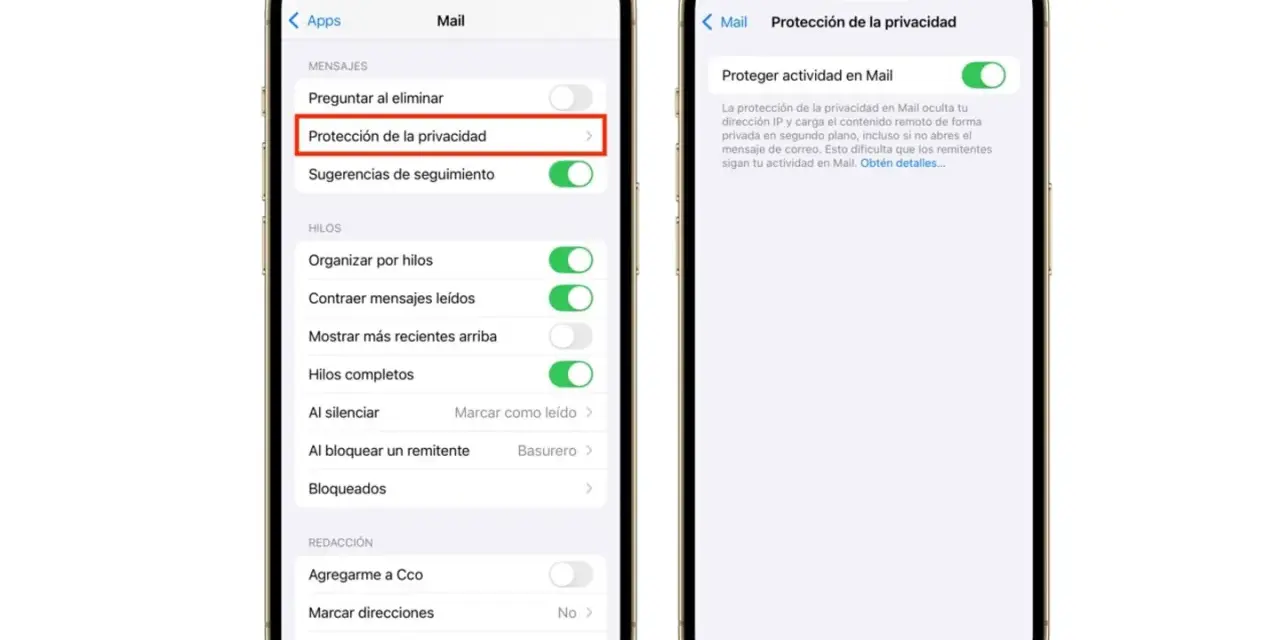
Lo esencial para activar la ubicación y usarla sin perder privacidad
- Activa Localización en Ajustes > Privacidad y seguridad > Localización.
- Entra en tu cuenta de Apple y verifica Buscar mi iPhone, Red de Buscar y Enviar última ubicación.
- Para la mayoría de apps, Cuando se use la app es el equilibrio más sensato.
- Deja Ubicación exacta solo en apps que realmente la necesitan, como navegación o transporte.
- Si el iPhone desaparece, Buscar y el Modo Perdido son tus mejores aliados.
Qué significa activar la localización en el iPhone
Antes de tocar nada, conviene distinguir entre permiso de ubicación, localización del sistema y Buscar. No son lo mismo, y mezclarlos suele llevar a pensar que el iPhone está mal configurado cuando en realidad solo falta un permiso concreto.
| Ajuste | Qué hace | Cuándo lo activaría yo |
|---|---|---|
| Localización | Permite que el sistema use GPS, Wi‑Fi, redes móviles y sensores para calcular dónde está el iPhone. | Siempre, salvo casos muy puntuales de privacidad extrema. |
| Permisos por app | Deciden qué aplicación concreta puede ver tu ubicación y en qué condiciones. | Se revisan una por una, según la utilidad real de cada app. |
| Buscar mi iPhone | Sirve para localizar, bloquear o borrar el dispositivo si lo pierdes. | Siempre en un iPhone personal. |
| Red de Buscar | Ayuda a encontrar el iPhone incluso cuando está offline, usando dispositivos Apple cercanos. | Siempre que el modelo sea compatible. |
Si solo activas el permiso de una app, Maps puede funcionar, pero el iPhone seguirá sin estar preparado para localizarse por sí mismo. Por eso siempre empiezo por el sistema y después bajo al detalle de cada aplicación.
Con esa diferencia clara, el siguiente paso es el ajuste real dentro de iOS.
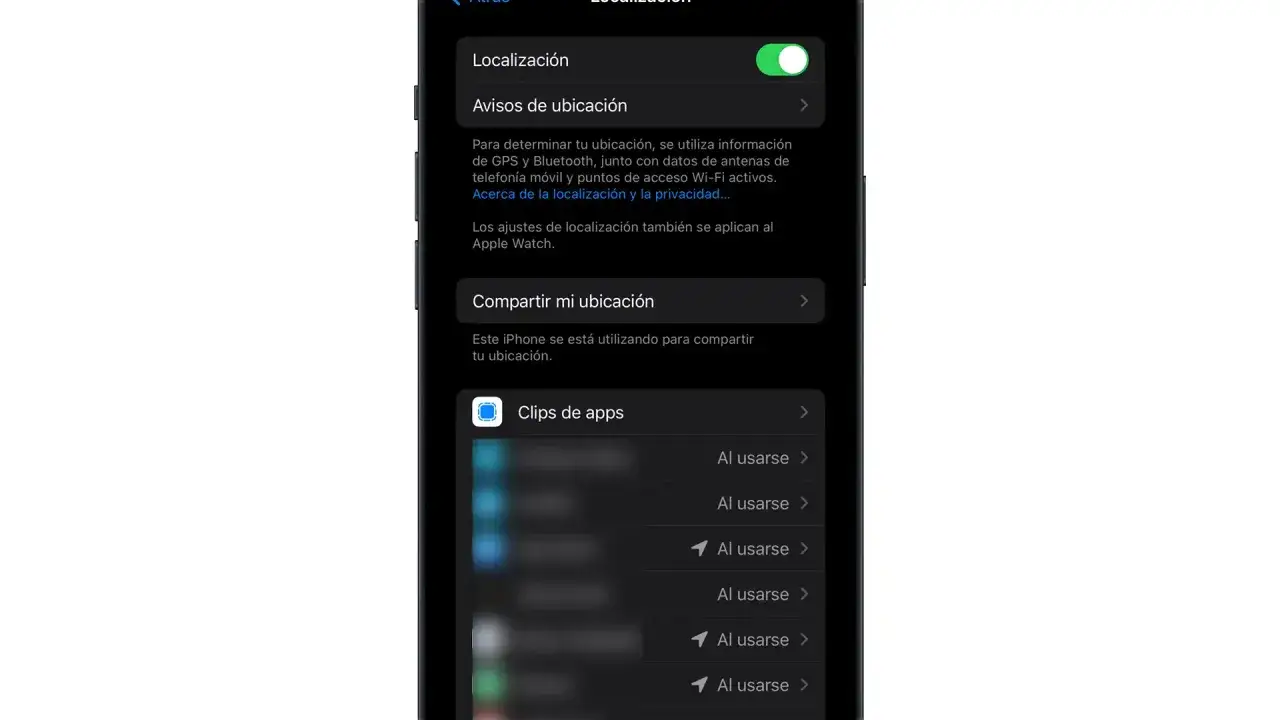
Cómo activarla paso a paso
La ruta cambia muy poco entre versiones recientes de iOS, así que yo la seguiría así:
- Abre Ajustes.
- Entra en Privacidad y seguridad.
- Toca Localización.
- Activa el interruptor principal.
- Desplázate por la lista de apps y revisa una por una qué permiso tiene.
Después, ve a Ajustes > tu nombre > Buscar y activa Buscar mi iPhone. Si tu modelo es compatible, deja también encendidos Red de Buscar y Enviar última ubicación; Apple explica que esto ayuda a encontrar el dispositivo incluso cuando está offline o con batería muy baja.
Si no ves esos nombres exactamente, no asumas que tu móvil está roto: a veces la interfaz cambia ligeramente según la versión de iOS. Lo importante es que llegues a la misma lógica de fondo: permisos de ubicación por un lado y localización del dispositivo por otro.
Una vez activado el sistema, el siguiente filtro útil es decidir qué puede ver cada app.
Qué permisos conviene dar a cada app
Yo suelo aplicar una regla simple: la app debe ver solo lo necesario para hacer su trabajo. En un móvil personal, dar acceso permanente a todo casi nunca compensa.
| Permiso | Qué permite | Cuándo lo usaría |
|---|---|---|
| Nunca | La app no puede leer tu ubicación. | Apps que no la necesitan o que no inspiran confianza. |
| Preguntar la próxima vez o al compartir | Te pide permiso cada vez o te deja decidir caso por caso. | Apps que usas de forma ocasional. |
| Cuando se use la app | Solo funciona con la app abierta o en uso activo. | La mayoría de servicios, y suele ser mi opción base. |
| Siempre | Puede usar tu ubicación en segundo plano. | Navegación, automatizaciones muy concretas o apps en las que confías de verdad. |
Si una app te pide “Siempre” y no te explica por qué, yo desconfío. Una app seria debería justificar por qué necesita datos en segundo plano y no limitarse a pedir más permiso del imprescindible.
Con esto ya puedes dejar el iPhone funcional sin convertirlo en un escaparate de datos. El ajuste fino viene después, y es donde realmente se nota la diferencia en privacidad.
Cómo reforzar la privacidad sin perder funciones útiles
Activar la localización no obliga a entregar todo. Lo que marca la diferencia es revisar el alcance real de cada app y no dejar el ajuste por defecto durante meses.
- Revisa la lista de apps cada cierto tiempo y elimina permisos que ya no te aportan nada.
- Desactiva la ubicación exacta en apps que solo necesitan saber tu ciudad o tu barrio.
- Evita “Siempre” salvo en casos muy claros, como navegación continua o seguimiento familiar consensuado.
- Comprueba el indicador de uso cuando una app consulta tu posición; si aparece sin motivo, es señal para ajustar permisos.
- Usa el compartir ubicación con criterio: familia cercana, emergencias o coordinación logística, no por costumbre.
Apple también separa la parte de privacidad del sistema para que puedas retirar permisos desde el mismo menú. Ese detalle es útil porque no necesitas desinstalar una app para frenar un permiso invasivo; basta con volver a Ajustes y recortar el acceso.
Con eso tienes un control bastante fino, pero todavía falta resolver el caso práctico más frustrante: cuando todo parece activado y aun así el iPhone no aparece donde debería.
Qué hacer si el iPhone no muestra ubicación o falla Buscar
Cuando el teléfono no se deja localizar, casi siempre la causa es una de estas cinco: sin conexión, batería muy baja, localización desactivada, sesión incorrecta de Apple o una restricción del propio dispositivo.
- Comprueba la conexión: sin Wi‑Fi o datos móviles, la ubicación puede quedar desactualizada.
- Verifica la batería: si estaba agotándose, la última posición útil puede ser la última enviada.
- Confirma la cuenta: Buscar solo ayuda si el iPhone está vinculado a tu misma cuenta de Apple.
- Revisa restricciones: Tiempo de uso, perfiles de empresa o controles administrados pueden bloquear ajustes.
- Actualiza iOS: una versión antigua puede dar errores de sincronización o de permisos.
Si el dispositivo está apagado, la red de Buscar sigue teniendo margen en modelos compatibles, pero no hace magia: depende de que esa función estuviera activada antes. Y si Localización nunca estuvo encendida, Apple deja claro que el iPhone no aparecerá en Buscar para marcarlo como perdido o borrarlo a distancia.
En otras palabras, la prevención aquí vale más que cualquier recuperación posterior. Por eso la configuración inicial importa tanto como el procedimiento de emergencia.
De hecho, esa es la parte que yo dejaría cerrada desde el primer minuto para no depender de la suerte si algo sale mal.
La configuración que dejaría activada desde el primer día
Si yo tuviera que dejar un iPhone listo para uso diario y para un posible susto, activaría tres capas: Localización, Buscar mi iPhone y Enviar última ubicación. Añadiría Red de Buscar si el modelo la soporta, porque mejora bastante la probabilidad de localizar el dispositivo cuando no tiene conexión.
Después haría el ajuste fino: Cuando se use la app para casi todo, Ubicación exacta solo donde aporta valor real y Siempre únicamente en excepciones bien justificadas. Ese equilibrio es el que de verdad protege tu privacidad sin convertir el iPhone en un terminal incómodo. Y si alguna vez lo pierdes o te lo roban, no borres la línea de defensa por ansiedad: conserva Buscar y usa el Modo Perdido antes de pensar en el borrado remoto. Esa decisión te da tiempo, bloquea el acceso y mantiene el Bloqueo de Activación, que es lo que complica la vida a quien intenta reutilizar tu dispositivo.