
Compartir la ubicación en vivo es útil para quedar con alguien, avisar de un trayecto o dar tranquilidad en un viaje, pero también abre la puerta a más datos de los que muchos imaginan. La clave no es solo saber abrir el mapa, sino distinguir entre un punto fijo, una ruta en marcha y una ubicación que se actualiza sola. Aquí explico cómo verlo y enviarlo desde Android y iPhone, qué cambia entre Google Maps y las herramientas de Apple, y qué revisar para no regalar privacidad de más.
Lo que conviene tener claro antes de abrir cualquier mapa
- Ubicación en vivo no es lo mismo que enviar un pin: una cosa muestra movimiento y la otra solo enseña dónde estabas en ese momento.
- En Google Maps, quien recibe la ubicación puede ver tu nombre, foto, batería y, en muchos casos, tu posición reciente en el mapa.
- En iPhone, la compartición continua se hace sobre todo desde Buscar y Mensajes; también puedes compartir tu ETA en Mapas cuando vas en ruta.
- Si solo necesitas llegar a un sitio, un pin fijo o una hora estimada de llegada suele exponer menos que el seguimiento continuo.
- En España, yo recomiendo compartir solo con contactos de confianza y revisar permisos de ubicación con la misma seriedad que la contraseña.
La diferencia entre un punto fijo, una ruta y una ubicación en vivo
La confusión más común es pensar que todas las formas de compartir la posición hacen lo mismo. No es así: una captura puntual sirve para decir "estoy aquí", mientras que una ubicación en vivo deja ver cómo te desplazas y durante cuánto tiempo sigues activo. Yo separo estos tres casos porque cada uno responde a una necesidad distinta y tiene un nivel de exposición diferente.
| Modalidad | Qué ve la otra persona | Cuándo la usaría yo | Limitación principal |
|---|---|---|---|
| Pin o ubicación puntual | Solo el lugar exacto del momento en que envías el punto | Para compartir una dirección, un punto de encuentro o una entrada concreta | No muestra movimiento posterior |
| Ubicación en vivo | Tu movimiento, tu posición reciente y, según la app, datos como batería o dirección | Para trayectos largos, recogidas o situaciones de seguridad | Expone más datos y depende de permisos, red y batería |
| Hora estimada de llegada | Tu avance sobre una ruta activa y el tiempo que te falta | Cuando ya vas de camino y quieres avisar sin mandar mensajes cada poco | Normalmente está ligada a la navegación y no sirve igual si no hay ruta activa |
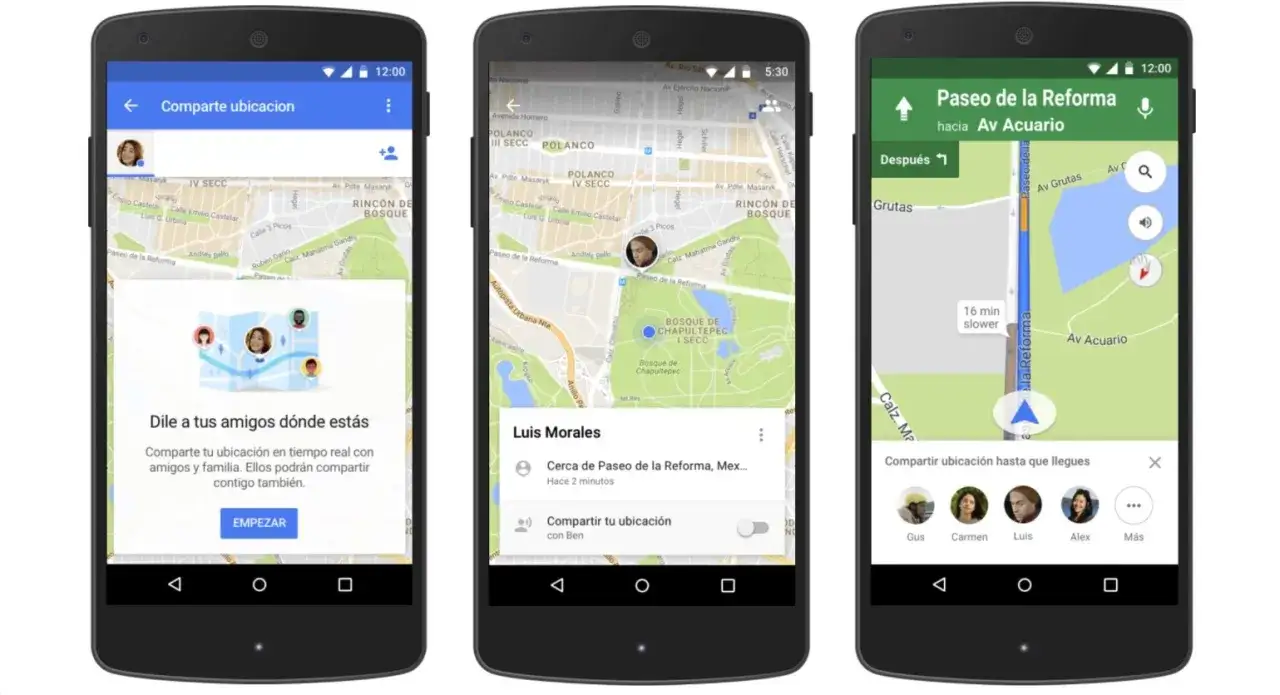
Cómo verla y enviarla en Google Maps
En Android y también en iPhone, Google Maps sigue siendo la opción más directa para compartir la posición en vivo. Lo importante es que la compartición se hace desde el móvil, aunque luego puedas revisar o gestionar algunos ajustes desde ordenador. Además, Google deja claro que esta función funciona incluso si la cronología está desactivada, así que no hace falta mezclar ambas cosas.
Si quieres compartir tu ubicación
- Abre Google Maps y toca tu foto de perfil o inicial.
- Entra en Compartir ubicación.
- Elige con quién quieres compartirla y durante cuánto tiempo.
- Confirma el envío.
Si la otra persona no tiene cuenta de Google, Google Maps permite compartir mediante un enlace temporal. Es útil cuando vas a quedar con alguien que no usa Gmail, aunque yo lo reservaría para casos puntuales porque el control es más fino cuando compartes con un contacto concreto.
Si quieres ver a otra persona
- Abre el menú de Google Maps y entra en Compartir ubicación.
- Elige a la persona que ya te haya compartido su ubicación.
- Verás su posición en el mapa y, según la configuración, datos como nombre, foto, batería y movimientos recientes.
Un detalle que se suele pasar por alto: en zonas muy concurridas, Google puede situarte cerca de un punto de interés en lugar de clavarte exactamente en el lugar correcto. Eso no significa necesariamente un fallo del GPS; a veces es una limitación de precisión en áreas densas. Si quieres dejar de ver a alguien, puedes ocultarlo temporalmente en el mapa o detener el uso compartido desde la configuración.
Si la navegación está activa, Google Maps también permite compartir la hora estimada de llegada. En la práctica, eso sirve mucho para trayectos en coche, a pie o en bici porque la otra persona ve el avance sin tener que pedir actualizaciones cada cinco minutos. Cuando llegas o paras la ruta, el envío se corta.
Ese matiz importa más de lo que parece: muchas personas creen que están compartiendo "la ubicación" y en realidad están compartiendo una ruta viva con más contexto del que imaginaban. Por eso me gusta pasar después a iPhone, donde Apple separa mejor cada caso.
En iPhone, Buscar y Mensajes resuelven la mayoría de casos
En iPhone, la experiencia es bastante limpia si usas Buscar o Mensajes. Apple permite compartir una ubicación puntual, una ubicación en vivo y también la posición mientras vas de camino a un destino. La diferencia entre una y otra no es cosmética: cambia lo que ve la otra persona y durante cuánto tiempo lo ve.
Para ver la ubicación que ya te compartieron
- Abre Buscar y entra en la pestaña de personas.
- Selecciona el contacto que esté compartiendo su ubicación contigo.
- O abre la conversación en Mensajes, toca el nombre del contacto y entra en la información de ubicación.
En Mensajes, la ubicación se actualiza en la conversación cuando se comparte en vivo. Si solo te mandan un pin, verás el punto actual, pero no podrás seguir el movimiento. Esa diferencia evita muchos malentendidos cuando alguien dice "te mandé mi ubicación" y en realidad solo envió un marcador fijo.
Lee también: Activar localización iPhone - ¿Cómo proteger tu privacidad?
Para compartir la tuya con control real
- En Buscar, activa Compartir mi ubicación y añade un contacto en la pestaña de personas.
- En Mensajes, toca el botón de más opciones y elige ubicación o comparte tu ubicación desde la ficha del contacto.
- Elige cuánto tiempo quieres compartir: una hora, hasta el final del día o de forma indefinida.
Apple añade una ventaja que me parece muy sensata: puedes compartir la hora estimada de llegada en Mapas y, si prefieres un control más reactivo, usar Check In. Ojo con esto, porque Check In no es lo mismo que una ubicación en vivo permanente: solo avisa si algo va mal o si no llegas como esperabas. Para una salida normal, esa diferencia es oro desde el punto de vista de privacidad.
También conviene recordar que algunas opciones requieren iOS reciente. Si no ves lo que esperas, antes de buscar un fallo raro, actualiza el sistema. Y si alguna vez necesitas cortar todo por seguridad personal, Apple incluye atajos como Safety Check para detener la compartición rápidamente.
Con eso cubres la parte técnica más importante. La otra mitad del asunto es no compartir de más, y ahí es donde la configuración y el criterio personal importan tanto como la app.
Cómo compartirla sin enseñar más de la cuenta
La privacidad aquí no depende solo de la app, sino de cómo la usas. Yo partiría de una idea sencilla: comparte la menor cantidad de datos posible durante el menor tiempo posible. No hace falta ser paranoico para aplicar esa regla; basta con ser práctico.
- Usa un contacto concreto, no un grupo, salvo que todo el grupo necesite ver tu posición.
- Prefiere un pin fijo si solo quieres indicar un lugar; reserva la ubicación en vivo para trayectos o situaciones de seguridad.
- Limita la duración cuando la app lo permita. Cuanto más corta sea la ventana, menor es la exposición.
- Revisa si estás compartiendo también batería, ruta o ubicación reciente. En Google Maps, esa información puede quedar visible.
- No dejes la compartición abierta "por si acaso" si ya no la vas a usar.
- Si usas un iPhone, desactiva la compartición explícitamente cuando termines; borrar la app no corta automáticamente el acceso.
En España, yo no perdería de vista que la geolocalización es un dato personal sensible en la práctica, porque dibuja hábitos, horarios y relaciones. La AEPD recuerda además que el consentimiento, cuando hace falta, debe pedirse de forma clara y separado del resto de textos informativos. Traducido al día a día: no aceptes permisos por inercia y no des por hecho que una app necesita toda tu agenda o todo tu movimiento para funcionar bien.
Si el teléfono se pierde o sospechas que alguien está mirando más de la cuenta, las herramientas antirrobo de Google y Apple, junto con bloqueo remoto y borrado, pasan de ser "opciones extra" a ser parte de la defensa básica. Por eso, además de compartir con cabeza, conviene tener claro qué hacer cuando algo no cuadra.
Cuando no se mueve o sale mal, casi siempre es por esto
Si una ubicación no se actualiza, mi primer reflejo no es culpar al GPS. Antes reviso cuatro cosas: permisos, conexión, batería y tipo de compartición. En la mayoría de casos el problema está ahí, no en una avería grave.
- Permiso de ubicación desactivado o limitado a "solo mientras se usa la app".
- Ahorro de batería o restricciones en segundo plano que frenan la actualización.
- Sin conexión estable o con cobertura muy débil, sobre todo si hay cambios de red entre Wi-Fi y datos móviles.
- Has enviado un punto fijo y no una ubicación en vivo.
- La otra persona ya dejó de compartir o el tiempo de compartición ha caducado.
También hay un caso que se malinterpreta mucho: en un centro urbano o en un espacio muy lleno, el mapa puede mostrarte en un negocio cercano o en un lugar de interés próximo en lugar de marcar la posición exacta. Google lo admite en su ayuda oficial, y en la práctica suele deberse a la precisión del entorno, no a que la app "se haya vuelto loca".
Si el objetivo es ver a alguien y no aparece, en Google Maps merece la pena abrir el perfil de esa persona y pulsar Actualizar cuando esté disponible. Y si la cuenta es supervisada, menor de edad o está gestionada por un tutor, algunas funciones pueden estar limitadas o directamente restringidas durante más de 24 horas.Cuando ya has descartado estos fallos, lo normal es que no haya ningún misterio: simplemente la compartición no estaba activa, o estabas esperando un seguimiento continuo que nunca se envió.
La regla práctica que yo seguiría para usarla con seguridad
Si tuviera que resumir todo en una sola decisión, usaría esta regla: pin fijo para un sitio, ubicación en vivo solo cuando el movimiento importa. Esa separación te ahorra problemas, reduce exposición y hace que la otra persona entienda mejor lo que está viendo.
- Para quedar con alguien, envía una ubicación puntual.
- Para volver de noche, un trayecto largo o un punto de recogida, comparte en vivo con límite de tiempo.
- Si hay cualquier duda de seguridad, corta el acceso y revisa permisos antes de volver a compartir.
- Si cambias de móvil, revisa de nuevo los accesos: las apps no siempre arrastran exactamente la misma configuración.
Al final, ver la ubicación de otra persona o compartir la propia no es una función "más" del móvil; es una decisión de confianza. Usada con criterio, ayuda mucho. Usada sin revisar detalles, enseña demasiado. Yo me quedo con el equilibrio: compartir solo lo necesario, durante el tiempo justo y con la app que mejor encaje con lo que realmente necesitas.