Desactivar la localización de Google no consiste solo en apagar un interruptor. Si quieres privacidad real, hay que separar la cronología de la cuenta, los permisos del móvil y los ajustes que todavía pueden conservar señales indirectas, como la dirección IP o el uso de Maps. En esta guía te explico qué cambia de verdad, qué datos pueden seguir guardándose y qué tocar para reducir el rastreo sin romper el teléfono.
Lo esencial para cortar el registro de ubicación sin perder el control del móvil
- La cronología guarda visitas y rutas asociadas a tu cuenta; se desactiva desde la cuenta de Google o desde Maps.
- Apagar la cronología no desactiva automáticamente los servicios de ubicación del dispositivo ni el compartido en tiempo real.
- Si dejas activada la Actividad en la Web y en Aplicaciones, Google todavía puede conservar datos relacionados con ubicación.
- En Android conviene revisar tanto la ubicación del sistema como los permisos de cada app, incluida la ubicación precisa.
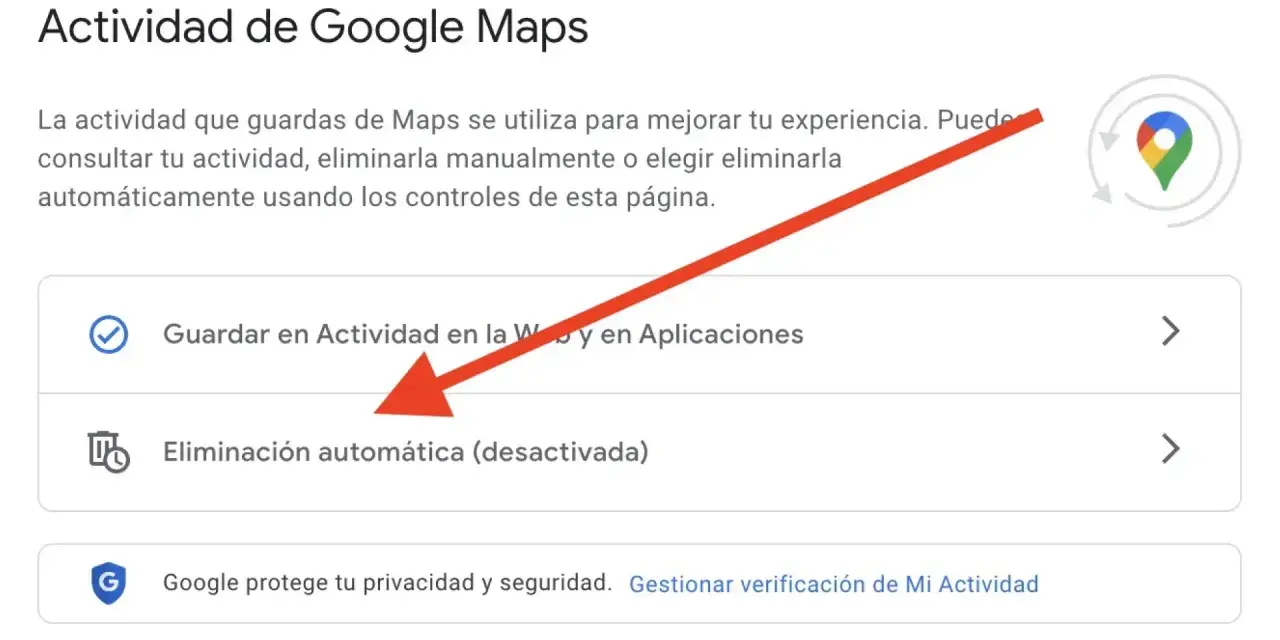
- Google permite la eliminación automática de datos antiguos con ventanas de 3, 18 o 36 meses.
- La privacidad total suele costar comodidad: conviene decidir qué funciones aceptas perder.
Lo que de verdad cambias cuando apagas la ubicación de Google
Yo separo este tema en tres capas, porque casi todo el ruido viene de mezclarlas. Una cosa es la cronología de tu cuenta, otra los permisos del dispositivo y otra los controles de actividad que Google usa para personalizar resultados y servicios. Si solo desactivas una capa, las otras pueden seguir registrando parte de tu actividad.
| Ajuste | Qué controla | Qué cambia al apagarlo | Qué sigue activo |
|---|---|---|---|
| Cronología | Visitas, rutas y lugares guardados en Maps | Deja de registrar tu posición en esa línea temporal | Servicios de ubicación, compartir ubicación y localizador |
| Actividad en la Web y en Aplicaciones | Búsquedas, uso de servicios y señales de actividad | Reduce el cruce de datos entre productos de Google | Puede quedar actividad previa y también datos indirectos de ubicación |
| Permisos del dispositivo | Acceso de cada app a tu ubicación | La app deja de leer la posición del móvil | Las apps pueden seguir funcionando con datos de red o IP |
| Compartir ubicación | Ubicación en tiempo real para otras personas | Deja de mostrar dónde estás a contactos autorizados | No borra la cronología ni la actividad anterior |
En otras palabras: si tu objetivo es privacidad de verdad, no basta con tocar un solo ajuste. El siguiente paso es apagar el historial que ya existe y decidir qué hacer con los datos guardados antes de cerrar el grifo.
Cómo desactivar la cronología de Google y borrar lo que ya guardó
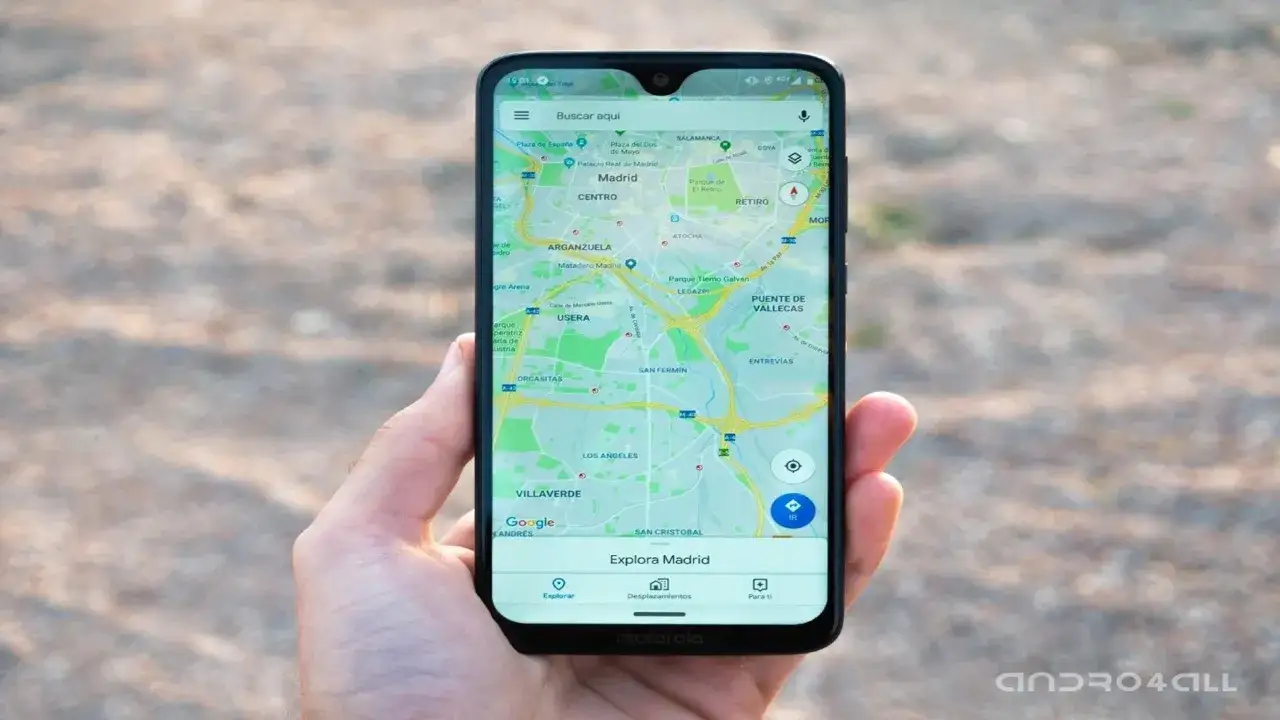
La función que más suele interesar en este contexto es la cronología, que en algunas pantallas aparece como Rutas y en otras como Cronología. Yo no me quedaría solo en el “desactivar”, porque eso evita nuevos registros, pero no elimina lo que ya se guardó antes.
- Abre Google Maps en Android y toca tu foto de perfil o inicial.
- Entra en Tu cronología. Si ves “Rutas”, es el mismo apartado.
- Toca Ajustes de ubicación y privacidad.
- Abre la opción La cronología está activada.
- Elige Desactivar o Desactivar y eliminar actividad, según quieras conservar o borrar el historial.
- Si quieres limpiar el pasado, usa Eliminar todos los datos de la cronología o borra un periodo concreto.
Con esto cortas el historial visible, pero todavía queda la parte más importante para muchos usuarios: impedir que el móvil siga entregando ubicación en segundo plano.
Cómo recortar el acceso del móvil y de las apps
Si yo tuviera que dejar un móvil realmente más privado, aquí empezaría. La cronología afecta a la cuenta, pero el teléfono sigue siendo el origen de la señal. Si el sistema y las apps siguen teniendo permiso, la ubicación puede seguir entrando por otras vías.
Apaga la ubicación del sistema cuando no la necesites
En Android, ve a Ajustes > Ubicación y desactívala si quieres un corte fuerte. Es la medida más radical: ninguna app podrá leer la ubicación del dispositivo mientras esté apagada. La contrapartida es clara, porque mapas, transporte, recomendaciones cercanas y funciones contextuales pierden utilidad o precisión.
Limita los permisos app por app
Si no quieres apagarlo todo, entra en cada app y deja la ubicación en “solo mientras se usa” o “no permitida”. Yo haría esto, como mínimo, con redes sociales, compras, entretenimiento y cualquier app que no dependa de tu posición para funcionar. El criterio es simple: si la app no necesita saber dónde estás para darte servicio, no tiene sentido regalarle acceso continuo.
Lee también: Cómo localizar un móvil gratis - Android y iPhone
Reduce la precisión cuando solo necesitas una referencia general
En Android reciente puedes distinguir entre ubicación precisa y ubicación aproximada. Esa diferencia importa mucho más de lo que parece. La precisa te sitúa casi al detalle, mientras que la aproximada basta para clima, contenidos locales o resultados cercanos sin exponer tanto contexto.
Si usas iPhone, la lógica es la misma aunque los menús cambien: revisa los permisos de la app y no confíes solo en el interruptor general de la cuenta. Una vez que el sistema queda controlado, toca mirar los ajustes de Google que muchas personas dejan olvidados.
Los controles de Google que suelen quedar olvidados
Este es el tramo donde más configuraciones “privadas” se quedan a medias. Apagar la cronología ayuda, sí, pero Google también tiene otros controles que pueden seguir almacenando señales de ubicación o cruzando actividad entre servicios.
| Control | Por qué importa | Cuándo me parece razonable apagarlo |
|---|---|---|
| Actividad en la Web y en Aplicaciones | Guarda búsquedas, uso de sitios, apps y datos que pueden incluir señales de ubicación general | Si no quieres personalización fuerte ni perfilado entre servicios |
| Historial de los servicios de la Búsqueda | Puede conservar parte de la actividad que haces en Search y Maps | Si usas Google a diario pero prefieres menos rastro histórico |
| Compartir ubicación | Muestra tu posición en tiempo real a otras personas | Si ya no compartes ubicación o solo lo haces de forma puntual |
La clave aquí es no confundir privacidad con limpieza visual. Aunque borres la cronología, si dejas activa la Actividad en la Web y en Aplicaciones, Google todavía puede conservar datos relacionados con tu posición o deducidos por el uso de sus servicios. Por eso yo siempre reviso Mi actividad antes de dar por cerrada la configuración.
Eso nos lleva a los errores que más frustración generan, porque muchas veces la sensación de “ya lo he apagado todo” no coincide con lo que realmente está ocurriendo.
Los errores que hacen creer que ya está todo cerrado
Hay cuatro fallos que veo una y otra vez. El primero es desactivar solo Maps y pensar que la cuenta ya no registra nada. El segundo es borrar una visita suelta y creer que eso elimina el historial completo. El tercero es confundir la ubicación del sistema con el historial de la cuenta; son cosas distintas y se gestionan en sitios distintos.
- Olvidar que la cronología no borra por sí sola lo antiguo.
- Dejar activa la Actividad en la Web y en Aplicaciones.
- No revisar los otros dispositivos donde has iniciado sesión con la misma cuenta.
- Dejar compartida la ubicación con contactos o servicios que ya no usas.
- Ignorar la autoeliminación de 3, 18 o 36 meses y acabar acumulando más datos de los que pensabas.
Yo compruebo siempre tres cosas antes de dar el tema por resuelto: la cronología en la cuenta, los permisos del móvil y los controles de actividad. Si una de esas piezas sigue abierta, la privacidad queda a medias. Con eso claro, ya puedes elegir una configuración que no convierta el móvil en un aparato incómodo de usar.
La configuración más sensata para vivir con más privacidad
Si buscas una opción equilibrada, mi recomendación es no irte al extremo salvo que de verdad lo necesites. Hay gente que puede vivir con la ubicación apagada casi siempre, pero para la mayoría eso es exagerado. Lo razonable es recortar de forma selectiva lo que no aporta valor y dejar activo solo lo que de verdad usas.
| Perfil | Configuración recomendada | Cuándo lo elegiría |
|---|---|---|
| Privacidad alta | Cronología desactivada, actividad web y en apps desactivada, permisos de ubicación muy restringidos | Si priorizas una huella mínima por encima de la comodidad |
| Equilibrio práctico | Cronología apagada, permisos “solo mientras se usa” y ubicación precisa limitada a apps clave | Si usas Maps y otras apps, pero no quieres rastreo continuo |
| Uso puntual | Ubicación activa solo cuando la necesitas, con limpieza periódica del historial | Si navegas poco y te importa más el control manual que la automatización |
Mi regla práctica es sencilla: cronología fuera, permisos por app y actividad revisada. Con eso ya reduces buena parte del rastreo; si quieres afinar todavía más, borra también el histórico guardado y revisa cada cierto tiempo que ninguna actualización te haya cambiado un ajuste sin avisar. Esa vigilancia ligera, bien hecha, suele dar mejores resultados que perseguir una privacidad absoluta que luego nadie mantiene.