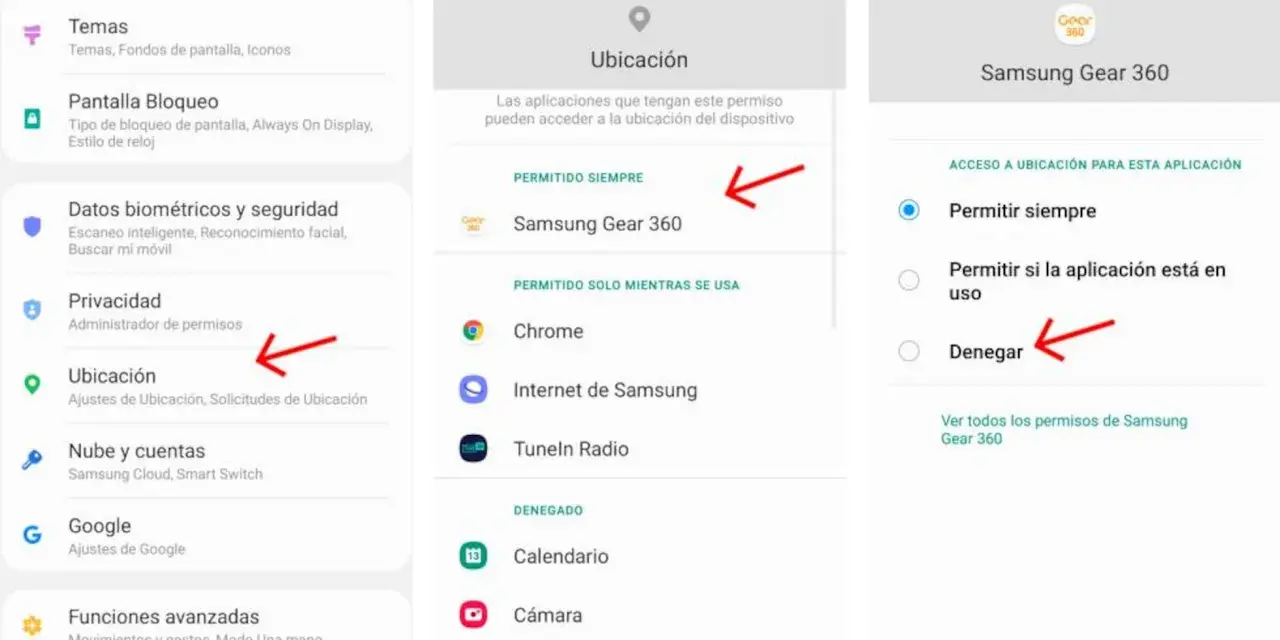
La ubicación en Android no es solo GPS: también intervienen los permisos de cada app, los sensores del móvil, las redes cercanas y algunos ajustes que cambian mucho lo que tu dispositivo revela sobre ti. Si se configura bien, puedes mantener mapas, reparto, seguridad y servicios útiles sin entregar más datos de los necesarios. Si se deja todo abierto, el problema rara vez es un único ajuste: suele ser la suma de permisos, historial y precisión demasiado generosos.
Lo esencial para decidir qué compartir y qué bloquear
- Android separa el permiso de la app y la precisión del dispositivo, así que una app puede saber dónde estás sin ver tu posición exacta.
- La opción más equilibrada para muchas apps es permitir la ubicación solo mientras se usan.
- La ubicación aproximada basta para muchas funciones cotidianas y reduce la exposición de tu posición real.
- Location Accuracy mejora la señal en interiores, pero usa más fuentes del entorno para estimar dónde estás.
- Google Maps Timeline es un control aparte: puede guardar rutas y visitas si lo activas.
- El mayor riesgo práctico no suele ser el GPS en sí, sino el acceso permanente y los historiales mal gestionados.
Qué significa realmente la ubicación en Android
Cuando hablamos de ubicación en Android, conviene separar tres cosas que mucha gente mezcla: el permiso de la app, la precisión que le concedes y el servicio del sistema que ayuda a calcular tu posición. El GPS aporta una referencia directa, pero no siempre es suficiente, sobre todo en interiores, en zonas con mala cobertura o cuando hay edificios altos alrededor. Ahí entran en juego otras señales como Wi-Fi, Bluetooth y sensores del propio dispositivo.
Yo lo explico así: una app no solo pregunta si puede usar tu ubicación, también puede pedir cuánta precisión necesita. Esa diferencia importa mucho en privacidad, porque no es lo mismo dejar que una app sepa que estás en una ciudad que darle tu localización exacta en tiempo real. La documentación oficial de Android distingue claramente entre ubicación aproximada y precisa, y esa separación es la base de casi todo lo que merece la pena revisar.
| Elemento | Qué aporta | Qué implica para la privacidad |
|---|---|---|
| GPS | Posición bastante exacta al aire libre | Revela tu punto real con bastante detalle |
| Wi-Fi y Bluetooth | Mejoran la ubicación en interiores y aceleran el cálculo | Añaden más señales del entorno al cálculo |
| Sensores del dispositivo | Ayudan a estimar movimiento, dirección y estabilidad | No dicen por sí solos dónde estás, pero refinan la estimación |
| Permiso de la app | Define si la app puede acceder a tu posición | Es la barrera principal entre una app y tu localización |
La idea clave es sencilla: el problema no es “tener ubicación”, sino decidir qué nivel de detalle y con qué frecuencia merece verlo cada servicio. A partir de ahí, merece la pena revisar cómo se cambian esos permisos en la práctica.
Cómo revisar y cambiar los permisos de cada app
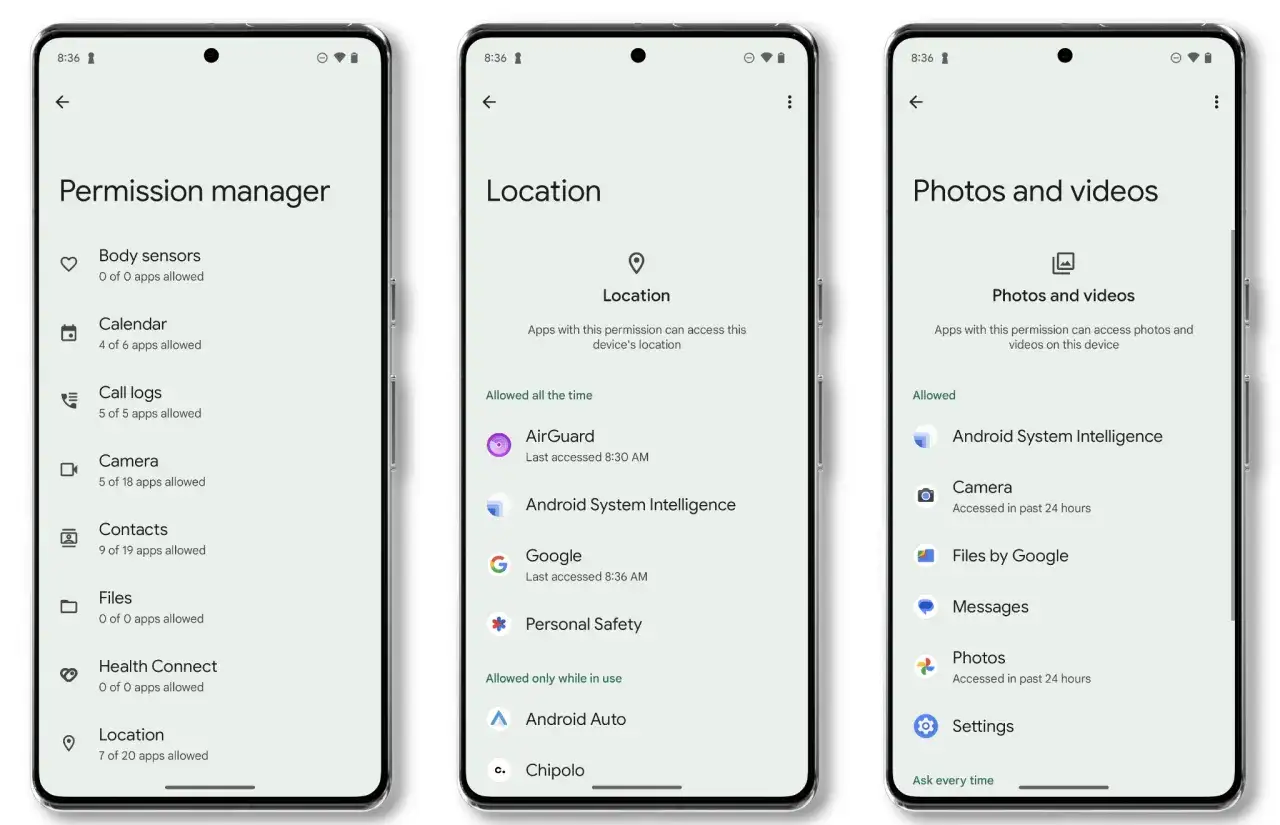
Si quieres controlar de verdad la ubicación en Android, empieza por la lista de apps autorizadas. No basta con apagar el GPS de vez en cuando; lo importante es saber qué aplicaciones pueden acceder a tus datos de localización y en qué condiciones. En la práctica, yo revisaría esto primero en las apps de mensajería, mapas, compras, transporte, cámara y redes sociales.
- Abre Ajustes y entra en Ubicación.
- Toca en Permisos de ubicación de apps o una opción equivalente.
- Revisa qué apps están en Permitidas siempre, Solo mientras se usa, Preguntar siempre y No permitir.
- Abre una app concreta si quieres cambiar su nivel de acceso.
- Elige el modo que mejor encaje con su función real.
- Si la app lo permite, desactiva también ubicación precisa cuando solo necesite una referencia general.
La regla que mejor me funciona es muy simple: si la app no necesita saber dónde estás todo el tiempo, no merece ese acceso. Para un mapa o una app de reparto, puede tener sentido usar la ubicación mientras está abierta; para una red social o una app de cupones, la justificación suele ser mucho más débil. Y si una app insiste demasiado en pedir más precisión de la necesaria, eso ya me dice bastante sobre su diseño de privacidad.
También conviene recordar que el navegador puede pedir ubicación igual que cualquier otra app. Si un sitio web no necesita localizarte, denegar ese permiso es una buena costumbre. En seguridad móvil, los abusos más cómodos para el usuario suelen empezar justo ahí, en una concesión pequeña que luego se olvida.
Ubicación precisa, aproximada y Location Accuracy no son lo mismo
Este es el punto que más confusión genera, y también el que más impacto tiene en privacidad. Android permite separar la precisión que recibe una app del servicio del sistema que calcula la ubicación. En términos prácticos, una app puede trabajar con una referencia aproximada sin necesidad de ver tu posición exacta, y eso ya reduce bastante el riesgo.
| Opción | Qué ve la app o el sistema | Cuándo tiene sentido | Coste en privacidad |
|---|---|---|---|
| Ubicación precisa | Tu posición exacta o muy cercana | Navegación, reparto, seguimiento en tiempo real | Más alto |
| Ubicación aproximada | Una zona amplia, alrededor de 3 km² | Tiempo local, previsión, contenido regional, funciones básicas | Más bajo |
| Location Accuracy activada | El sistema usa más señales para estimar mejor tu posición | Interiores, ciudades densas, sitios donde el GPS falla | Intermedio |
La propia documentación de Android Developers deja claro que muchas apps pueden funcionar con ubicación aproximada, así que no siempre merece la pena regalar precisión extra por costumbre. Yo lo aplicaría así: si una app solo necesita saber en qué zona estás, dale aproximada; si de verdad requiere navegación o geolocalización fina, entonces sí tiene sentido la precisión.
Location Accuracy merece una lectura aparte. No es un “permiso de app” al uso, sino un ajuste del dispositivo que ayuda a calcular mejor la ubicación con más fuentes, como Wi-Fi, torres móviles y sensores. Va bien en interiores o cuando el GPS no basta, pero también significa que el sistema tiene más información con la que afinar la posición. Si lo desactivas, algunas apps perderán precisión; si lo activas, mejorarás la exactitud a costa de usar más señales.
Qué guarda Google Maps Timeline y cómo reducir ese rastro
Muchos usuarios creen que basta con negar la ubicación a una app para borrar toda huella, pero no funciona así. Google Maps Timeline es un control distinto: puede registrar visitas y rutas de forma automática si lo activas, y además guardar una copia de seguridad cifrada en tu cuenta para cambiar de móvil sin perder el historial. La parte importante es esta: Timeline está desactivado por defecto, pero una vez encendido merece una revisión seria.
Yo separaría tres decisiones diferentes. La primera es si Maps puede usar tu ubicación cuando la abres. La segunda es si quieres que tu cuenta almacene el historial de movimientos. La tercera es si te compensa conservar ese historial para uso personal o borrarlo periódicamente. Confundir esas tres capas lleva a falsas sensaciones de control.
- Revisar las visitas y rutas guardadas si usas Timeline de forma ocasional.
- Borrar días concretos, rangos o todo el historial si no quieres conservar trazas.
- Desactivar el guardado automático si no te aporta valor real.
- Autoeliminar datos si prefieres mantener un rastro limitado en el tiempo.
Esto tiene un matiz importante en privacidad móvil: no hace falta que una app use tu ubicación en tiempo real para que exista un registro útil de tus hábitos. Con un historial bien alimentado ya se dibujan rutinas, lugares habituales y horarios. Por eso yo revisaría Timeline con la misma atención que los permisos de ubicación, no después.
Los ajustes que mejoran la señal sin regalar más información de la necesaria
Hay situaciones en las que mejorar la precisión tiene sentido, sobre todo en interiores, pero eso no significa que haya que activar todo sin mirar. Android permite afinar la localización con escaneo de Wi-Fi y Bluetooth, y ese equilibrio suele ser mejor que dejar una app con acceso permanente por simple comodidad. En un centro comercial, una estación o un edificio grande, estos ajustes hacen una diferencia notable.
Cuándo compensa activarlos
- Si usas mapas con frecuencia dentro de edificios o en zonas densas.
- Si dependes de apps de reparto o transporte que fallan cuando el GPS pierde calidad.
- Si quieres que el móvil ubique mejor un incidente, un robo o un dispositivo perdido.
Lee también: App localización móvil - Elige bien y protege tu privacidad
Cuándo yo los dejaría apagados
- Si buscas reducir al máximo las señales que el móvil intercambia con el entorno.
- Si casi no usas apps que dependan de una posición fina.
- Si prefieres sacrificar algo de precisión a cambio de una superficie de exposición menor.
También merece la pena revisar los permisos del navegador, porque muchos sitios web los piden por defecto y luego quedan olvidados. No es un ajuste dramático, pero sí un punto de fuga muy común. En seguridad real, las pequeñas concesiones repetidas pesan más que un gran permiso aislado.
La configuración que yo dejaría en un móvil de uso diario
Si tuviera que dejar un Android bien equilibrado para un uso normal en 2026, no lo complicaría demasiado. Mi base sería esta: ubicación activada solo para las apps que la necesitan de verdad, precisión limitada cuando la función no exija exactitud, Timeline desactivado salvo necesidad clara y revisiones periódicas de permisos. Es una configuración suficientemente cómoda para no pelearte con el móvil, pero bastante más sana para privacidad que el ajuste por defecto de muchas personas.
- Maps, transporte o reparto: solo mientras se usa y, si hace falta, ubicación precisa.
- Tiempo, noticias locales o compras: ubicación aproximada suele bastar.
- Redes sociales, cámara y apps de ocio: preguntar siempre o solo mientras se usa.
- Apps de poca confianza: no permitir salvo que exista una razón muy clara.
- Timeline: apagado si no quieres historiales de rutas; encendido solo si te aporta valor real.
- Wi-Fi y Bluetooth scanning: activados si dependes de buena precisión interior; apagados si priorizas limitar señales.
Mi conclusión es directa: no hace falta apagar toda la ubicación para protegerte mejor. Lo sensato es decidir qué app merece verla, con qué nivel de detalle y durante cuánto tiempo. Cuando aplicas esa lógica, Android deja de ser una caja negra y pasa a ser lo que debería haber sido desde el principio: un móvil útil, pero bajo control.