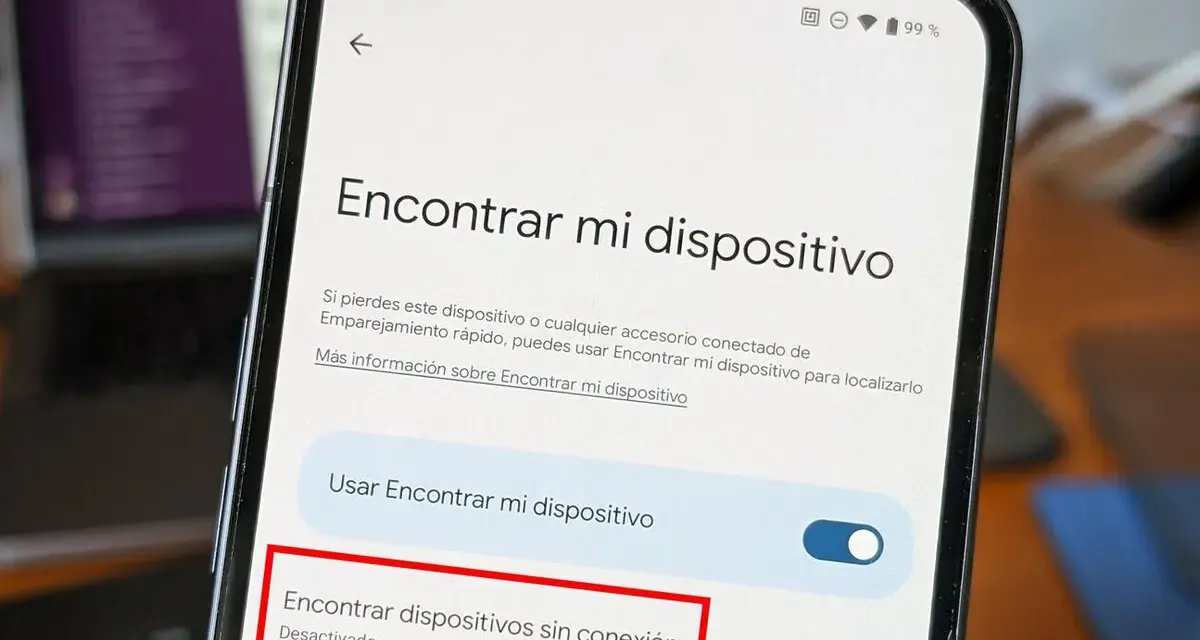
Perder un móvil no es solo un problema de valor económico: también pone en juego fotos, cuentas, banca y conversaciones. En Android, la respuesta práctica suele pasar por el localizador de dispositivos Android de Google, una herramienta que permite ubicar, bloquear, hacer sonar o borrar el teléfono según el estado en que se encuentre. En este artículo explico cómo funciona de verdad, qué debes activar antes, qué hacer si el móvil está offline y qué implicaciones tiene para la privacidad.
Lo esencial para localizar un Android sin perder tiempo
- La función oficial de Google permite localizar, bloquear, hacer sonar y borrar un dispositivo Android desde otro móvil o desde el navegador.
- Funciona mejor si estaba preparada antes de la pérdida: cuenta de Google, bloqueo de pantalla, ubicación y opción de búsqueda activada.
- Si el teléfono está sin conexión, suele depender de la última ubicación cifrada o de la red colaborativa de dispositivos cercanos.
- Cuando hay riesgo de robo, lo más útil suele ser bloquear primero y proteger la cuenta después.
- La privacidad importa: revisar quién ve tu ubicación y qué permisos concedes evita problemas mayores que la propia pérdida del teléfono.
Qué hace realmente la herramienta de localización de Android
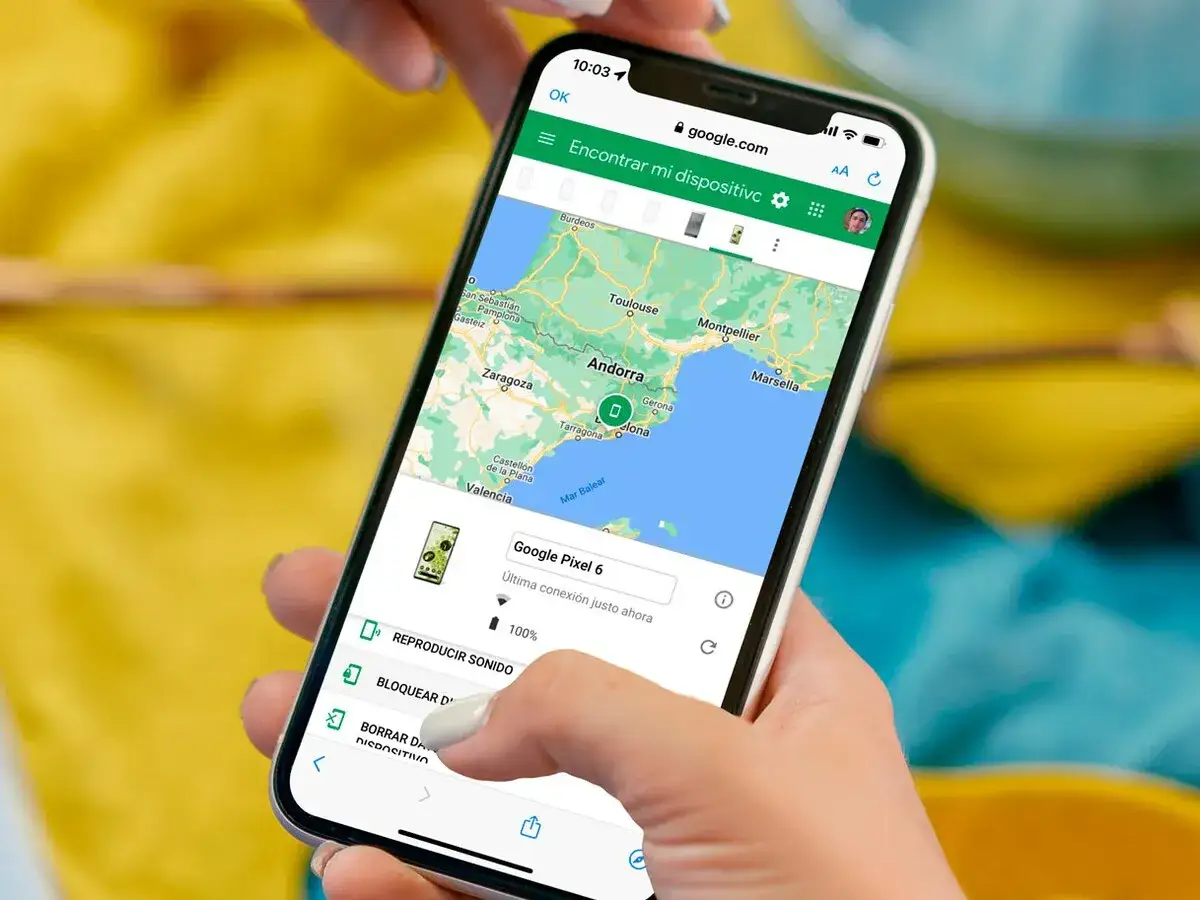
Yo la veo como un kit de emergencia, no como una solución mágica. La plataforma oficial agrupa varias funciones: localizar el móvil en un mapa, reproducir un sonido, bloquear la pantalla, cerrar sesión en la cuenta y borrar datos si hace falta. En España puedes encontrarla como Localizador o Find Hub, según el dispositivo y la interfaz.
La pieza que más ha cambiado en los últimos años es la localización sin conexión. Android puede apoyarse en una red colaborativa de otros dispositivos cercanos para enviar posiciones cifradas, de modo que un teléfono sin datos no queda necesariamente “ciego” al instante. Eso sí, la precisión depende de la cobertura, de la batería y de si la función estaba ya activada.
La idea no es perseguir al ladrón minuto a minuto, sino ganar tiempo y reducir el daño. Y esa diferencia marca todo lo que sigue. Por eso lo primero no es mirar el mapa, sino dejar el sistema bien preparado antes de necesitarlo.
Cómo dejarlo preparado antes de necesitarlo
La mayoría de los fallos no vienen del mapa, sino de la configuración previa. Si el teléfono no estaba listo, la herramienta se queda muy limitada y luego aparecen los típicos mensajes de “no se puede localizar”.
Lee también: Rastrear Llamadas - Qué es Posible y Cómo Protegerte
Revisa estos ajustes básicos
- Sesión iniciada con tu cuenta de Google principal.
- Bloqueo de pantalla activo con PIN, patrón o contraseña.
- Ubicación activada en el sistema.
- La opción de encontrar dispositivos o su variante equivalente en Android, habilitada.
- Acceso a Wi-Fi o datos móviles cuando sea posible.
En Android recientes también conviene activar la búsqueda sin conexión. En versiones antiguas el comportamiento cambia: Android 8 o inferior depende más de la última ubicación reciente almacenada, mientras que en Android 9 o superior pueden aparecer comprobaciones extra de seguridad al localizar el terminal. No es un detalle menor: si no lo preparas antes, luego no improvisas.
Mi recomendación es simple: después de comprar un móvil, dedicar dos minutos a esta configuración ahorra horas de estrés más adelante. Con eso en orden, ya puedes pasar al uso real cuando el teléfono desaparece.
Cómo localizar, bloquear o borrar el móvil paso a paso
Cuando el dispositivo sigue asociado a tu cuenta, el proceso es bastante directo. Yo seguiría este orden.
- Entra en el servicio desde otro Android o desde el navegador.
- Inicia sesión con la misma cuenta vinculada al móvil perdido.
- Elige el dispositivo correcto si tienes varios.
- Comprueba su ubicación o su última posición conocida.
- Usa la acción que corresponda: hacer sonar, bloquear o borrar.
Si el móvil está cerca, el sonido suele ser la opción más útil. Si sospechas robo, yo priorizo bloquear y proteger la cuenta antes que seguir mirando el mapa. Y si ya has asumido que no volverá, el borrado remoto evita que fotos, correos y apps queden expuestos.
| Acción | Cuándo la usaría | Límite real |
|---|---|---|
| Hacer sonar | Si el teléfono está cerca, en casa, en el coche o en una mochila | No ayuda si el equipo está apagado o sin batería |
| Bloquear | Si hay riesgo de acceso ajeno pero el dispositivo sigue conectado | Depende de que el móvil reciba la orden |
| Borrar | Si asumes pérdida definitiva o hay datos sensibles en juego | La acción es irreversible para el contenido local |
Hay un matiz importante: si ayudas a otra persona, algunas interfaces permiten entrar como invitado. Es útil en familia o en un entorno cercano, pero no debería normalizarse como práctica habitual; el acceso a un dispositivo ajeno siempre debe ser puntual y justificado. La diferencia entre encontrarlo y no encontrarlo suele estar en si tenía conexión o no, así que merece la pena mirar ese escenario aparte.
Qué pasa si está apagado, sin batería o sin conexión
Aquí es donde mucha gente se lleva una decepción. Si el móvil no tiene energía, está en modo avión, perdió la SIM, no tiene Wi-Fi ni datos o sufrió daños, la ubicación en tiempo real se complica o desaparece. La herramienta puede seguir mostrando la última ubicación reciente, pero no esperes precisión absoluta.
En la práctica, yo separo los casos así:
| Situación | Qué puedes esperar | Qué haría yo |
|---|---|---|
| Encendido y con red | Ubicación bastante útil y acciones remotas completas | Bloquear primero si sospecho acceso indebido |
| Sin conexión pero con última posición reciente | Un punto de referencia aproximado | Revisar rutas habituales y pedir apoyo si estoy cerca |
| Apagado o sin batería | Solo información muy limitada o ninguna | Proteger la cuenta, la tarjeta y los servicios sensibles |
| Modo avión o Wi-Fi desactivado | La localización se degrada mucho | Asumir que puede no actualizarse hasta volver a conectar |
También conviene aceptar una realidad incómoda: la precisión depende mucho del entorno. Un móvil dentro de una nave, un sótano o una calle densa puede dar una posición menos fina que la que ves en tu salón. Por eso yo no confío solo en el mapa; lo combino con hábitos de seguridad y con la protección de cuenta. Y ahí entra el tema que más preocupa a los lectores de ciberseguridad: quién ve esos datos y cómo se protegen.
Lo que cambia en privacidad cuando activas la localización
La localización no es gratis en términos de datos, y conviene decirlo sin dramatismos. Para poder ayudarte a encontrar un teléfono, Android guarda ubicaciones recientes cifradas y puede aprovechar una red colaborativa de otros dispositivos. La parte importante es que esa información se usa para recuperar el terminal, pero aun así exige confianza en tu cuenta, en el bloqueo del dispositivo y en quién puede acceder a tus sesiones.
Yo revisaría tres frentes:
- Cuenta de Google: usa contraseña única y verificación en dos pasos.
- Bloqueo del dispositivo: sin PIN o contraseña robustos, el sistema pierde mucha utilidad defensiva.
- Compartición de ubicación: actívala solo con personas concretas y durante el tiempo necesario.
Si compartes ubicación con familia o usas Family Link, ten claro quién ve qué. No es lo mismo ayudar a encontrar un reloj infantil que dejar abierta una ubicación permanente para cualquiera que tenga tu sesión iniciada. En seguridad móvil, el abuso más común no suele ser técnico: suele ser de permisos mal concedidos o de cuentas demasiado abiertas.
Mi criterio es sencillo: si una app de terceros promete rastreo “mágico” sin explicar permisos, ubicaciones o cifrado, yo desconfío. Para la mayoría de usuarios en España, la opción oficial de Google cubre lo esencial con menos riesgo que una app oportunista. Con eso claro, falta lo más útil: qué dejar preparado hoy para no improvisar mañana.
Lo que yo dejaría listo hoy para no depender de la suerte
Si tuviera que resumir mi recomendación en una sola idea, sería esta: prepara el móvil como si fuera a perderse mañana. No por paranoia, sino porque un incidente real se resuelve mejor cuando ya hiciste los deberes.
- Activa la localización y la búsqueda sin conexión.
- Confirma que la cuenta principal es la que usas de verdad y que recuperarla no depende de un correo olvidado.
- Guarda el IMEI y los datos del operador en un sitio seguro.
- Comprueba que puedes entrar al servicio desde otro dispositivo o desde el navegador.
- Ten claro qué harías primero: sonar, bloquear o borrar.
Yo lo resumo así: la herramienta de Google ayuda mucho, pero no sustituye una configuración sólida ni un criterio prudente con tus datos. Si dejas hoy bien atadas la cuenta, la pantalla de bloqueo y la localización, mañana tendrás opciones reales y no solo esperanza.