Un reinicio bien hecho suele ser la primera prueba cuando la conexión se queda lenta, algunos dispositivos dejan de navegar o el WiFi parece “atascado” sin una causa evidente. La diferencia entre apagar y encender el equipo y restaurarlo de fábrica importa más de lo que parece, porque una opción corrige fallos temporales y la otra borra la configuración. Aquí explico cómo actuar sin perder ajustes, qué esperar de las luces del equipo y cuándo ya no tiene sentido seguir reiniciando a ciegas.
Si el problema viene de una casa con fibra, red mallada o varios dispositivos conectados a la vez, conviene seguir un orden claro: cortar corriente, esperar el tiempo justo y comprobar qué parte de la red está fallando antes de tocar nada más.
Lo esencial para recuperar la conexión sin borrar la configuración
- Un reinicio normal cierra procesos atascados y renueva la sesión de red, pero no borra la configuración.
- Si tienes módem u ONT separados, conviene arrancarlos antes que el router y esperar a que estabilicen las luces.
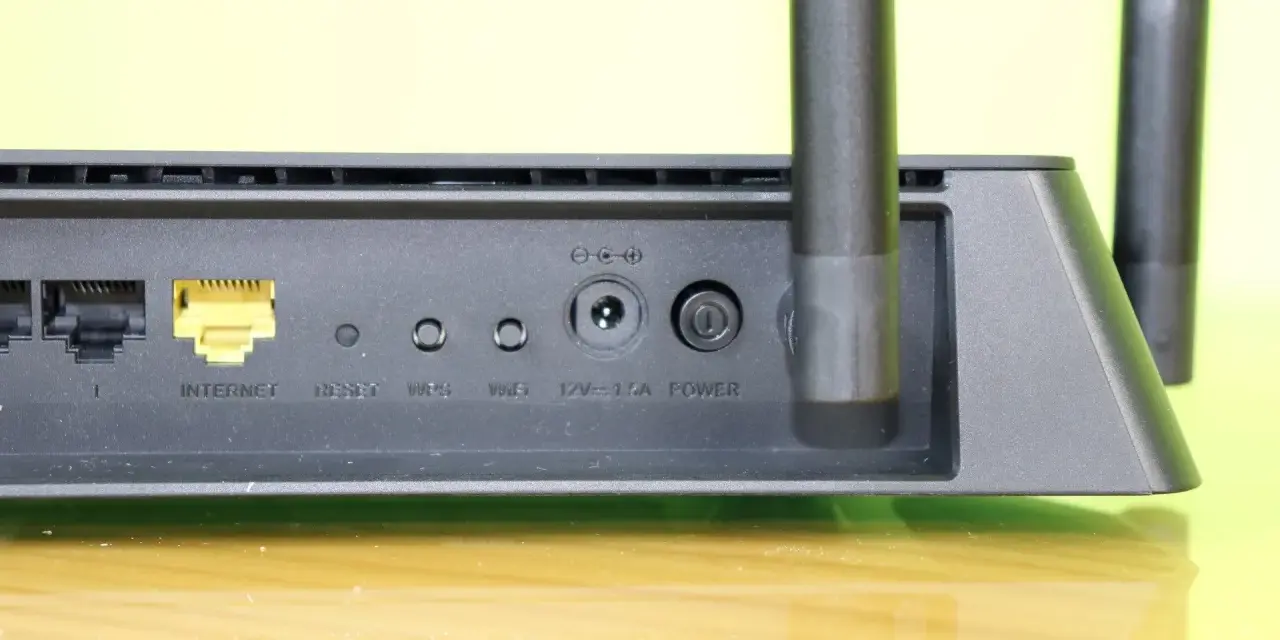
- El botón Reset no sirve para un reinicio normal: suele devolver el equipo a valores de fábrica.
- Si el fallo afecta a toda la red, el reinicio puede ayudar; si solo falla una web o un dispositivo, quizá el problema esté en otra parte.
- Si el reinicio no cambia nada, revisa cableado, LED, WiFi de 2,4 GHz y 5 GHz, y posibles cortes del operador.
Qué resuelve un reinicio y qué no
Yo suelo tratar el reinicio del router como una herramienta de diagnóstico, no como una solución mágica. Sirve cuando el equipo se queda con procesos colgados, una sesión DHCP no se renueva bien, la tabla interna de conexiones se atasca o el punto de acceso WiFi empieza a comportarse de forma errática tras muchas horas encendido.
Lo que no hace es reparar una avería de la línea, un cable dañado, una antena defectuosa o una mala configuración que ya estaba guardada en el equipo. Tampoco arregla un problema de seguridad por sí solo: si sospechas que alguien ha cambiado ajustes, capturado la clave o tocado reglas del router, reiniciar no basta. En ese caso, lo serio es cambiar contraseñas, revisar accesos y, si procede, actualizar el firmware.
En resumen, el reinicio es útil cuando el fallo parece temporal o “blando”. Si el problema es persistente o afecta a toda la vivienda, hay que mirar más abajo en la cadena. Y ahí es donde importa hacer el proceso bien desde el principio.
Cómo hacerlo paso a paso sin perder la configuración
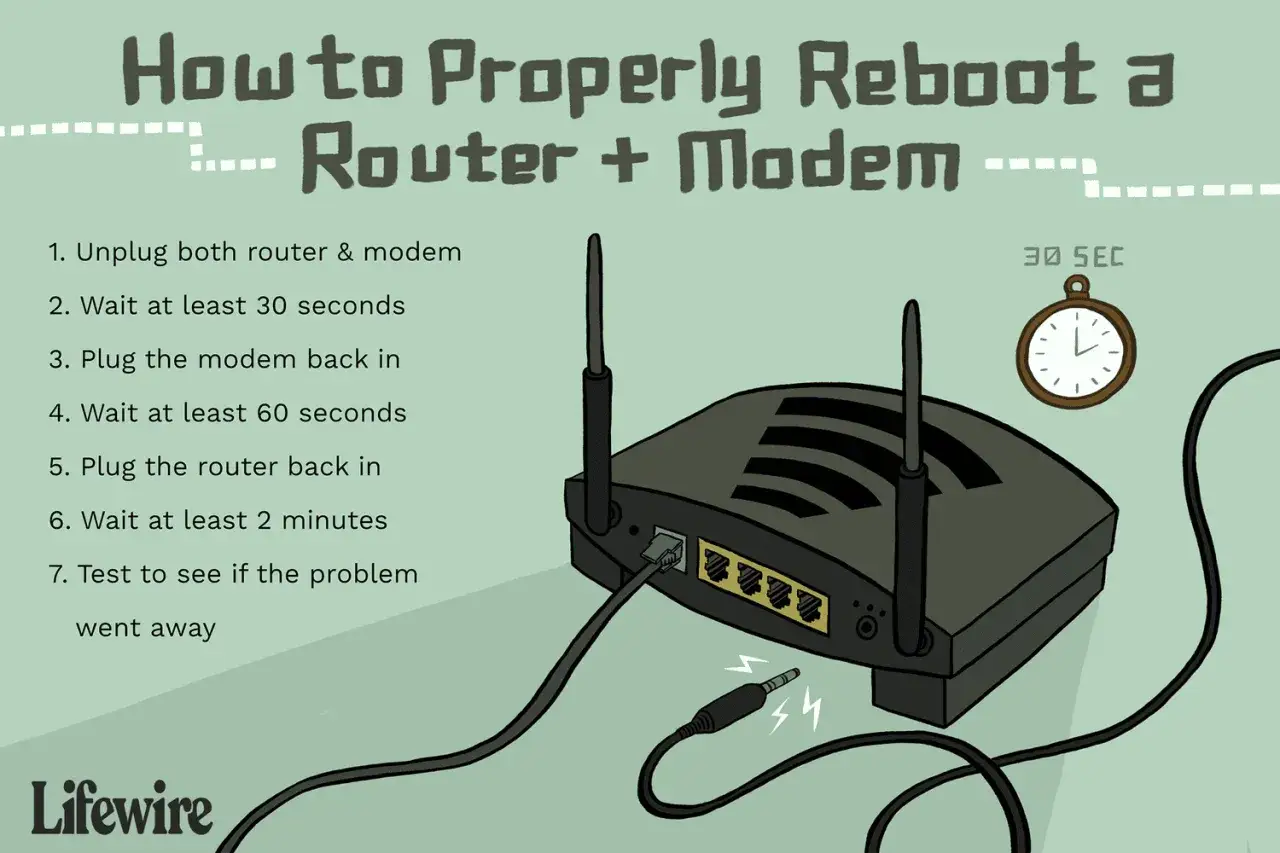
La forma más limpia es cortar la alimentación, no usar el botón Reset. Yo lo haría así:
- Deja de descargar archivos, videollamadas o partidas online para no corromper nada en mitad del corte.
- Si tienes router, módem y ONT separados, apaga todos los equipos de red a la vez.
- Desconecta el cable de corriente y espera entre 15 y 30 segundos para que se vacíen los condensadores y el equipo se apague del todo.
- Vuelve a conectar primero el módem o la ONT, si existen por separado, y espera a que las luces de línea y enlace se estabilicen. En muchos casos esto tarda entre 2 y 3 minutos.
- Después enciende el router y espera a que la luz de Internet y la de WiFi queden estables.
- Si usas repetidores o nodos mesh, arráncalos cuando el equipo principal ya haya terminado de sincronizarse.
- Comprueba con un móvil y con un portátil que navegas con normalidad antes de dar el caso por cerrado.
Hay un detalle que mucha gente pasa por alto: no todos los routers muestran las mismas luces. En unos modelos una luz fija significa que todo está bien; en otros, el comportamiento correcto es que una LED parpadee unos segundos y luego quede estable. Por eso yo no me guío por el color solo, sino por la secuencia completa de arranque.
Si tienes prisa, el error más común es volver a conectar el router demasiado pronto. Ese “apriete de tiempo” suele dejar la red en un estado raro, con la conexión de fibra levantada pero sin Internet real. Mejor esperar dos minutos más que repetir todo el proceso. Y, si hace falta ir más allá, conviene distinguir bien lo que cambia de verdad con cada opción.
Diferencia entre reiniciar y restaurar de fábrica
Esta es la parte que más confusión genera. Reiniciar apaga y enciende el equipo. Restaurar de fábrica borra su configuración y lo deja como recién salido de la caja. No es un matiz menor: cambia el SSID, la contraseña del WiFi, las reglas de puertos, las reservas DHCP, las redes de invitados y, según el modelo, también filtros o ajustes avanzados.
| Acción | Qué hace | Cuándo usarla | Riesgo |
|---|---|---|---|
| Reinicio normal | Cierra procesos atascados y vuelve a levantar la conexión sin borrar ajustes | Microcortes, lentitud puntual, WiFi inestable, problemas tras muchas horas encendido | Bajo |
| Restablecimiento de fábrica | Borra la configuración personalizada y devuelve el equipo al estado inicial | Equipo mal configurado, venta del dispositivo, fallo grave que no se corrige de otra forma | Alto, porque obliga a reconfigurar todo |
Yo no usaría el botón Reset salvo que tenga claro que quiero empezar de cero. En muchos routers domésticos, mantenerlo pulsado entre 5 y 10 segundos activa precisamente ese borrado completo. Es útil, sí, pero solo cuando aceptas el coste de volver a introducir contraseñas, nombres de red y cualquier ajuste especial que tuvieras hecho.
La idea práctica es simple: reiniciar corrige síntomas; restaurar de fábrica reconstruye el equipo. Si la conexión vuelve solo al reiniciar, ya tienes una pista bastante clara de que el problema no estaba en la configuración permanente.
Cuándo merece la pena hacerlo y cuándo no
Hay escenarios en los que yo lo haría sin pensarlo demasiado y otros en los que no perdería ni un minuto. La utilidad real depende del tipo de fallo.
Conviene reiniciarlo cuando:
- El WiFi aparece conectado, pero no navega o abre páginas con mucha lentitud.
- Un solo dispositivo se ha quedado “pegado” y el resto de la red parece funcionar mejor.
- Tras un corte de luz breve, el router ha quedado en un estado extraño.
- Acabas de cambiar algo en la red y la sesión vieja no termina de refrescarse.
- El equipo lleva muchos días encendido y notas calentamiento o degradación de rendimiento.
No suele servir de nada cuando:
- Toda la calle o el edificio tiene la misma incidencia.
- La luz de Internet está apagada o en rojo de forma constante.
- Hay olor a quemado, sobrecalentamiento fuerte o el router no enciende bien.
- El fallo se repite varias veces al día incluso después de reinicios correctos.
- El problema solo ocurre en una web concreta y no en el resto de la red, porque ahí puede haber un asunto de DNS o del propio servicio.
En un entorno doméstico, reiniciar una vez puede ser una medida razonable. Hacerlo como ritual diario ya no es normal. Si acabas recurriendo a ello constantemente, yo empezaría a sospechar de la línea, del hardware o de la configuración avanzada antes que del propio equipo.
Y como esto suele confundirse con otros problemas de conectividad, merece la pena dejar una pequeña lista de comprobaciones antes de dar por bueno el diagnóstico.
Qué revisar si el problema sigue ahí
Si el reinicio no cambia nada, yo seguiría este orden. Primero miraría el estado físico del equipo: alimentación correcta, cables firmes y luces coherentes. Después separaría el fallo de WiFi del fallo de Internet, porque no son lo mismo.
- Prueba con cable Ethernet desde un portátil o PC. Si por cable navegas y por WiFi no, el problema está en la radio inalámbrica, la cobertura o las interferencias.
- Comprueba si fallan las dos bandas, 2,4 GHz y 5 GHz, o solo una. Ese detalle ayuda mucho a acotar la causa.
- Revisa la ubicación del router. En una casa real, una tele, un microondas o un mueble cerrado hacen más daño del que parece.
- Mira si el firmware está desactualizado. No siempre se actualiza solo, y algunos modelos corrigen errores de estabilidad con una versión nueva.
- Si usas red mesh, prueba el nodo principal por separado. A veces el fallo no está en el router, sino en uno de los satélites.
- Si solo falla una web o una app, prueba con otros DNS o con datos móviles para ver si el problema está fuera de tu red local.
Cuando hago esta revisión, me interesa una cosa por encima de todo: separar si el problema es de radio, de cable, de servicio o de configuración. Esa distinción ahorra tiempo y evita el ciclo inútil de reiniciar una y otra vez sin aprender nada del fallo.
Lo que yo dejaría listo para la próxima caída
Si tu red doméstica da guerra de vez en cuando, yo dejaría preparados tres hábitos sencillos. El primero es anotar cómo se ven las luces cuando todo funciona con normalidad; el segundo, guardar la contraseña del panel del router y la clave WiFi en un sitio seguro; el tercero, saber si tienes ONT, módem, repetidores o un sistema mesh antes de tocar nada.
También ayuda tener claro qué cambio hiciste justo antes de que apareciera el fallo: nueva contraseña, red de invitados, apertura de puertos, cambio de canal o actualización del proveedor. Esa pista vale más que reiniciar veinte veces seguidas. En redes domésticas, la diferencia entre una molestia menor y una tarde perdida suele estar en observar el síntoma correcto antes de actuar.
Yo me quedaría con esta regla práctica: reinicia para recuperar una red que se ha quedado colgada; revisa y corrige cuando el fallo vuelve; y reserva el reset de fábrica para los casos en los que realmente quieres empezar de cero. Esa secuencia, bien aplicada, resuelve más incidencias domésticas de las que parece y evita borrar configuración por error.