Apagar la localización del móvil no es solo mover un interruptor: implica decidir qué apps pueden ver dónde estás, qué servicios siguen funcionando en segundo plano y qué rastro se guarda en la cuenta o en el sistema. En esta guía te explico cómo hacerlo en iPhone, Android, Samsung, Windows y Mac, qué ajustes conviene revisar después y qué limitaciones reales tiene cada opción. También verás la diferencia entre cortar la ubicación por completo y reducirla sin romper funciones útiles.
Lo esencial para cortar el rastreo de ubicación sin perder el control del móvil
- Apagar la localización del dispositivo no siempre borra el historial ni detiene el uso de ubicación compartida en cuentas o apps.
- En iPhone, el camino principal es Configuración > Privacidad y seguridad > Localización.
- En Android, la ruta suele ser Ajustes > Ubicación, y luego conviene revisar precisión, permisos y búsquedas por Wi-Fi/Bluetooth.
- En Samsung Galaxy, además del ajuste global, merece la pena mirar App permissions y Improve accuracy.
- En Windows y Mac también existe ubicación del sistema, historial y permisos por aplicación.
- Si quieres privacidad real, yo separaría siempre interruptor global, permisos por app, ubicación precisa e historial.
Qué cambia de verdad al apagar la localización
Yo suelo dividir este tema en cuatro capas, porque ahí es donde mucha gente se confunde. Una cosa es desactivar la ubicación del dispositivo, otra es quitarle permiso a una app concreta, otra es limitar la precisión y otra muy distinta es borrar el historial o dejar de compartir tu posición con otras personas. Si mezclas todo en un mismo gesto, crees que has cerrado una puerta cuando en realidad solo has bajado una persiana.
| Ajuste | Qué bloquea | Qué puede seguir activo | Cuándo lo usaría |
|---|---|---|---|
| Ubicación del dispositivo | El acceso general del sistema a tu posición | Algunas funciones de cuenta, historial o ubicación compartida, según el servicio | Cuando quiero cortar el rastreo de base |
| Permiso por app | Una app concreta deje de verte | Otras apps y el sistema pueden seguir usando ubicación | Cuando solo una app no necesita saber dónde estoy |
| Ubicación precisa | La coordenada exacta | La app puede seguir viendo una ubicación aproximada | Cuando necesito que una app funcione, pero no con tanta exactitud |
| Historial y ubicaciones importantes | El registro de sitios visitados | La localización en tiempo real puede seguir activa si no la apagas | Cuando me preocupa el rastro acumulado |
| Compartir ubicación | Que otras personas vean tu posición | El dispositivo puede seguir localizándose para otras funciones | Cuando lo prioritario es dejar de enviar tu posición a terceros |
La idea práctica es simple: si quieres privacidad de verdad, no basta con apagar un único botón. Primero cortas la base, luego limpias permisos y al final revisas el historial y las funciones de compartir ubicación. Esa secuencia evita que te dejes un hueco abierto sin darte cuenta.
Cómo desactivar la localización en iPhone y iPad
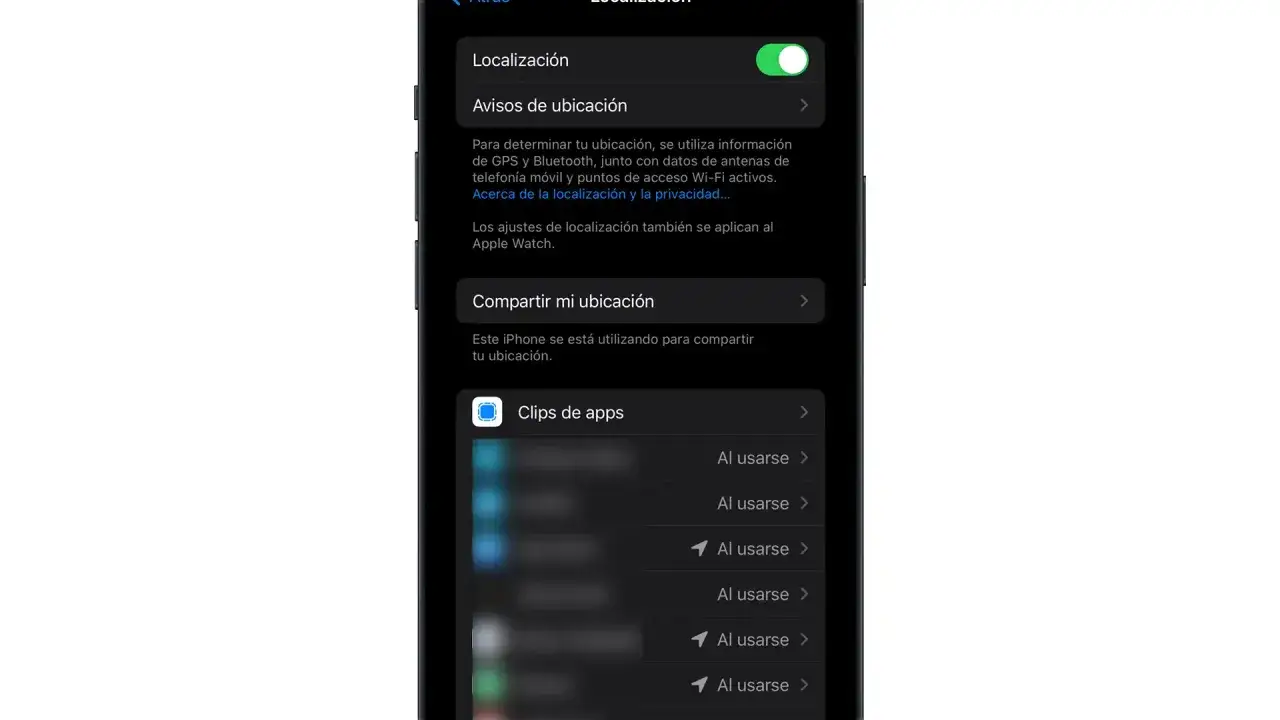
En Apple, el ajuste central está muy claro y sigue una lógica bastante limpia. En iPhone y iPad, entra en Configuración > Privacidad y seguridad > Localización para apagar el servicio completo o para entrar app por app. Cuando la localización está desactivada, las apps dejan de usar tu ubicación tanto en primer plano como en segundo plano, así que el cambio es real y no meramente cosmético.
- Abre Configuración.
- Entra en Privacidad y seguridad.
- Toca Localización.
- Desactiva el interruptor general si quieres cortar el acceso para todo el dispositivo.
Si no quieres apagarlo del todo, entra en cada app y elige una opción más restrictiva. Apple permite Nunca, Preguntar la próxima vez, Al usar la app y Siempre. Mi recomendación habitual es evitar “Siempre” salvo que tengas un caso muy claro, porque es la opción que más se presta al rastreo silencioso.
Reduce la precisión sin apagar todo
Hay escenarios en los que no hace falta una desconexión total. Si una app necesita orientarte, pero no requiere saber tu posición exacta, desactiva Ubicación precisa dentro del permiso de esa app. Así compartes una ubicación aproximada en lugar de una coordenada fina. Para mapas, mensajería o transporte, esto puede ser suficiente sin entregar más de lo necesario.
Revisa servicios del sistema y el historial
Apple guarda más de lo que muchos creen en los apartados de sistema. Dentro de Localización > Servicios del sistema puedes desactivar funciones como Ubicaciones importantes y rutas, que registran lugares frecuentes y alimentan experiencias en apps como Mapas o Calendario. Si además quieres borrar ese rastro, entra en esa sección y limpia el historial.
También conviene revisar si compartes tu ubicación con personas concretas desde la app Encontrar o si Mapas está guardando lugares visitados. Son ajustes distintos, pero para privacidad práctica cuentan tanto como el interruptor principal. Desde aquí, lo lógico es pasar a Android, donde el sistema separa todavía más las piezas.
Cómo quitar el rastreo en Android y Samsung Galaxy
En Android, el primer paso es Ajustes > Ubicación y desde ahí desactivar Usar ubicación. Eso corta el acceso general del dispositivo, pero no agota el problema. Android añade capas como la precisión de la ubicación, las búsquedas por Wi-Fi y Bluetooth y, en muchos casos, permisos por aplicación que siguen mereciendo una revisión aparte.
En Android puro
- Abre Ajustes.
- Toca Ubicación.
- Desactiva Usar ubicación.
Si tu versión es reciente, entra también en Servicios de ubicación y revisa la precisión de la ubicación. Cuando está activada, el móvil usa GPS, Wi-Fi, redes móviles y sensores para afinar la posición; cuando la desactivas, dependes más del GPS y de los sensores del propio dispositivo, con menos precisión y, a veces, peor comportamiento en interiores.
Otro ajuste que yo no dejaría sin mirar es la búsqueda de redes Wi-Fi y la búsqueda de dispositivos Bluetooth. Aunque no parezcan “ubicación” en sentido estricto, ayudan al sistema a inferir dónde estás. Si lo que buscas es reducir exposición, también conviene apagarlos.
En Samsung Galaxy
Samsung mantiene una ruta muy parecida: Configuración > Ubicación. En algunos modelos puedes usar además el acceso rápido desde el panel superior, tocando el icono de Ubicación. La ventaja de Samsung es que deja bastante claro qué apps tienen permiso y qué nivel de precisión usa el teléfono, así que merece la pena entrar un minuto más y ajustar bien.
- Abre Configuración.
- Entra en Ubicación.
- Apaga el interruptor superior.
- Ve a App permissions y revisa qué apps siguen teniendo acceso.
- En Improve accuracy, desactiva Wi‑Fi scanning y Bluetooth scanning si quieres bajar la huella de ubicación.
Yo aquí hago una advertencia concreta: Samsung, igual que otros fabricantes, puede mostrar menús algo distintos según modelo y versión de software. La lógica, sin embargo, no cambia. Primero apagas la ubicación, después compruebas permisos y luego decides si quieres o no precisión extra. Con eso ya cubres lo importante y dejas menos margen a que una app siga leyendo tu posición por detrás.
Windows y Mac también guardan más ubicación de la que parece
No todo el rastreo se queda en el móvil. Un portátil con Windows o un Mac también pueden usar ubicación para apps, servicios del sistema y funciones de cuenta, y además suelen guardar historial. Si trabajas con varios dispositivos, yo revisaría este bloque igual de en serio que el del teléfono, porque a veces el punto débil está en el ordenador y no en el bolsillo.
En Windows
- Ve a Inicio > Configuración > Privacidad > Ubicación.
- Si administras el equipo, cambia la ubicación del dispositivo a Desactivado.
- Si solo quieres limitar tu usuario, desactiva Permitir que las aplicaciones accedan a su ubicación.
- En Historial de ubicaciones, pulsa Borrar si quieres limpiar el registro local.
Windows añade una diferencia importante: el historial puede existir en el dispositivo y también en la nube asociada a la cuenta de Microsoft. Por eso, si tu objetivo es borrar rastro y no solo apagar sensores, revisa también la actividad de ubicación de la cuenta. No es un paso dramático, pero sí el que marca la diferencia entre “desactivé algo” y “cerré el circuito”.
Lee también: Activar ubicación Android: control, privacidad y precisión
En Mac
- Abre el menú Apple.
- Entra en Configuración del Sistema.
- Haz clic en Privacidad y seguridad.
- Abre Localización.
- Desactiva la localización completa o ajusta app por app.
En Mac, además de las apps, hay servicios del sistema que usan ubicación para funciones como sugerencias, búsquedas o mapas. Si te preocupa la privacidad, yo revisaría Ubicaciones importantes y cualquier servicio que no te aporte valor real. En un portátil de uso diario, la regla que sigo es muy simple: si la app no necesita geolocalización para su función principal, no se la concedo.
Lo que conviene revisar después de apagar el interruptor
Este es el paso que más gente omite. Desactivar la localización del dispositivo no siempre bloquea la ubicación compartida ni el historial de cuenta ni los permisos de servicios concretos. Si no haces una segunda revisión, puede quedarte activo justo lo que querías evitar.
- Permisos por app: entra en cada aplicación sensible y déjala en Nunca o Al usar la app si realmente necesita ubicación.
- Compartir ubicación: en Google puedes pausar o dejar de compartir con personas concretas; en Apple, hazlo desde Encontrar; en Samsung, revisa Find My Mobile si lo usas.
- Historial: borra ubicaciones importantes, lugares visitados o el historial de ubicación del sistema cuando tenga sentido.
- Precisión extra: apaga los escaneos de Wi-Fi y Bluetooth si no quieres que el dispositivo infiera ubicación por esas vías.
- Servicios de emergencia y pérdida: si desactivas todo, perderás parte de la ayuda para localizar un móvil robado o una app de mapas en interiores.
En Google, por ejemplo, el ajuste de Compartir ubicación es independiente del simple uso de ubicación del dispositivo. Eso significa que puedes cortar el envío en tiempo real a otras personas sin apagar por completo el resto de funciones del teléfono. Es una distinción útil, porque no siempre quieres la solución más radical; a veces basta con quitar la capa social del rastreo.
En Apple, algo parecido pasa con Encontrar y con las opciones de compartir tu ubicación con personas concretas. Si lo que te preocupa es que alguien vea dónde estás, apagar la localización general no es la única vía. Lo correcto es revisar quién recibe tu posición y desde qué servicio.
Los errores que más privacidad tiran por la borda
La mayoría de fallos no vienen de una gran vulnerabilidad, sino de pequeños descuidos. El primero es pensar que “localización apagada” equivale a “nadie sabe dónde estoy”. No siempre es así: una app puede usar datos de red, una cuenta puede seguir compartiendo tu ubicación y el sistema puede conservar registros que no ves a simple vista.
El segundo error es desactivar ubicación y luego dejar activada la precisión o el escaneo de redes. Eso no anula el servicio, solo lo hace más fino. Si tu objetivo es privacidad, no tiene sentido cerrar la puerta principal y dejar la ventana abierta. En Android y Samsung, ese matiz importa mucho.
El tercer error es no anticipar el coste funcional. Sin ubicación, algunas apps dejan de hacer bien su trabajo: mapas, reparto, taxi, recordatorios contextuales, búsqueda de dispositivos perdidos o incluso partes de la cámara y de los metadatos de fotos. Yo no lo presentaría como un problema, pero sí como un compromiso real que conviene aceptar antes de tocar el ajuste global.
La combinación que yo usaría para un móvil de uso diario
Si tuviera que dejar un teléfono razonablemente privado sin convertirlo en un ladrillo funcional, haría esto: apagaría la ubicación global cuando no la necesitara, limitaría las apps una por una, desactivaría la ubicación precisa en las que no requieran exactitud y borraría el historial de ubicaciones importantes o visitadas. Es una combinación menos dramática que pulsar todo a la vez, pero mucho más útil a medio plazo.Para una persona que vive entre banca, mensajería, mapas y redes sociales, ese equilibrio suele funcionar mejor que una desconexión total. Te quedas con control, reduces exposición y no rompes servicios que quizá usas a diario. Si la prioridad es máxima privacidad, el siguiente nivel ya no es solo apagar la ubicación: es revisar cuentas, compartir ubicación, permisos y servicios de sistema uno por uno.
Mi criterio es este: la ubicación solo debería seguir activa cuando aporta algo claro al uso real del dispositivo. Todo lo demás es ruido, y en privacidad el ruido casi siempre se traduce en exposición innecesaria.