Lo esencial antes de tocar los ajustes
- En Android, la ubicación se activa a nivel de dispositivo y luego se concede permiso a cada app por separado.
- La ubicación aproximada suele cubrir un área de unos 3 km² y puede bastar para usos poco sensibles.
- La precisión de la ubicación mejora resultados en interiores, pero añade más señales al cálculo.
- El permiso solo mientras usas la app suele ser la opción más equilibrada para la mayoría.
- Si una app no localiza bien, revisa primero el permiso, el tipo de ubicación y la versión del menú.
- El historial de ubicaciones y el uso compartido son dos ajustes que conviene revisar aparte si te importa la privacidad.
Cómo activar la ubicación en Android paso a paso
El recorrido más habitual es corto, pero cambia un poco según la versión del sistema. En móviles recientes la ruta es directa; en otros, el menú aparece un nivel más abajo.
En Android 12 y versiones posteriores
- Abre Ajustes o Configuración, según el fabricante.
- Entra en Ubicación.
- Activa Usar ubicación.
- Si te resulta cómodo, añade el acceso de Ubicación al panel de ajustes rápidos para encenderla y apagarla sin entrar en menús.
Lee también: ¿Rastreado? Cómo saber si espían tu ubicación - Guía completa
Si tu menú es más antiguo o está reorganizado
- Abre Ajustes.
- Busca Seguridad y ubicación o directamente Ubicación.
- Activa el interruptor principal.
- Entra en Servicios de ubicación o Avanzada si quieres revisar la precisión y los escaneos cercanos.
Si no encuentras el ajuste a la primera, usa el buscador interno de Ajustes: suele ahorrar más tiempo que recorrer menús distintos en cada fabricante. A partir de aquí, la cuestión importante ya no es solo si la ubicación está activa, sino quién puede leerla.
La parte que más se confunde ubicación del sistema, permisos y precisión
Aquí está el matiz que más problemas evita. La ubicación del dispositivo es el interruptor general; los permisos de cada app deciden quién puede usarla; y la precisión de la ubicación añade más señales para afinar el resultado. Android Help sitúa la ubicación aproximada en un área de unos 3 km², que puede ser suficiente para clima, contenido local o apps poco sensibles, pero no para navegación exacta.
| Ajuste | Qué hace | Cuándo me interesa | Coste o riesgo |
|---|---|---|---|
| Ubicación del dispositivo | Permite que el sistema y las apps consulten la posición general. | Maps, reparto, localización del móvil y servicios de emergencia. | Si está apagada, muchas funciones dejan de trabajar con normalidad. |
| Permiso aproximado | La app ve una zona general, no tu punto exacto. | Tiempo, noticias, contenido local y apps que no necesitan precisión fina. | Menos exactitud, pero más control sobre tu posición real. |
| Permiso preciso | La app ve tu ubicación exacta. | Navegación, taxi, reparto o uso compartido en tiempo real. | Más exposición del dato y más capacidad de seguimiento. |
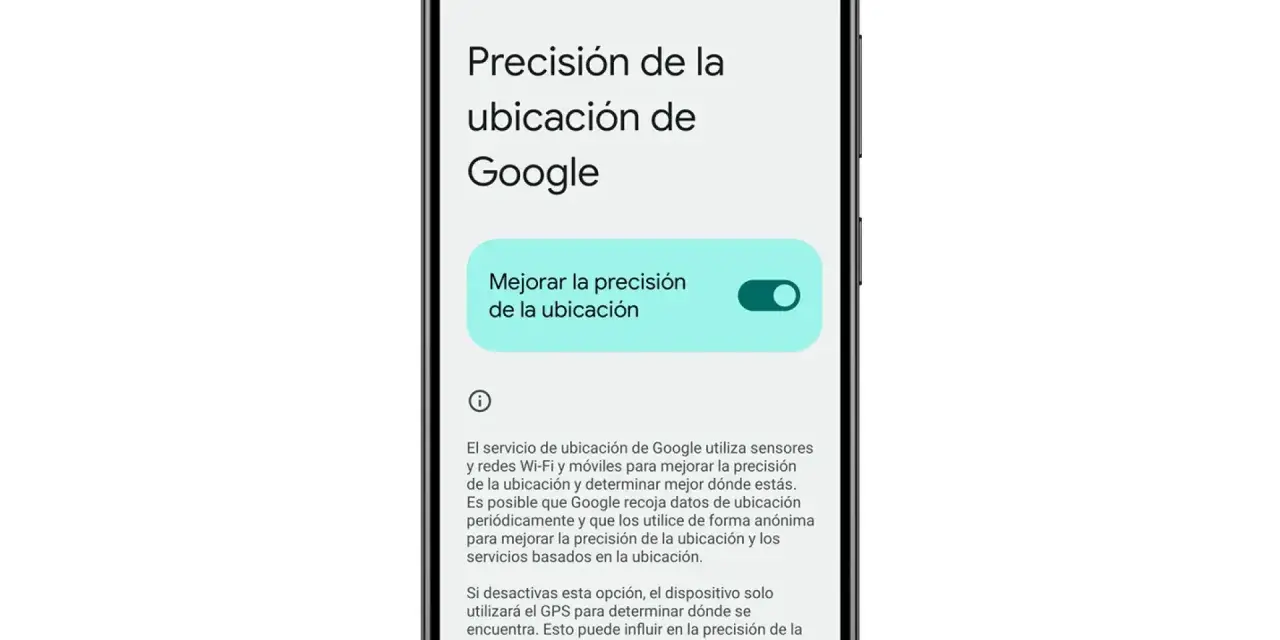
| Precisión de la ubicación | Añade Wi-Fi, red móvil y sensores al cálculo. | Interiores, centros comerciales, edificios y zonas con GPS flojo. | El sistema procesa más señales para afinar el resultado. |
| Historial de ubicaciones | Guarda recorridos en tu cuenta si lo activas. | Recordar rutas o recuperar lugares visitados. | Deja un registro persistente que conviene revisar con calma. |
Cómo mejorar la precisión sin regalar más datos de los necesarios
Si usas Maps, navegación en interiores o apps que se comportan peor dentro de edificios, tiene sentido activar la precisión de la ubicación. Google explica que esta función ayuda a determinar la posición más rápido y con más exactitud que con GPS y sensores solos, sobre todo cuando estás bajo techo o con cobertura floja.
- Actívala si necesitas rutas más finas, reparto o geolocalización en interiores.
- Mantén activadas las búsquedas de Wi-Fi y Bluetooth si el móvil suele equivocarse dentro de edificios; ayudan a afinar el cálculo.
- Apágala si solo quieres una ubicación general y priorizas batería o minimización de datos.
- No la confundas con el permiso de una app: una cosa mejora el cálculo del dispositivo y otra decide quién puede usarlo.
Hay un matiz que conviene no pasar por alto: incluso con esta precisión desactivada, los servicios de emergencia pueden seguir recibiendo la mejor ubicación disponible cuando llamas o envías un mensaje de ayuda. Eso no convierte el ajuste en peligroso; simplemente te recuerda que la privacidad móvil siempre tiene límites prácticos.
Qué revisar si no se activa o una app sigue sin encontrarte
Cuando una app insiste en no localizarte, yo no empezaría reiniciando sin más. Iría a estas comprobaciones, que suelen resolver la mayoría de casos:
- Revisa que Ubicación esté activada a nivel de sistema.
- Abre los permisos de la app y confirma que tenga acceso a la ubicación.
- Comprueba si la app está limitada a ubicación aproximada cuando realmente necesita exactitud.
- Verifica si el móvil está en un perfil de trabajo, en un modo de ahorro muy agresivo o bajo una política de administración que bloquee el ajuste.
- Si el problema ocurre en la web, revisa también el permiso del navegador, no solo el de Android.
También ayuda abrir otra app que use mapas o reiniciar el teléfono si llevas mucho tiempo sin hacerlo, porque algunos fallos de localización son más de servicio que de configuración. Si después de eso sigue igual, el problema suele estar en permisos incompletos, versiones desactualizadas o en una restricción del fabricante que no deja cambiar el ajuste desde el mismo sitio. Antes de cerrar el tema, yo dejaría una última revisión de privacidad bien hecha, porque ahí se nota la diferencia a medio plazo.
La revisión que yo dejaría hecha para usar la ubicación con cabeza
Si tuviera que dejar un Android listo para usar con una postura razonable de privacidad, haría tres cosas: activaría la ubicación solo cuando aporte valor real, dejaría la mayoría de apps en solo mientras se usan y revisaría cada cierto tiempo qué permisos permanentes siguen activos. Ese control manual pesa más que cualquier ajuste “inteligente” que prometa resolverlo todo por sí solo.
- Revisa Rutas o el historial de ubicaciones de tu cuenta si no quieres acumular un registro de desplazamientos.
- Desactiva el uso compartido en Google Maps y en otras apps cuando no lo necesites.
- Añade el acceso de Ubicación al panel rápido para no dejarlo encendido por comodidad todo el día.
- Vuelve a comprobar los permisos después de instalar apps nuevas; muchas piden ubicación por defecto y luego quedan con acceso más amplio del necesario.
Mi regla final es simple: ubicación sí, pero con límites. Bien ajustada, mejora navegación, reparto y localización del dispositivo sin convertir el móvil en una fuente constante de seguimiento innecesario.