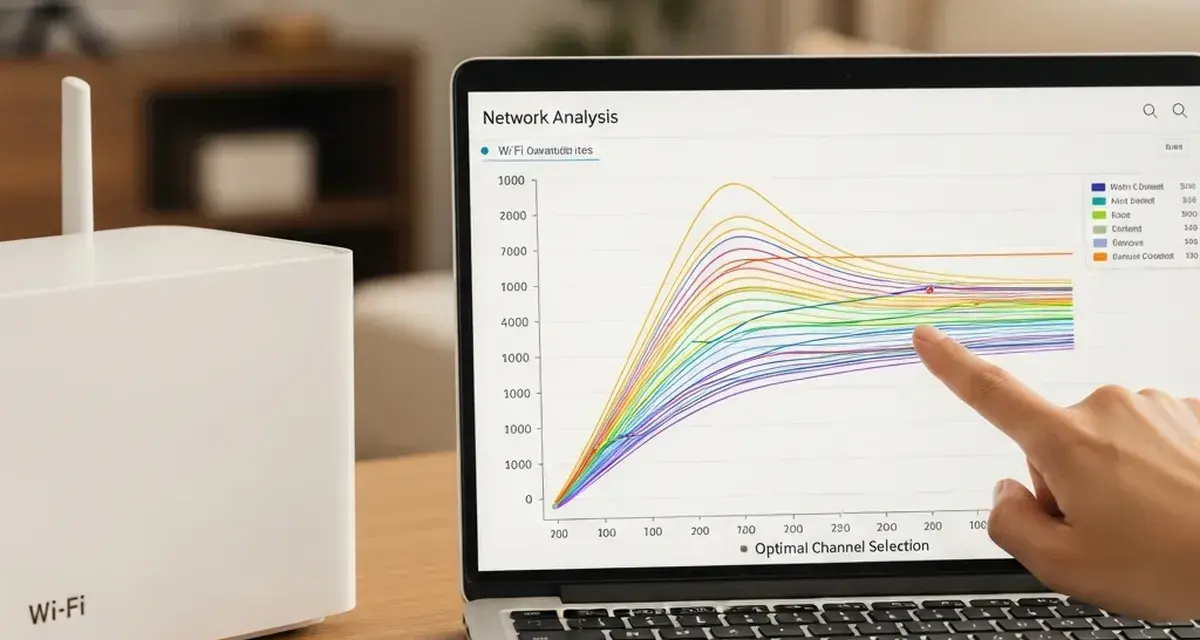
Un analizador de canales WiFi sirve para ver qué está pasando realmente en el aire: qué redes ocupan cada banda, dónde se pisan y si el problema viene del canal, de la potencia o de la ubicación del router. En esta guía me centro en lo que de verdad ayuda a tomar una decisión: cómo leer los gráficos, qué herramienta elegir según el caso y qué ajustes suelen mejorar una red sin tocar nada a ciegas.
Si además te importa la privacidad, tiene sentido priorizar escáneres que trabajen en local, pidan pocos permisos y no conviertan un diagnóstico simple en una app invasiva. Esa es la diferencia entre mirar el entorno y regalar datos innecesarios.
Esto es lo que importa para elegir canal y bajar interferencias
- En 2.4 GHz, los canales 1, 6 y 11 siguen siendo la referencia práctica, casi siempre con 20 MHz de ancho.
- La lectura útil no es solo cuántas redes hay, sino cuánto se solapan y con qué potencia llegan.
- 5 GHz y 6 GHz dan más margen, pero no arreglan por sí solos una mala cobertura o paredes muy agresivas.
- Una app móvil basta para una revisión rápida; para afinar una red de verdad, un escáner de escritorio o un survey aporta más contexto.
- Si el canal está limpio pero la señal es débil, el problema suele ser de ubicación, no de selección de canal.
Qué hace realmente un analizador de canales WiFi
La función útil de este tipo de herramientas es sencilla: mostrarte quién está ocupando cada canal, con qué intensidad y en qué banda. No sustituyen un test de velocidad, porque no miden tu línea de Internet; te enseñan el estado del entorno radioeléctrico. Y eso, en un piso con muchos vecinos o en una oficina pequeña, cambia por completo la forma de diagnosticar un corte, una lentitud o una conexión inestable.
Yo suelo separar el problema en tres capas. Si mezclas las tres, acabas moviendo opciones del router que no tenían la culpa.
Señal, ruido e interferencia no son lo mismo
La señal es la fuerza con la que te llega tu red. El ruido es el fondo que ensucia la conversación. Y la interferencia aparece cuando otras redes o dispositivos ocupan un espacio parecido y compiten por el mismo aire. Dos redes en el mismo canal no rompen la WiFi de forma mágica, pero sí se reparten el tiempo de emisión; si además están parcialmente solapadas, el resultado suele ser peor.
Como referencia práctica, me gusta pensar en el RSSI, el valor en dBm que marca la potencia recibida: cuanto más cerca de 0, mejor. En casa, un valor alrededor de -67 dBm suele ser razonable para uso exigente; por debajo de -70 dBm, videollamadas y juegos empiezan a sufrir con facilidad.
La banda manda más que el número de canal
En 2.4 GHz, el margen es estrecho y la superposición entre canales es el pan de cada día. Por eso los canales 1, 6 y 11 siguen siendo la base más sensata cuando quieres evitar solapes, y por eso también un ancho de 20 MHz suele funcionar mejor que intentar forzar más ancho en un entorno saturado. En 5 GHz hay más aire para respirar, y en 6 GHz todavía más, pero la cobertura cae antes y dependes de que tus dispositivos lo soporten.
La conclusión práctica es simple: antes de mirar “el canal más libre”, mira primero la banda correcta, el ancho de canal y la potencia real de las redes vecinas. Con esa base, interpretar las gráficas deja de ser una adivinanza y pasa a ser un diagnóstico.
Cómo leer las gráficas sin perderte
Las mejores herramientas no te enseñan solo una lista de SSID. Te muestran patrones. Yo me fijo primero en cuatro cosas: qué canal domina, qué redes se pisan, qué ancho de canal usa cada una y si el problema se repite todo el día o solo a ciertas horas.
| Lo que ves | Qué te está diciendo | Qué decisión permite |
|---|---|---|
| Gráfica de canales | Qué redes ocupan cada canal y cuánto se solapan | Elegir una banda y un canal con menos competencia |
| Mapa de calor | En qué zonas la señal cae o cambia de forma brusca | Reubicar router, punto de acceso o equipo cliente |
| Historial temporal | Si la congestión aparece solo a ciertas horas | Detectar vecinos, picos de uso o interferencias puntuales |
| Lista de redes | Canal, ancho, RSSI, SSID y BSSID de cada red cercana | Comparar cuál pesa de verdad en el aire |
El SSID es el nombre visible de la red y el BSSID es el identificador único de cada punto de acceso. No hace falta memorizarlo todo, pero sí entender que un entorno con mesh o varios AP puede mostrar varias entradas parecidas sin que eso signifique una avería.
La clave es no obsesionarse con el número de redes. Dos redes lejanas en el mismo canal molestan mucho menos que una sola red muy potente al lado de tu pared. También me fijo en si la app me deja ver el ancho de canal, porque una red en 80 MHz ocupa mucho más espacio que una en 20 MHz y puede cambiar por completo el diagnóstico.
Si una herramienta solo te da nombres bonitos pero no te deja entender potencia, ancho y solapamiento, se queda corta. Cuando entiendes esa lectura, elegir herramienta deja de ser cuestión de marca y se vuelve una cuestión de trabajo real.
Qué herramienta elegir según tu caso
No necesitas la opción más cara para resolver un problema doméstico. Yo separo las herramientas por el trabajo que me permiten hacer, no por el marketing del fabricante.
| Tipo | Cuándo me sirve | Ventaja real | Límite |
|---|---|---|---|
| App móvil gratuita | Revisión rápida en casa o en un piso | Escaneo inmediato y suficiente para ver congestión básica | Menos detalle para varias plantas o para exportar resultados |
| Escáner de escritorio | Ajuste fino en un ordenador | Gráficas más cómodas, historial y lectura más clara | Necesita portátil o PC y a veces una versión de pago |
| Survey profesional | Oficinas, comercios o varias AP | Mapas, informes y comparación de cobertura real | Curva de aprendizaje y coste mayor |
| Panel del router | Comprobaciones básicas | No instalas nada | No ve bien el entorno vecino y suele simplificar demasiado |
En Android, una app como WiFi Analyzer suele bastar para una primera foto. En Windows, herramientas como Acrylic Wi-Fi o NetSpot me resultan más útiles cuando quiero comparar varias zonas, exportar datos o revisar el ancho de canal con más calma. Si me importa la privacidad, priorizo aplicaciones que funcionen en local y no pidan Internet para hacer algo que ya pueden calcular en el dispositivo.
La mejor herramienta, en la práctica, es la que te deja pasar de “creo que está saturado” a “este canal está peor que aquel por esta razón”. Con eso en mano, el siguiente paso es tocar la configuración con criterio.
Cómo cambiar de canal sin empeorar la red
La secuencia que sigo es bastante simple: mido donde uso la red, cambio una sola cosa cada vez y vuelvo a medir. Si el router gestiona bien el canal automático y tu entorno es estable, puede valer; en pisos densos yo prefiero fijarlo manualmente después de analizar.
- Escanea en el lugar real de uso, no solo al lado del router.
- Repite la medición en dos momentos distintos, por ejemplo mediodía y noche.
- En 2.4 GHz, fija 20 MHz y prueba primero los canales 1, 6 y 11.
- En 5 GHz, empieza por un canal doméstico limpio y no subas el ancho de canal si la zona está muy cargada.
- Si tus dispositivos lo soportan, reserva 6 GHz para equipos compatibles y deja 2.4 GHz para lo legado o IoT.
- Guarda el cambio, espera un poco y vuelve a mirar la gráfica antes de sacar conclusiones.
2.4 GHz pide disciplina
En una vivienda con muchos vecinos, 2.4 GHz suele estar tan ocupada que el margen real está en recortar ambición. Yo prefiero 20 MHz casi siempre; 40 MHz en esa banda suele ampliar el problema más que resolverlo. Si los canales 1, 6 y 11 están saturados todos, el remedio no es inventar un canal intermedio, porque ahí empiezan los solapes incómodos.
5 GHz y 6 GHz te dan más margen, pero no gratis
En 5 GHz, los canales 36, 40, 44 y 48 suelen ser un buen punto de partida para casa porque son fáciles de leer y normalmente estables. Si la zona está limpia, 80 MHz puede tener sentido; 160 MHz rara vez compensa en un bloque de pisos. Los canales DFS pueden abrir más espacio, pero el router puede cambiar de canal si detecta radar, y eso no siempre es ideal si buscas estabilidad por encima de todo. En 6 GHz, la experiencia suele ser todavía más limpia, pero el alcance cae antes y depende mucho de la compatibilidad de tus equipos y de la región.
Lee también: Puerto 22 SSH - ¿Realmente es seguro? Descubre la verdad
Cuando cambiar de canal no arregla nada
Si la señal llega débil, si hay demasiadas paredes o si el punto de acceso está mal colocado, el canal es solo una pieza del problema. A veces la mejor mejora no consiste en elegir otro número, sino en subir el router, separarlo de objetos metálicos o añadir otro punto de acceso bien situado. Cuando eso ocurre, el analizador sigue siendo útil, pero ya no para buscar el canal ganador, sino para comprobar que la cobertura ha quedado equilibrada.
Antes de dar la red por resuelta, conviene revisar los fallos de lectura que más engañan.
Los errores que más distorsionan el diagnóstico
La mayor parte de las malas decisiones no vienen de la herramienta, sino de cómo se interpreta. Yo veo los mismos fallos una y otra vez, y casi siempre se pueden evitar.
- Medir solo al lado del router. El canal puede parecer limpio ahí y estar lleno de competencia en la habitación donde realmente trabajas.
- Confundir señal con rendimiento. Una red fuerte no siempre es una red rápida si el canal está lleno o el ancho está mal elegido.
- Usar anchos demasiado grandes. En 2.4 GHz, eso suele jugar en contra. En 5 GHz, solo compensa si el entorno está razonablemente limpio.
- Ignorar la hora del día. Hay interferencias que solo aparecen por la tarde o por la noche, cuando los vecinos se conectan más.
- Creer que todo lo que molesta es WiFi. Bluetooth, microondas, cámaras y otros dispositivos de 2.4 GHz no siempre se leen igual en la app, pero influyen.
- Tomar una sola lectura como verdad absoluta. Dos o tres mediciones valen más que una captura aislada.
En España, sobre todo en bloques de pisos, la saturación real casi nunca se entiende mirando una sola instantánea. Yo me quedo con una regla sencilla: si el cambio de canal funciona solo durante unos minutos, el problema de fondo suele ser cobertura, densidad o colocación, no el canal en sí. Y si vas a hacer este trabajo de forma regular, merece la pena decidir hasta dónde quieres llegar.
Cuándo merece la pena dar el salto a una herramienta más seria
Para una casa normal, una app gratuita bien escogida suele ser suficiente. Te permite ver quién ocupa cada canal, elegir una configuración sensata y evitar el típico error de poner un ancho de canal demasiado agresivo. Si eso te resuelve el día, no hace falta complicarlo más.
Compensa pasar a una herramienta más completa cuando gestionas varios puntos de acceso, necesitas informes, quieres comparar plantas o haces ajustes con frecuencia. Ahí sí se nota disponer de exportación, histórico y mapas de cobertura más claros. Mi criterio es bastante simple: si la red te obliga a medir, corregir y volver a medir a menudo, entonces una solución más seria deja de ser un capricho y pasa a ser ahorro de tiempo.
En una red doméstica bien montada, a menudo bastan tres decisiones: mover el router a un sitio mejor, estrechar el canal en 2.4 GHz y dejar que 5 GHz o 6 GHz hagan el trabajo que realmente les corresponde. Cuando un analizador te lleva a una de esas decisiones en menos de media hora, ya ha cumplido su función.