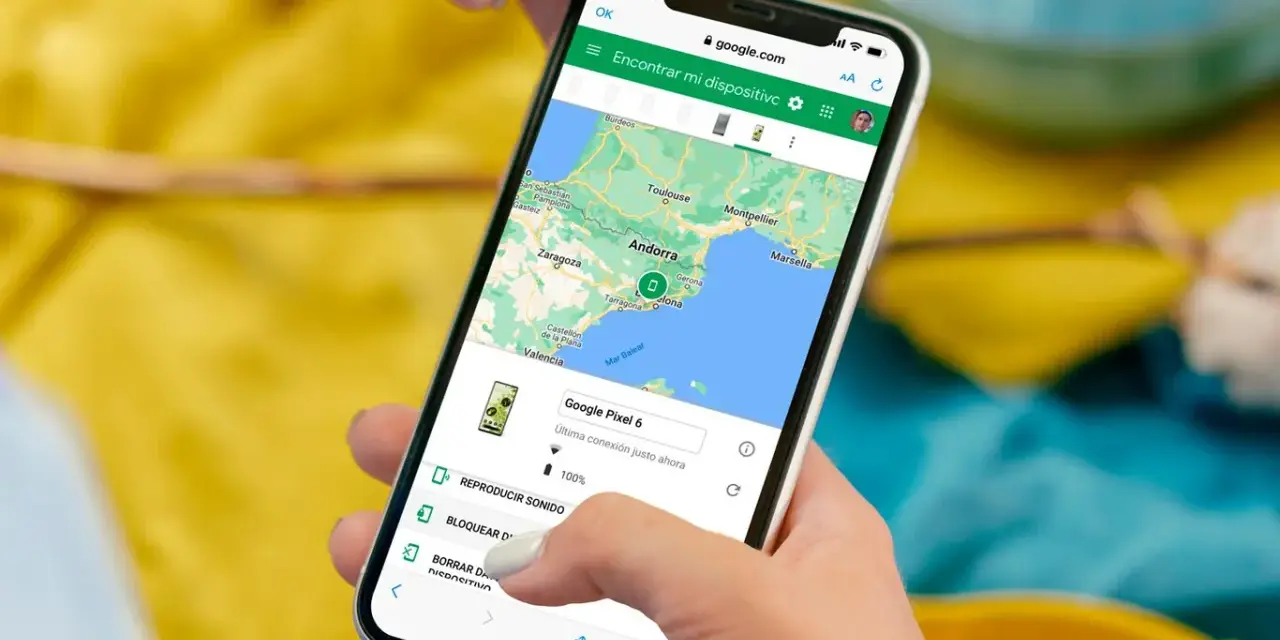
Activar el localizador del móvil no solo sirve para recuperar un teléfono perdido: también ayuda a proteger cuentas, fotos, chats y datos que no deberían quedar expuestos si el dispositivo desaparece. Aquí verás qué funciones deben quedar activadas, cómo hacerlo en Android y en iPhone, qué límites tiene el rastreo cuando el móvil está apagado o sin conexión y qué ajustes de privacidad conviene revisar para no compartir más ubicación de la necesaria.
Lo esencial para que el rastreo funcione de verdad
- Android suele depender de la cuenta de Google, de Localizador y de los permisos de ubicación.
- iPhone requiere la app Buscar y la cuenta de Apple vinculada al dispositivo.
- Sin ubicación activada, batería o conexión, el mapa puede quedarse en la última posición conocida.
- El bloqueo de pantalla con PIN, patrón o contraseña mejora la recuperación y protege los datos.
- Localizar tu propio móvil no es lo mismo que compartir ubicación con apps o contactos.
- Si el rastreo afecta a un dispositivo ajeno, la privacidad y la protección de datos dejan de ser un detalle secundario.
Qué debe estar activo antes de intentar localizarlo
Yo separaría esta configuración en cuatro capas: cuenta, ubicación, conectividad y seguridad. Si una falla, el rastreo se vuelve inestable o directamente no aparece en el mapa.
| Elemento | Android | iPhone | Por qué importa |
|---|---|---|---|
| Cuenta vinculada | Cuenta de Google iniciada | Cuenta de Apple iniciada | Identifica el dispositivo y permite verlo a distancia |
| Servicio de localización | Localizador activado y ubicación del sistema encendida | Buscar activado y localización disponible para el sistema | Sin este permiso, el mapa pierde precisión o no se actualiza |
| Conectividad | Datos móviles o Wi-Fi; Bluetooth ayuda en búsquedas cercanas | Datos móviles o Wi-Fi; la red de Buscar puede ayudar | Permite enviar la posición y recibir señales de la red |
| Bloqueo de pantalla | PIN, patrón o contraseña | Código de desbloqueo | Reduce el riesgo de acceso no autorizado y facilita la recuperación |
El error más común es pensar que basta con instalar una app o activar una sola opción. En realidad, la localización funciona cuando todo el circuito está bien montado, y por eso conviene revisar primero el estado de la cuenta y del bloqueo antes de pasar a los ajustes concretos. Con esa base clara, ya podemos ir a la configuración de Android, que sigue siendo la más variable según la marca.
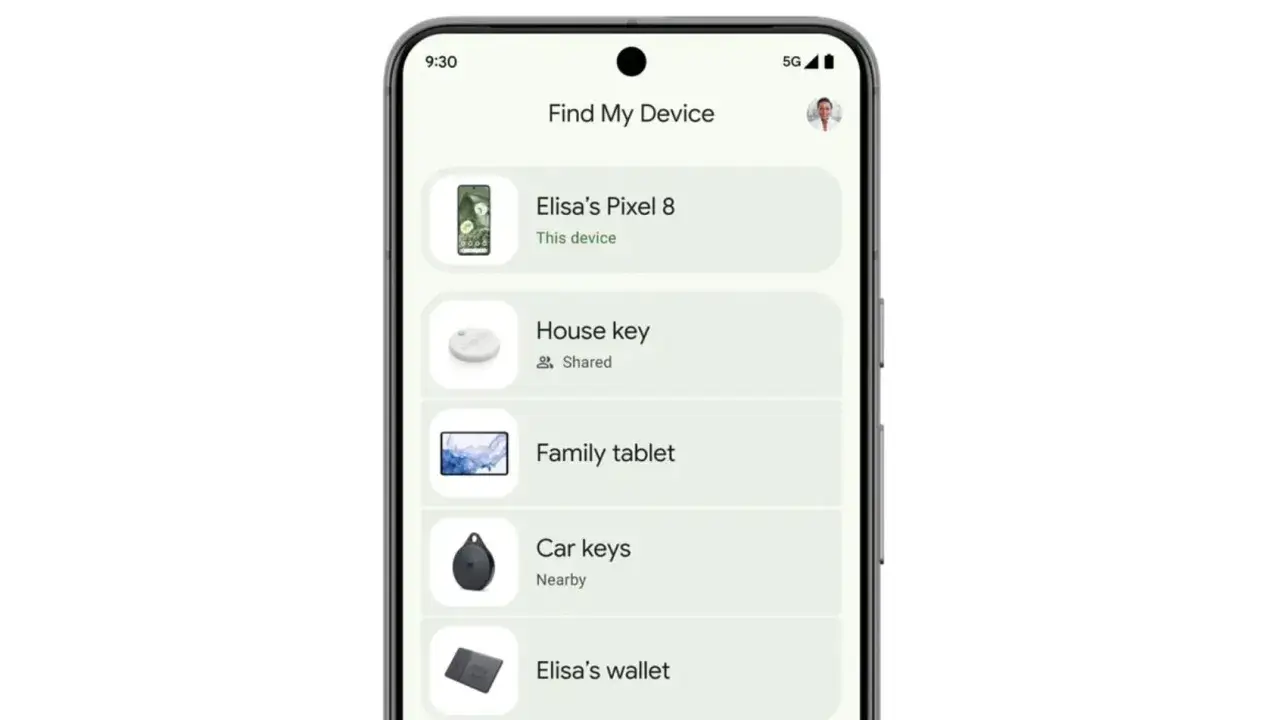
Cómo activarlo en Android paso a paso
Google indica que, en muchos móviles Android, Localizador puede quedar activo al añadir una cuenta de Google, pero yo siempre recomiendo comprobarlo manualmente. En una emergencia, confiar en que “seguro que ya estaba” suele salir caro.
- Abre Configuración en el teléfono.
- Entra en Seguridad o en la sección de Google, según la capa del fabricante.
- Busca Localizador y verifica que esté activada la opción para permitir que se ubique el dispositivo.
- Entra en la parte de dispositivos sin conexión y activa la red que te permita encontrarlo incluso cuando no tenga cobertura inmediata.
- Comprueba que la ubicación del sistema esté encendida y que el Bluetooth también lo esté si quieres ampliar las opciones de búsqueda.
- Confirma que el teléfono tiene un bloqueo de pantalla fuerte, porque la recuperación sin seguridad básica pierde eficacia.
Si tu Android es antiguo o el fabricante ha movido los menús, la ruta puede cambiar ligeramente, pero el objetivo es el mismo: que el móvil pueda reportar su posición y participar en la red de localización. Yo me fijaría sobre todo en la opción de búsqueda sin conexión, porque ahí está una de las diferencias reales cuando el dispositivo no tiene cobertura o se ha apagado hace poco. Esa limitación nos lleva justo al siguiente punto: qué ocurre cuando el móvil deja de estar realmente “online”.
Cómo activarlo en iPhone paso a paso
En iPhone, la configuración es más limpia, pero también conviene revisarla con calma. Apple separa bastante bien la localización del sistema, el permiso de las apps y la función de Buscar, y esa separación ayuda a no mezclar privacidad con recuperación del dispositivo.
- Abre Ajustes.
- Toca tu nombre y entra en Buscar.
- Activa Buscar mi iPhone.
- Si aparece la opción, revisa también la parte de compartir ubicación o la red de Buscar, porque mejora la localización cuando el equipo está cerca de otros dispositivos Apple.
- Ve a Privacidad y seguridad > Localización y confirma que el sistema puede usar la ubicación cuando haga falta.
- Comprueba que tienes un código de desbloqueo activo, porque Apple usa esa barrera como parte de la protección del dispositivo.
La parte útil aquí es que, si pierdes el móvil, puedes entrar en Buscar desde otro dispositivo Apple o desde la web de iCloud sin depender de tener el iPhone en la mano. Yo suelo recomendar una prueba previa, con otro dispositivo de confianza, porque ese ensayo de dos minutos te evita descubrir tarde que la cuenta no estaba bien vinculada. A partir de ahí, la gran pregunta ya no es cómo activar la función, sino qué pasa cuando el móvil no responde.
Qué pasa cuando el móvil está apagado o sin conexión
La localización no es magia. Si el teléfono no tiene batería, no recibe señal o ha quedado fuera de cobertura, lo normal es que el sistema solo pueda mostrar la última ubicación conocida. Aun así, eso ya es muy valioso: muchas recuperaciones empiezan precisamente con ese dato.
En Android, algunos dispositivos compatibles pueden seguir siendo localizables durante unas horas después de apagarse, siempre que la red de localización y el Bluetooth estuvieran activos. En iPhone, Buscar también puede mostrar la última posición registrada y, cuando el terminal vuelve a conectarse, la información se actualiza. La clave es entender que el rastreo funciona mejor cuando no dependes de una sola condición.
- Si el móvil se apaga, no des por hecho que desaparece del mapa para siempre.
- Si entra en modo avión, desconecta datos o desactiva la ubicación, la precisión cae de forma notable.
- Si el terminal tiene batería baja y configuración de red sin conexión, todavía puede aportar una señal útil durante un tiempo.
- Si no tenías bloqueo de pantalla, el problema no es solo perder el aparato: también pierdes el control de la información que guarda.
Yo aquí suelo insistir en una idea sencilla: el rastreo es una capa de respuesta, no una solución aislada. Funciona mejor cuando va acompañado de un buen bloqueo y de permisos bien cerrados, que es justo donde entra la parte de privacidad.
Qué ajustes de privacidad conviene revisar
Localizar tu propio móvil es razonable; dejar permisos de ubicación abiertos por costumbre, no tanto. La AEPD recuerda que la geolocalización merece una revisión especial y que conviene desactivarla cuando una app no la necesita. Ese criterio, bien aplicado, reduce bastante la superficie de exposición.
En iPhone, dentro de Privacidad y seguridad > Localización, puedes decidir si una app accede a tu posición nunca, al usarla o siempre. También puedes desactivar Ubicación precisa en aquellas apps que no necesiten coordenadas exactas. En Android, el principio es el mismo: revisa qué apps pueden usar la ubicación y no dejes acceso permanente si no hay una razón clara.
- Permiso solo al usar la app para servicios que no necesitan seguimiento constante.
- Ubicación precisa desactivada en apps donde una localización aproximada basta.
- Permisos en segundo plano limitados para evitar rastreo innecesario.
- Compartir ubicación con familiares o contactos solo cuando tenga sentido real y con revisión periódica.
También conviene no mezclar conceptos: una cosa es activar el localizador para tu teléfono, y otra distinta es compartir tu ubicación con una app de transporte, mapas, citas o mensajería. Yo prefiero revisar ambas capas por separado, porque ahí es donde se cuelan muchas configuraciones “por si acaso” que luego nadie vuelve a tocar. Con esa limpieza hecha, la función cumple su papel sin convertir el móvil en un dispositivo más expuesto de lo necesario.
La configuración que yo dejaría hecha hoy
Si tuviera que dejar este tema cerrado en una sola tarde, haría tres cosas: activaría el localizador, comprobaría que la búsqueda sin conexión o la red equivalente está activa y revisaría los permisos de ubicación de las apps una por una. No hace falta convertir el móvil en un búnker, pero sí dejarlo listo para responder si un día desaparece.
Mi recomendación práctica es probar la localización antes de necesitarla de verdad, guardar a buen recaudo las credenciales de Google o Apple y anotar el dato identificativo del dispositivo por si hace falta en una denuncia o con el operador. Ese pequeño trabajo previo marca la diferencia entre reaccionar con orden o improvisar con el tiempo en contra.