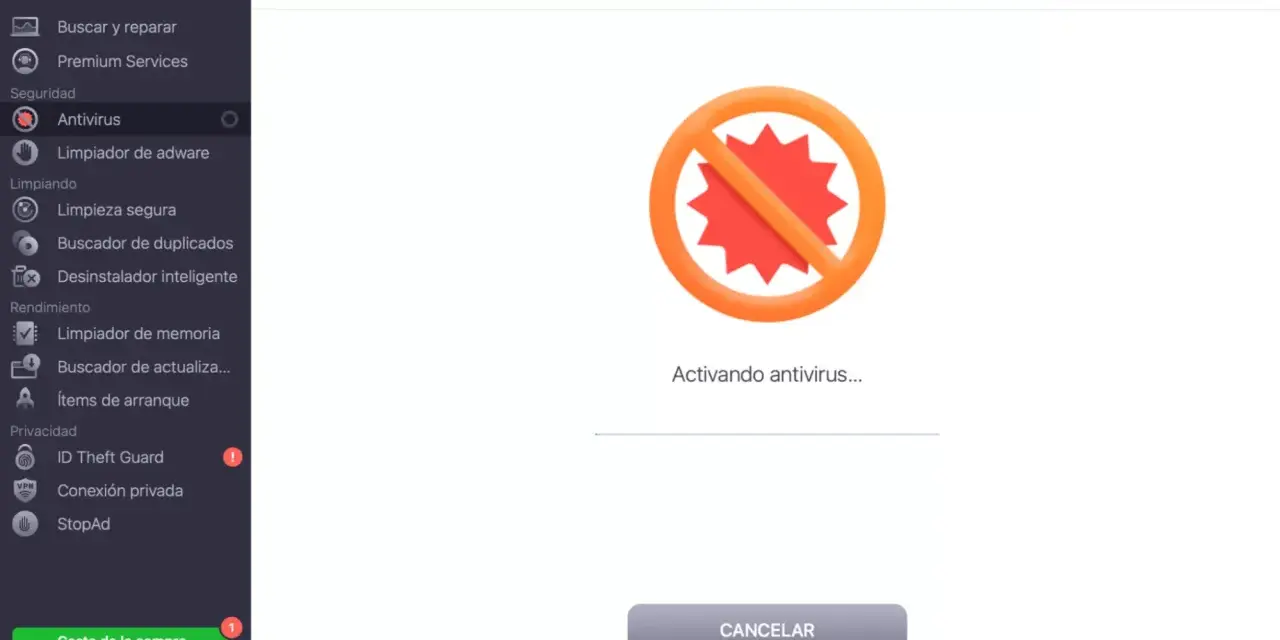
Lo esencial para actuar sin perder tiempo
- macOS sí puede infectarse, aunque la entrada suele ser una app falsa, una extensión o un perfil malicioso.
- Los síntomas más útiles no son solo la lentitud, sino los cambios raros en navegador, ventanas emergentes y perfiles desconocidos.
- En los primeros minutos conviene desconectar el equipo, no introducir contraseñas y revisar apps, extensiones y perfiles.
- Las protecciones nativas de macOS cubren bastante terreno si mantienes el sistema actualizado y no ignoras las advertencias.
- Un antivirus adicional aporta valor sobre todo si instalas mucho software, descargas archivos a menudo o quieres una segunda capa de escaneo.
Qué suele esconder un supuesto virus en Mac
La expresión “virus en Mac” se usa mucho, pero en la práctica yo suelo ver otros tipos de malware antes que un virus tradicional. Lo más habitual es encontrarse con troyanos que se hacen pasar por instaladores útiles, adware que llena el navegador de publicidad, secuestradores de búsqueda que cambian tu motor por defecto y perfiles de configuración que alteran el sistema sin que el usuario lo perciba de inmediato.
Un troyano es, dicho de forma simple, un programa que parece inocente pero que esconde otra intención. El truco funciona porque el usuario lo ejecuta por su propia mano, y ese detalle importa mucho: en macOS, una de las vías más comunes de infección sigue siendo saltarse una advertencia de seguridad para abrir una app no verificada.
Lee también: Gusano Morris - Lecciones clave para tu ciberseguridad hoy
Virus, troyano y adware no son lo mismo
Yo separo estas piezas porque confundirlas lleva a malas decisiones. El virus clásico se replica infectando otros archivos; el troyano depende de que lo abras; el adware busca monetizar tu navegación; y el scareware vive de asustarte con alertas falsas para que pagues o instales algo peor. Si mezclas todo bajo la misma etiqueta, acabas buscando una cura genérica que no resuelve el problema real.
Cuando entiendes esa diferencia, también entiendes por qué la prevención debe empezar en la descarga, no cuando el sistema ya está mostrando síntomas. Eso se ve mejor en la pantalla de síntomas que suelo vigilar primero.
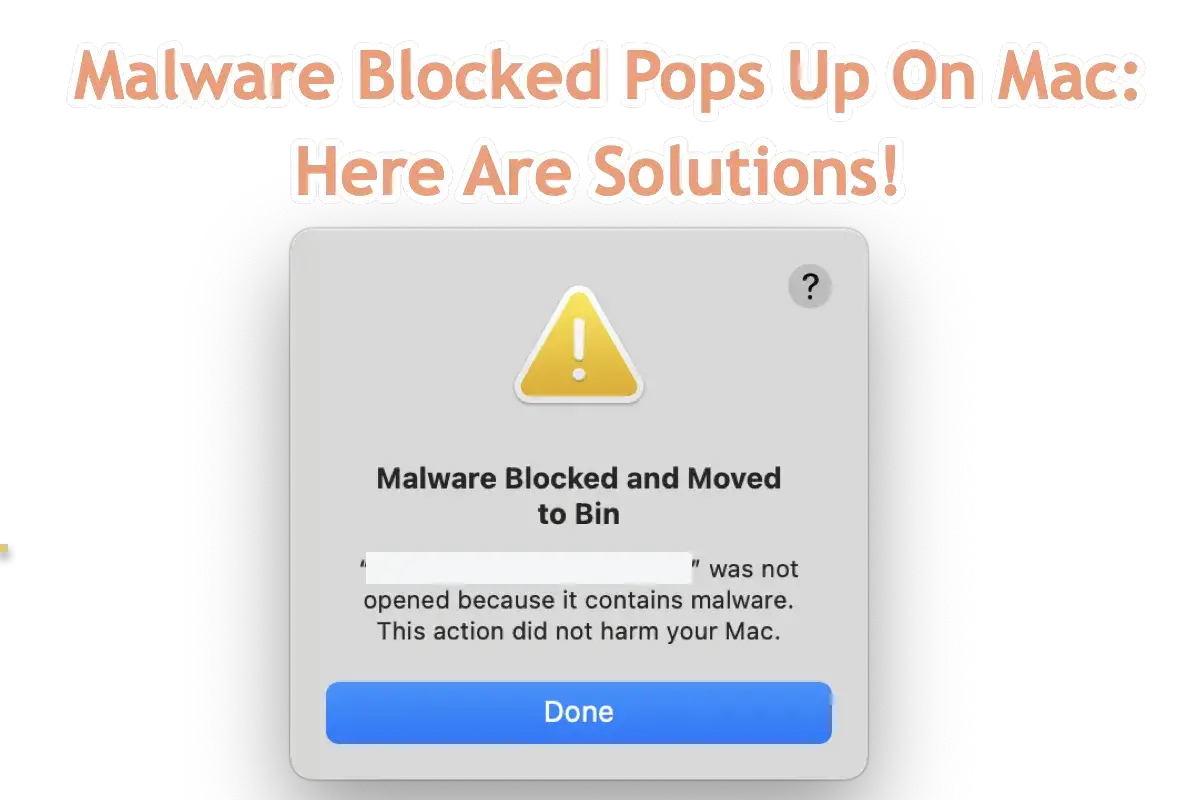
Las señales que me hacen sospechar de una infección
No todos los fallos significan malware, pero hay patrones que yo no ignoraría. Si ves varios a la vez, la probabilidad sube bastante.
| Síntoma | Qué puede indicar | Qué haría yo |
|---|---|---|
| Ventanas emergentes que no vienen del navegador | Adware o software de notificaciones abusivas | Revisar extensiones, apps instaladas y permisos de notificación |
| Motor de búsqueda o página de inicio cambiados | Secuestrador del navegador o perfil malicioso | Restaurar el navegador y comprobar perfiles/configuración |
| El Mac va más lento sin motivo claro | Proceso oculto, miner o app maliciosa en segundo plano | Mirar Monitor de Actividad y elementos de inicio |
| Aparecen perfiles o permisos que no recuerdas haber aceptado | Gestión no autorizada o configuración persistente | Revisar Ajustes del sistema > General > Gestión de dispositivos |
Yo no me quedaría solo con la lentitud, porque puede venir de mil cosas. Lo que me hace levantar la ceja es la combinación de redirecciones, avisos agresivos, cambios en el navegador y configuraciones nuevas que no has instalado tú. Si además el problema reaparece tras reiniciar, ya no hablaría de una simple molestia.
Esa es la parte importante: detectar el patrón antes de que el problema te fuerce a improvisar. Con esos síntomas claros, el siguiente paso no es correr, sino cortar la infección con orden.
Qué haría en los primeros 15 minutos
- Desconectaría el Mac de Internet para cortar cualquier comunicación innecesaria con servidores externos.
- No metería contraseñas ni datos bancarios mientras no tenga claro qué está pasando.
- Cerraría el navegador si el problema parece venir de una página o de una extensión sospechosa.
- Revisaría apps recientes en la carpeta Aplicaciones y borraría lo que no reconozca, siempre que no sea software de trabajo.
- Comprobaría perfiles y elementos de inicio para detectar persistencia rara o software que arranca solo.
- Buscaría actualizaciones del sistema y las instalaría si el equipo sigue bajo control, porque muchas veces corrigen la puerta de entrada.
Si una app se resiste a borrarse, yo probaría el modo seguro antes de pasar a medidas drásticas; arranca el sistema con menos carga y a veces deja quitar extensiones o servicios que en modo normal se reinstalan solos.
Si el problema vino con un aviso tipo “tu Mac está en riesgo” o “instala esto para limpiar el equipo”, yo no le daría crédito. Ese patrón suele ser scareware, una trampa diseñada para asustarte y hacer que pagues o descargues algo en el peor momento posible.
Cuando ya has cortado la situación básica, tiene sentido decidir si basta con las protecciones integradas o si necesitas una capa adicional, y esa es la pregunta lógica que sigue.
Antivirus en Mac, cuándo sí aporta valor
macOS ya incorpora varias capas de defensa: App Store, Gatekeeper, notarización y XProtect. Gatekeeper verifica la procedencia de las apps, la notarización actúa como un escaneo previo y XProtect ayuda a bloquear y remediar malware conocido. Eso no convierte al Mac en invulnerable, pero sí significa que no partes de cero.
Yo veo el antivirus de terceros como una herramienta útil en casos concretos, no como una obligación universal. Si instalas mucho software, trabajas con archivos descargados de muchas fuentes o quieres una supervisión más agresiva de adware y páginas fraudulentas, puede compensar. Si solo usas apps conocidas, mantienes el sistema al día y no haces inventos con instaladores dudosos, la capa nativa suele bastar mejor de lo que mucha gente cree.| Situación | Qué elegiría | Motivo |
|---|---|---|
| Uso doméstico normal | Protección nativa de macOS | Bloquea lo básico y reduce ruido innecesario |
| Descargas frecuentes y mucho software externo | Antivirus con escaneo en tiempo real | Añade una red de seguridad extra |
| Ni actualizas ni revisas permisos | Ningún antivirus te va a salvar del todo | El problema real es el hábito, no la falta de una app |
Si instalas uno, yo miraría tres cosas: que detecte adware y PUA, que no convierta el Mac en una máquina lenta y que no te empuje a aceptar permisos absurdos. Un buen antivirus ayuda; uno pesado o agresivo solo añade fricción. Con la capa elegida, lo que de verdad cambia el resultado es cómo usas el equipo cada día.
Cómo dejar el Mac mucho más difícil de comprometer
Aquí es donde casi siempre está la diferencia entre un susto aislado y una repetición. Mis reglas mínimas son bastante simples:
- Instala solo desde fuentes fiables, y si puedes, prioriza App Store o desarrolladores identificados.
- No desactives avisos de seguridad por costumbre; si una app pide saltarse la protección, primero verifica si existe una alternativa legítima.
- Mantén macOS y el navegador actualizados, porque buena parte de las correcciones de seguridad llegan por ahí.
- Usa una cuenta estándar para el día a día y deja la cuenta administradora solo para instalar o cambiar configuración.
- Revisa extensiones, perfiles y elementos de inicio cada cierto tiempo; son sitios perfectos para ocultar persistencia.
- Activa autenticación en dos pasos en tus cuentas críticas y cambia contraseñas desde un dispositivo limpio si sospechas compromiso.
- Tiene sentido mantener una copia de seguridad anterior al incidente, porque te ahorra decisiones malas si la limpieza se complica.
También conviene desconfiar de los archivos que llegan por correo o mensajería y dicen ser vídeos, facturas o documentos urgentes. Muchos troyanos se propagan precisamente así, con archivos que parecen rutinarios pero no lo son.
Si tu rutina ya incorpora estas medidas, el siguiente paso no es instalar más cosas, sino saber cuándo merece la pena dar el golpe final y reinstalar.
Cuando merece la pena borrar y reinstalar macOS
Si después de limpiar apps, extensiones y perfiles el Mac sigue mostrando síntomas raros, yo empezaría a pensar en una reinstalación limpia. No lo haría por impulso, pero tampoco me quedaría atascado durante días intentando rescatar un sistema que ya no inspira confianza.
El orden sensato es este: haz copia de seguridad de los documentos importantes, cambia contraseñas desde otro dispositivo, conserva solo lo que sabes que es limpio y reinstala macOS si la infección persiste o si el equipo pertenece a una empresa o centro y no puedes controlar todos los perfiles. En equipos gestionados, además, conviene avisar al administrador antes de tocar nada que pueda romper políticas internas.Mi criterio es bastante práctico: si el problema se repite, si aparecen perfiles que no puedes quitar o si el navegador vuelve a comportarse de forma extraña tras cada reinicio, no sigas negociando con el sistema. En ese punto, una reinstalación bien hecha suele ser más rápida, más fiable y menos cara en tiempo que una limpieza improvisada.