Cuando un móvil se comporta raro, el mejor plan no es instalar la primera app que prometa milagros. Lo útil es separar señales reales de ruido, analizar el dispositivo con las herramientas correctas y cortar la vía de entrada del problema. Yo lo enfocaría así: primero confirmar si hay malware de verdad, después limpiar apps y permisos, y por último cerrar la puerta a que vuelva a entrar.
Lo esencial para limpiar un móvil sin empeorar el problema
- En Android, Google Play Protect y las actualizaciones del sistema resuelven la primera parte del trabajo.
- En iPhone, el foco suele estar en apps, perfiles de gestión y accesos a la cuenta, no en un antivirus clásico.
- Los síntomas más útiles son pop-ups persistentes, batería o datos que se agotan sin explicación, cambios de permisos y cierres de sesión inesperados.
- Si el problema sigue tras desinstalar la app sospechosa, el modo seguro o un restablecimiento de fábrica pueden ser necesarios.
- Antes de volver a usar el móvil con normalidad, cambia contraseñas y revisa los dispositivos conectados a tus cuentas.
Cómo saber si es malware o solo un navegador descontrolado
En móviles, la palabra “virus” se usa para casi todo, pero en la práctica yo separo el problema en tres capas: malware, publicidad agresiva y cuentas comprometidas. No es lo mismo una app con adware que un troyano, y tampoco es igual un aviso falso del navegador que una infección que ha obtenido permisos sensibles.
Las señales que más me hacen sospechar son bastante concretas: anuncios emergentes que no desaparecen, una bajada repentina del rendimiento, batería que cae mucho más rápido de lo normal, consumo de datos anómalo, apps que aparecen sin haberlas instalado y cambios raros en el buscador o la página de inicio del navegador. También me fijo en algo que muchos pasan por alto: si tu cuenta de Google o Apple te cierra sesión sola o si tus contactos reciben mensajes que no has enviado, ya no estamos ante un simple susto visual.
- Más probable que sea adware si el problema aparece solo al abrir el navegador o una web concreta.
- Más probable que sea una app maliciosa si el fallo sigue aunque cierres el navegador y reinicies el teléfono.
- Más probable que sea un compromiso de cuenta si hay mensajes saliendo de tus cuentas o sesiones abiertas que no reconoces.
Con ese mapa mental ya puedes decidir dónde mirar primero, y en Android la ruta suele ser bastante directa.
Cómo revisar un Android sin depender de apps milagro
Yo empezaría por lo que Android ya trae de serie. Google Play Protect analiza apps al instalarlas y también revisa el dispositivo de forma periódica, así que es la primera herramienta que merece la pena activar y comprobar.- Abre Google Play Store, toca tu perfil y entra en Play Protect.
- Verifica que el análisis de apps esté activado.
- Si instalas APKs fuera de la tienda oficial, activa la mejora de detección de aplicaciones dañinas.
- Revisa actualizaciones del sistema, de seguridad y de Google Play System.
- Desinstala cualquier app que no reconozcas, no uses o no hayas instalado tú.
El siguiente paso es más importante de lo que parece: si el problema no desaparece, arranca en modo seguro. En ese modo, el teléfono carga lo básico y deja fuera las apps de terceros; si el síntoma se esfuma, casi siempre tienes al culpable entre las aplicaciones instaladas recientemente. Yo las quitaría una a una, reiniciando después de cada borrado para comprobar si el comportamiento raro se ha ido.
Hay tres permisos que yo reviso siempre cuando sospecho de una app abusiva: accesibilidad, administrador del dispositivo y acceso a notificaciones o SMS. Son permisos que una app legítima puede necesitar, pero también son la vía favorita de muchas herramientas maliciosas para superponerse a otras pantallas, leer mensajes o impedir que la elimines. Cuando termines esa revisión, ya tendrás una idea bastante clara de si el problema está en una app concreta o en algo más amplio.
Qué cambia en iPhone y por qué no hablo de un antivirus clásico
En iPhone la conversación es distinta. Apple trabaja con varias capas de protección en el sistema y en la App Store, así que la pregunta no suele ser “qué antivirus instalo”, sino qué acceso raro, perfil o app sospechosa tengo que quitar. Yo no perdería tiempo buscando un escaneo tradicional si lo que necesitas es revisar la configuración correcta.
La herramienta que más me interesa aquí es Safety Check, porque permite revisar accesos, compartir y seguridad de la cuenta desde Ajustes. Si notas algo raro, entra en Ajustes > Privacidad y seguridad > Safety Check y usa la opción que te permita revisar o restablecer permisos y accesos. Si sospechas que alguien tuvo control de tu móvil o de tu cuenta, el modo de emergencia corta comparticiones, revisa dispositivos vinculados y fuerza cambios de seguridad.
- Revisa Ajustes > General > VPN y gestión de dispositivos para ver perfiles instalados.
- Elimina cualquier perfil que no reconozcas; en iPhone, eso puede cortar accesos, VPN o ajustes que no deberían estar ahí.
- Desinstala apps sospechosas desde la pantalla de inicio.
- Consulta el Informe de privacidad de las apps para ver actividad de red y permisos usados por cada app.
- Actualiza iOS y reinicia el teléfono si ves comportamientos raros persistentes.
Si el iPhone es corporativo o del centro educativo, yo no borraría perfiles a ciegas sin confirmar primero con quien lo administra. En un dispositivo personal, en cambio, un perfil desconocido suele ser una bandera roja suficiente para actuar con rapidez. Desde ahí ya toca limpiar bien y no solo “quitar lo que molesta”.
Cómo borrar la amenaza sin volver a infectarte
Cuando limpio un móvil, mi orden de trabajo es bastante simple: aislar, retirar, revisar y cerrar accesos. Si haces solo una parte, el problema puede regresar por la misma puerta por la que entró.
- Desconecta Wi-Fi y datos móviles si el teléfono sigue mostrando actividad extraña o enviando información que no reconoces.
- Desde otro dispositivo de confianza, cambia la contraseña de tu correo principal, Google o Apple Account y de las cuentas críticas.
- Activa o refuerza la verificación en dos pasos si todavía no la usas.
- Desinstala la app sospechosa y revoca sus permisos; en Android, prueba primero en modo seguro si se resiste.
- En iPhone, elimina perfiles desconocidos y revisa también VPN, cuentas asociadas y dispositivos vinculados.
- Haz una copia solo de lo imprescindible: fotos, vídeos y documentos. Yo evitaría restaurar una copia completa si no está claro qué provocó la infección.
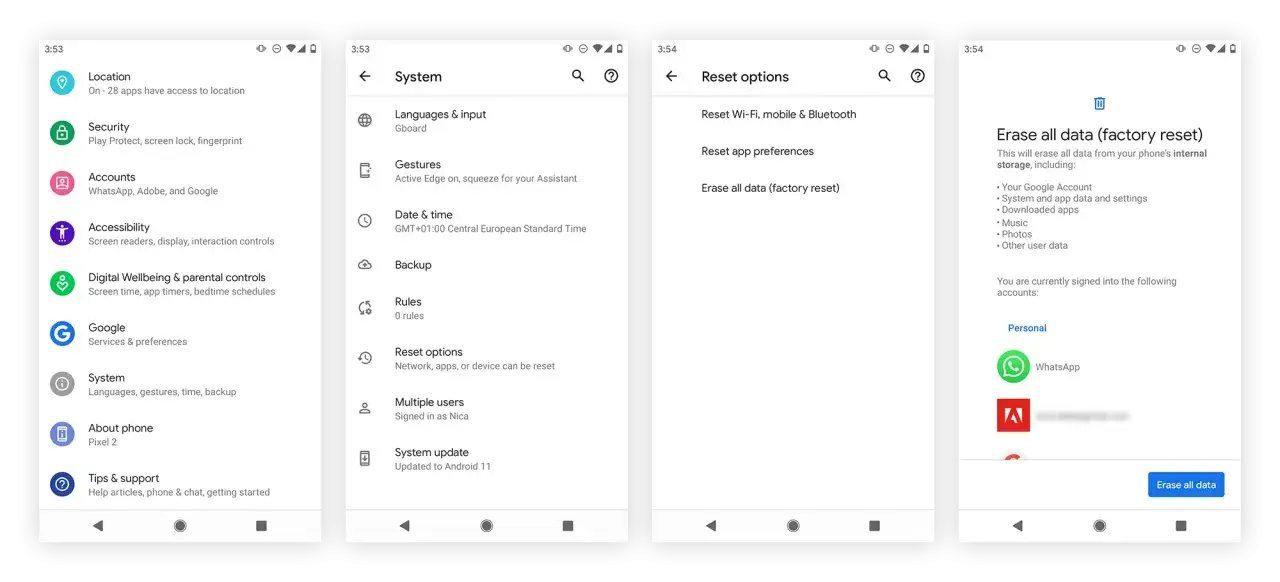
El restablecimiento de fábrica no es un fracaso; es una herramienta de cierre cuando el malware, la configuración o la app maliciosa no se dejan limpiar con una desinstalación normal. La clave está en no restaurar después, sin pensar, el mismo entorno que te trajo el problema. Ahí es donde muchos se vuelven a infectar por segunda vez.
Qué protección adicional sí compensa y cuándo no hace falta instalar nada
Yo no creo que un antivirus de terceros sea imprescindible para todo el mundo, pero tampoco lo descartaría de plano. Su valor real está en añadir capas útiles, no en prometer una curación mágica.
| Opción | Qué aporta | Cuándo la usaría | Límite real |
|---|---|---|---|
| Protección integrada | Play Protect en Android y Safety Check o revisión de perfiles en iPhone. | Siempre, como primera línea. | No sustituye tus decisiones ni detecta todos los fraudes. |
| Antivirus de terceros | Puede sumar filtro web, alertas y análisis extra de apps. | Si instalas APKs, navegas mucho o compartes el móvil con frecuencia. | No arregla una cuenta comprometida ni un perfil malicioso por sí solo. |
| Restablecimiento de fábrica | Borra apps, ajustes y la mayoría de rastros del problema. | Cuando la infección persiste o no identificas la causa. | Si restauras una copia completa sin revisar, puedes arrastrar el fallo de vuelta. |
Si me preguntas cuándo merece la pena instalar una app de seguridad extra, yo lo limitaría a casos muy concretos: descargas fuera de la tienda oficial, navegación muy intensa en webs dudosas, o uso compartido del dispositivo con personas menos cuidadosas. Para un uso normal, actualizado y con tiendas oficiales, la diferencia la marcan más los hábitos que la app añadida. Esa es la parte menos vistosa, pero también la más efectiva.
Qué revisaría después de limpiar el móvil
Una limpieza correcta no termina cuando desaparece el pop-up. Yo cierro el proceso revisando cuentas y señales laterales, porque muchas infecciones móviles se apoyan en credenciales robadas o accesos abiertos.
- Comprueba los dispositivos conectados a tu cuenta de Google o Apple y elimina los que no reconozcas.
- Revisa el correo por si hay reenvíos automáticos, filtros raros o mensajes enviados que no son tuyos.
- Mira los dispositivos vinculados de WhatsApp, Telegram o la app de mensajería que uses.
- Confirma que la banca móvil no haya mostrado accesos, transferencias o notificaciones extrañas.
- Cambia contraseñas repetidas y guarda códigos de recuperación en un lugar seguro.
Si has visto alguna señal financiera, yo avisaría al banco el mismo día, aunque el problema parezca pequeño. En ciberseguridad móvil, lo que empieza como publicidad invasiva puede acabar en robo de sesión o fraude si la cuenta estaba demasiado expuesta. Ese es el momento de pasar de la limpieza técnica a la higiene de cuentas.
La ruta más segura cuando el móvil sigue dando señales raras
Si tuviera que resumirlo en una decisión rápida, diría esto: en Android, primero Play Protect, luego actualizaciones, desinstalación de apps y modo seguro; en iPhone, revisión de Safety Check, perfiles y apps sospechosas. Si después de eso el móvil sigue igual, yo no insistiría con más “limpiadores”: iría a un restablecimiento de fábrica y reconstruiría el dispositivo desde cero, con una copia selectiva y no con todo a ciegas.
La lección práctica es sencilla: en móviles, el problema rara vez es un “virus” clásico y mucho más a menudo es una app abusiva, un perfil de gestión, un permiso mal concedido o una cuenta comprometida. Si atacas la causa correcta, escanear el móvil deja de ser un gesto simbólico y se convierte en una limpieza útil de verdad.