Lo urgente es aislar el dispositivo, comprobar los síntomas y escanear con una herramienta fiable
- Desconecta la red si sospechas de malware: así cortas la comunicación con el atacante y reduces el riesgo de propagación.
- Un aviso de “virus” no siempre significa infección real; a veces es scareware, es decir, un engaño diseñado para asustarte.
- En Windows, el análisis completo y, si hace falta, el escaneo sin conexión de Microsoft Defender son pasos útiles.
- En Android, Play Protect y la desinstalación de apps recientes suelen resolver buena parte de los casos leves.
- Si hay robo de cuentas, cifrado de archivos o el problema vuelve tras restaurar, ya no basta con un análisis rápido.
Cómo saber si es una infección real o solo un aviso engañoso
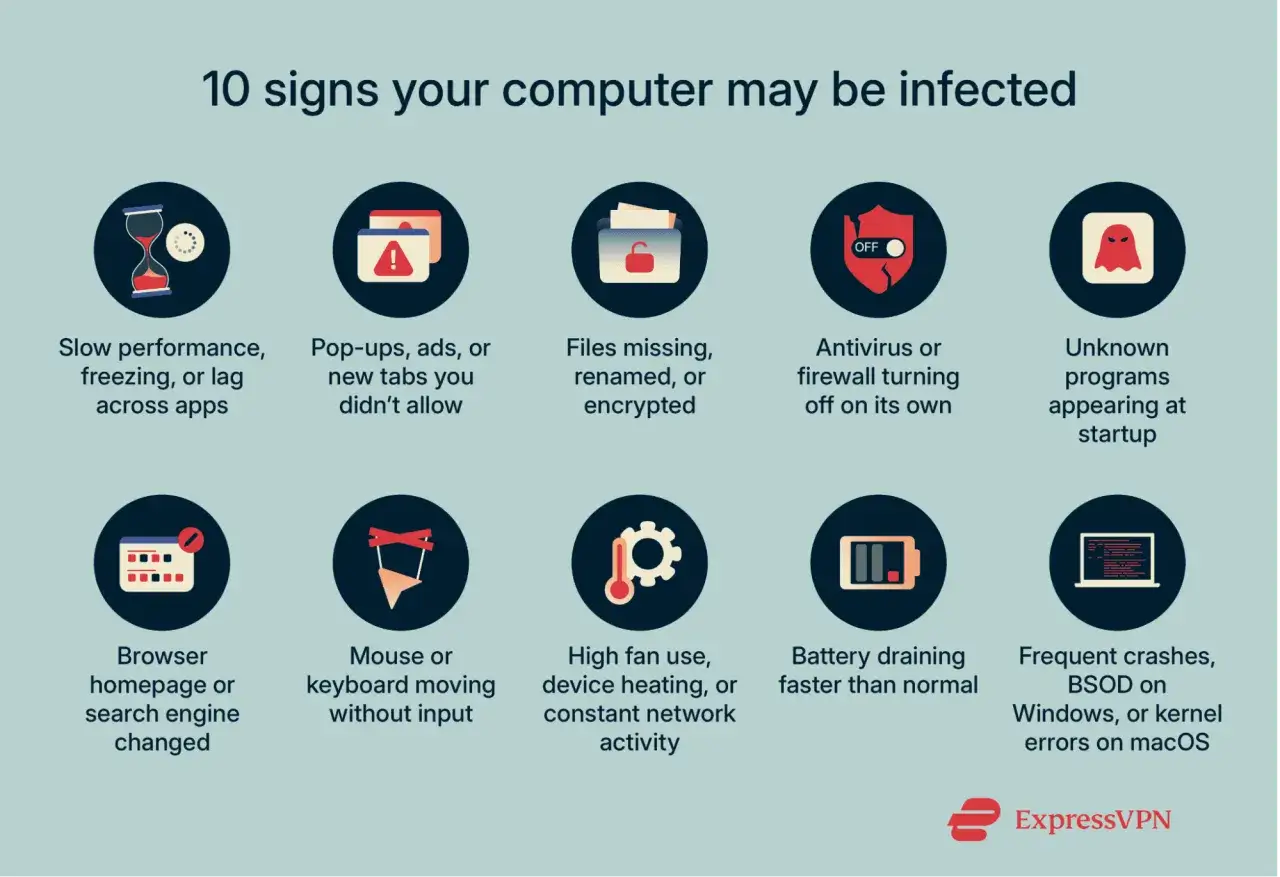
Yo separo siempre tres cosas: síntomas del dispositivo, síntomas del navegador y síntomas de la cuenta. No se comportan igual y no se arreglan igual. Un pop-up que promete “limpiar tu equipo” no demuestra nada; en cambio, una cuenta que envía mensajes que tú no has escrito o archivos que aparecen cifrados sí merece tratarse como incidente serio.
| Síntoma | Qué suele indicar | Qué haría yo primero |
|---|---|---|
| Ventanas emergentes que no desaparecen | Adware o scareware, a veces un navegador secuestrado | Cerrar el navegador, revisar extensiones y permisos de notificaciones |
| El equipo va lento sin motivo claro | Procesos ocultos, exceso de carga o actividad maliciosa | Desconectar internet y pasar un análisis completo |
| El antivirus se desactiva o no abre | Malware que intenta bloquear la defensa | Usar un examen sin conexión o arrancar en modo seguro |
| Mensajes enviados desde tu cuenta | Credenciales robadas o spyware | Cambiar la contraseña desde otro dispositivo limpio y cerrar sesiones |
| Archivos cifrados o nota de rescate | Ransomware | Aislar el equipo y no tocar más hasta valorar el siguiente paso |
INCIBE y Google coinciden en varias señales útiles: anuncios intrusivos, cambios extraños en el navegador, antivirus que deja de responder, lentitud inusual o apps que se comportan como si mandaran más que tú. El matiz importante es este: una señal aislada no prueba nada, pero varias a la vez sí justifican actuar como si hubiera una infección real.
Con esa diferencia clara, ya puedes dejar de perseguir cada ventana emergente y pasar a una respuesta ordenada. El siguiente paso es cortar el riesgo inmediato sin perder datos.
Qué hacer en los primeros 10 minutos
Cuando sospecho una infección, sigo el orden que recomienda INCIBE: aislar, analizar y solo después intentar recuperar. El error más común es empezar a tocar ajustes, cerrar todo a la fuerza o instalar “arreglos” rápidos que empeoran el panorama.
- Desconecta la red. Si es un ordenador, quita Wi-Fi o cable. Si es un móvil, activa el modo avión y corta también Bluetooth si puedes.
- No abras correo, banca online, wallets de criptomonedas ni redes sociales desde ese equipo. Si hay robo de sesión, solo le facilitas más acceso al atacante.
- Si el antivirus ya está instalado y actualizado, lanza un análisis completo. En Windows, si la sospecha es seria, merece la pena usar el examen sin conexión de Microsoft Defender.
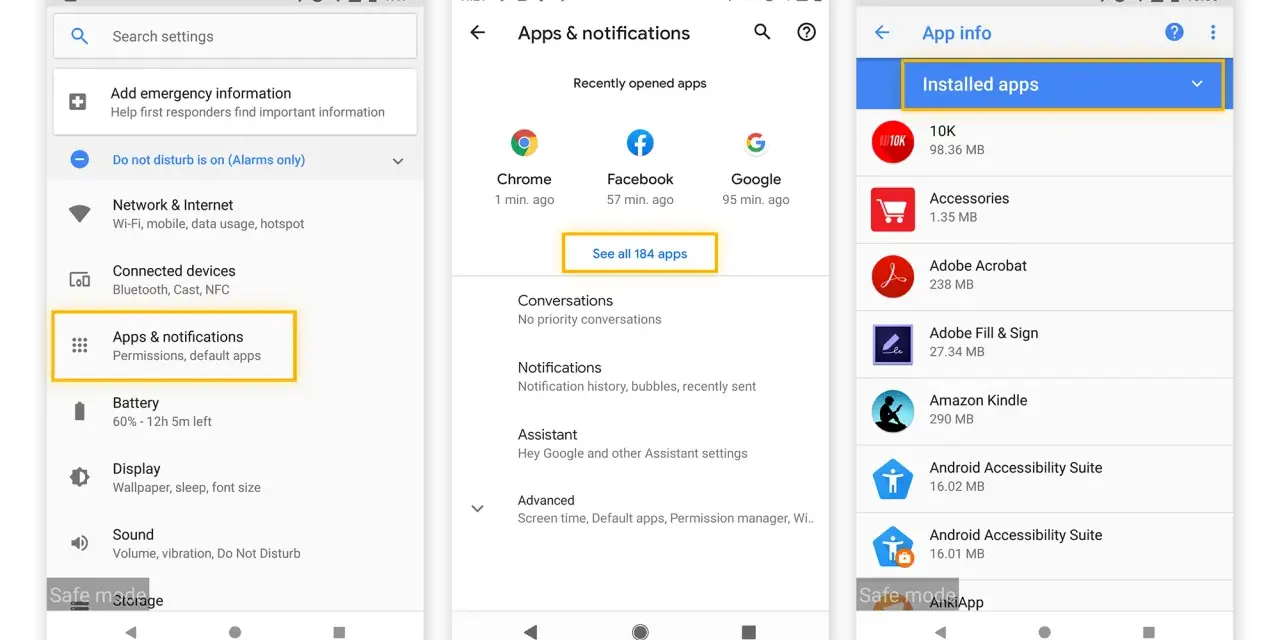
- Si estás en Android, abre Play Protect y revisa las apps instaladas recientemente. Si el comportamiento sigue, prueba en modo seguro para desactivar temporalmente las apps de terceros.
- Haz capturas de pantalla de mensajes raros, notas de rescate o cambios visibles. No es una manía: ayuda a distinguir un adware de un ransomware o de una cuenta comprometida.
- Si necesitas guardar archivos urgentes, copia solo lo imprescindible y pásalo luego por un escaneo desde un entorno limpio. No mezcles prisa con confianza ciega.
Ese margen inicial sirve para frenar el daño, pero no para limpiar a fondo. Una vez controlado lo inmediato, toca actuar por capas: sistema, navegador y cuentas.
Cómo limpiar un ordenador, un móvil y el navegador sin empeorar el problema
No todos los casos se resuelven igual. Un virus clásico en un PC, una app maliciosa en Android y un navegador secuestrado pueden compartir síntomas, pero no requieren exactamente la misma limpieza. Yo suelo dividir la respuesta por entorno porque así evito borrar lo que no debo y dejo menos huecos abiertos.
En un ordenador con Windows
Empieza por Windows Security o el antivirus que uses de forma habitual, pero no instales dos soluciones a la vez “por si acaso”. Más no siempre es mejor; a menudo solo añade lentitud y conflictos. Lanza un análisis completo y, si la sospecha persiste, usa el escaneo sin conexión de Microsoft Defender, que arranca sin cargar Windows y dificulta que el malware se esconda.
Después revisa programas instalados recientemente, tareas programadas y aplicaciones que arranquen solas. Si el problema apareció tras instalar algo nuevo, yo desinstalaría primero eso. Si el equipo no arranca con normalidad, un USB de rescate o antivirus autoarrancable puede sacar del sitio al malware más persistente. Y si todo empezó justo después de una instalación o actualización, la restauración del sistema puede devolver el equipo a un punto limpio anterior.
En Android
La primera maniobra útil suele ser el modo seguro. Ese arranque desactiva las apps de terceros y te deja comprobar si el comportamiento raro desaparece. Si ocurre, ya tienes una pista clara: el problema casi seguro está en una app instalada recientemente, no en el sistema base.
Luego revisa permisos delicados como accesibilidad, administrador del dispositivo y notificaciones del navegador. Muchas apps maliciosas se apoyan en permisos exagerados para seguir activas aunque las cierres. Después, pasa Play Protect, desinstala lo sospechoso y actualiza el sistema. Si instalaste APKs fuera de la tienda oficial, yo sería todavía más estricto: ahí aumenta bastante el riesgo de colarte una app que parezca útil y no lo sea.Lee también: Qué es malware: tipos, cómo evitarlo y protegerte
Si el problema está en el navegador
Este es el caso más traicionero porque parece “virus” y muchas veces no lo es. Revisa extensiones, borra las que no reconozcas, restaura la página de inicio y el buscador, y elimina permisos de notificación de sitios que no te suenen. Si Chrome, Edge o Firefox redirigen a páginas raras, casi siempre hay una combinación de extensión, permiso y configuración que se quedó a medio secuestrar.
Si después de limpiar el navegador vuelve el mismo comportamiento, yo ya no miraría solo el navegador: miraría también la cuenta sincronizada, la app instalada o la copia de seguridad que está trayendo el problema de vuelta. Con el equipo más estable, toca entender qué puede y qué no puede hacer el antivirus que ya tienes instalado.
Qué hace un antivirus de verdad y qué no puede arreglar
Un antivirus serio detecta, pone en cuarentena y elimina archivos sospechosos. También depende de bases de firmas actualizadas y, cada vez más, de análisis por comportamiento para frenar amenazas nuevas. Eso es útil, pero no mágico: no recupera una contraseña robada, no deshace un ransomware sin clave y no arregla una cuenta comprometida si el atacante ya entró con tus credenciales.
Yo veo el antivirus como una capa, no como una póliza total. Protege mejor cuando está actualizado, cuando escanea en tiempo real y cuando no se le exige hacer el trabajo que no le toca. Si trabajas con Windows, Defender ya cubre bastante bien el nivel doméstico; si prefieres una solución de terceros, que sea por funciones concretas y no por marketing. Lo importante es que la herramienta esté activa, actualizada y no conviva con otra que le haga sombra.
- Detecta malware conocido y buena parte de amenazas comunes.
- Pone en cuarentena archivos sospechosos para que no sigan dañando el sistema.
- Bloquea en tiempo real muchas infecciones al intentar ejecutarse.
- No corrige permisos del navegador, sesiones robadas ni contraseñas filtradas.
Los errores que más datos hacen perder
Los fallos más comunes no vienen del malware, sino de la reacción. Cuando uno va con prisas, hace exactamente lo que el atacante espera.
- No pulses el banner que dice que has encontrado un virus y que debes “limpiar ahora”. Ese tipo de aviso suele ser el gancho.
- No instales limpiadores, extensiones o utilidades descargadas desde un pop-up. Muchas veces son el problema, no la solución.
- No cambies contraseñas desde el mismo equipo infectado. Si el sistema registra teclas o sesiones, solo le entregas la nueva llave.
- No restaures una copia de seguridad sin comprobarla antes. Una copia contaminada puede devolverte exactamente la misma infección.
- No formatees por impulso sin revisar si el ataque afectó también al correo, la nube o el router. Borrar el equipo no siempre borra el problema.
- No dejes la protección desactivada “solo un momento” más de lo necesario. Esa ventana breve suele convertirse en horas.
Si ya has evitado esas trampas, la mejora real siguiente está en la prevención diaria, no en buscar una solución heroica cuando todo arde.
Cómo blindar el equipo para que no vuelva a pasar
La prevención útil no es espectacular, pero sí constante. Yo me quedo con medidas que realmente bajan el riesgo sin complicarte la vida.
- Activa las actualizaciones automáticas del sistema operativo, el navegador y el antivirus.
- Instala apps solo desde tiendas oficiales o desde el sitio del desarrollador si realmente sabes lo que estás haciendo.
- Revisa cada cierto tiempo las extensiones del navegador y los permisos de notificación; ahí se cuelan muchos secuestradores.
- Activa la autenticación en dos factores o 2FA, que añade un segundo paso además de la contraseña.
- Usa un gestor de contraseñas para no repetir claves entre correo, banca y redes sociales.
- Aplica una estrategia de copia 3-2-1: tres copias, dos soportes distintos y una fuera del equipo principal.
La regla 3-2-1 funciona porque reduce el impacto de ransomware, fallos de disco y errores humanos. Si una copia se corrompe o se cifra, todavía te quedan otras dos en un estado razonable. Y si compartes ordenador en casa o en una oficina pequeña, separa perfiles y privilegios: no todos necesitan ser administradores.
Y si pese a todo el problema vuelve o nunca termina de irse, ya no conviene improvisar.
Si el problema no se va, cambia el foco a las cuentas y las copias
Si después de limpiar el dispositivo siguen apareciendo inicios de sesión raros, mensajes enviados sin tu permiso o archivos cifrados, yo ya no trataría el caso como una simple desinfección. Ahí el problema suele estar en el correo, en la sincronización del navegador, en una copia que devuelve el malware o en varios equipos de la misma red.
- Cambia primero la contraseña del correo principal desde un dispositivo limpio y cierra sesiones abiertas.
- Después revisa banca online, redes sociales y almacenamiento en la nube; el correo suele ser la llave de todo lo demás.
- Si también ves síntomas en varios equipos de la misma red, revisa el router y sus credenciales.
- Si es un equipo de empresa, avisa a IT o a quien gestione la seguridad antes de seguir tocando nada.
- Si hay ransomware o pérdida de datos sensibles, no improvises una restauración completa sin verificar que el entorno está limpio.
La secuencia que mejor funciona es simple: aislar, limpiar, actualizar y recuperar desde un entorno sano. Si respetas ese orden, una alarma de malware deja de ser caos y pasa a ser un incidente controlable.