Proteger un WordPress no va de acumular plugins, sino de cerrar las vías de entrada más comunes y dejar preparada una salida limpia si algo se complica. En 2026 sigo viendo el mismo patrón: versiones desactualizadas, extensiones abandonadas y accesos demasiado amplios. Aquí explico cómo securizar WordPress con criterio práctico, desde el panel de administración hasta el servidor, las copias de seguridad y la respuesta ante incidentes.
Lo esencial para reducir el riesgo sin perder tiempo
- Actualiza core, temas y plugins; es la medida con mejor relación esfuerzo/impacto.
- Limita el acceso al panel con contraseñas fuertes, MFA y usuarios sin privilegios de más.
- Bloquea la edición de archivos desde el escritorio y ajusta permisos de carpeta y fichero.
- Guarda backups fuera del servidor y prueba la restauración antes de confiar en ellos.
- Monitoriza inicios de sesión, cambios de archivos y actividad anómala para detectar antes.
Dónde se suele romper un WordPress
Yo empiezo siempre por la superficie real de ataque: núcleo, plugins, temas, login, permisos y alojamiento. La documentación oficial de WordPress insiste en algo que demasiados sitios pasan por alto: mantener el core, los temas y los plugins al día no es un detalle administrativo, es la base de la seguridad operativa.
Desde una mirada de hacking ético, el problema rara vez empieza con una técnica espectacular. Lo normal es una combinación de misconfiguración, extensiones que nadie revisa, cuentas compartidas y un servidor que permite más escritura de la necesaria. OWASP encaja ese patrón dentro de la categoría de security misconfiguration, y WordPress no es ninguna excepción.
Si tienes claro ese mapa, el siguiente paso es aplicar las medidas que más reducen riesgo con menos fricción.
Los cambios que más reducen el riesgo en poco tiempo
Si yo solo tuviera media hora, seguiría este orden. La idea no es hacer “todo”, sino cortar primero lo que más suele aprovechar un atacante.
| Prioridad | Acción | Qué resuelve | Esfuerzo |
|---|---|---|---|
| Alta | Actualizar WordPress, temas y plugins | Cierra vulnerabilidades conocidas y reduce exposición a fallos viejos | Bajo |
| Alta | Eliminar plugins y temas que no uses | Reduce superficie de ataque y el número de componentes que vigilar | Bajo |
| Alta | Activar MFA en cuentas de administrador | Complica mucho el acceso por robo o adivinación de credenciales | Bajo |
| Alta | Revisar roles y cuentas compartidas | Evita permisos innecesarios y trazabilidad pobre | Bajo |
| Media | Bloquear la edición de archivos desde el panel | Elimina una vía cómoda de ejecución de código si alguien entra | Bajo |
| Media | Configurar backups externos y pruebas de restauración | Recuperación rápida si el sitio se corrompe o se cifra | Medio |
| Media | Añadir WAF o filtrado de tráfico | Frena parte de los intentos automatizados antes de llegar a WordPress | Medio |
Mi criterio es simple: primero cierro lo obvio, luego añado capas. La seguridad útil no depende de un gran gesto, sino de una secuencia coherente de pequeñas decisiones que se sostienen en el tiempo.
Con esa base, el siguiente punto crítico es el acceso al panel y a las cuentas de usuario.
Blindar el acceso al panel y a las cuentas
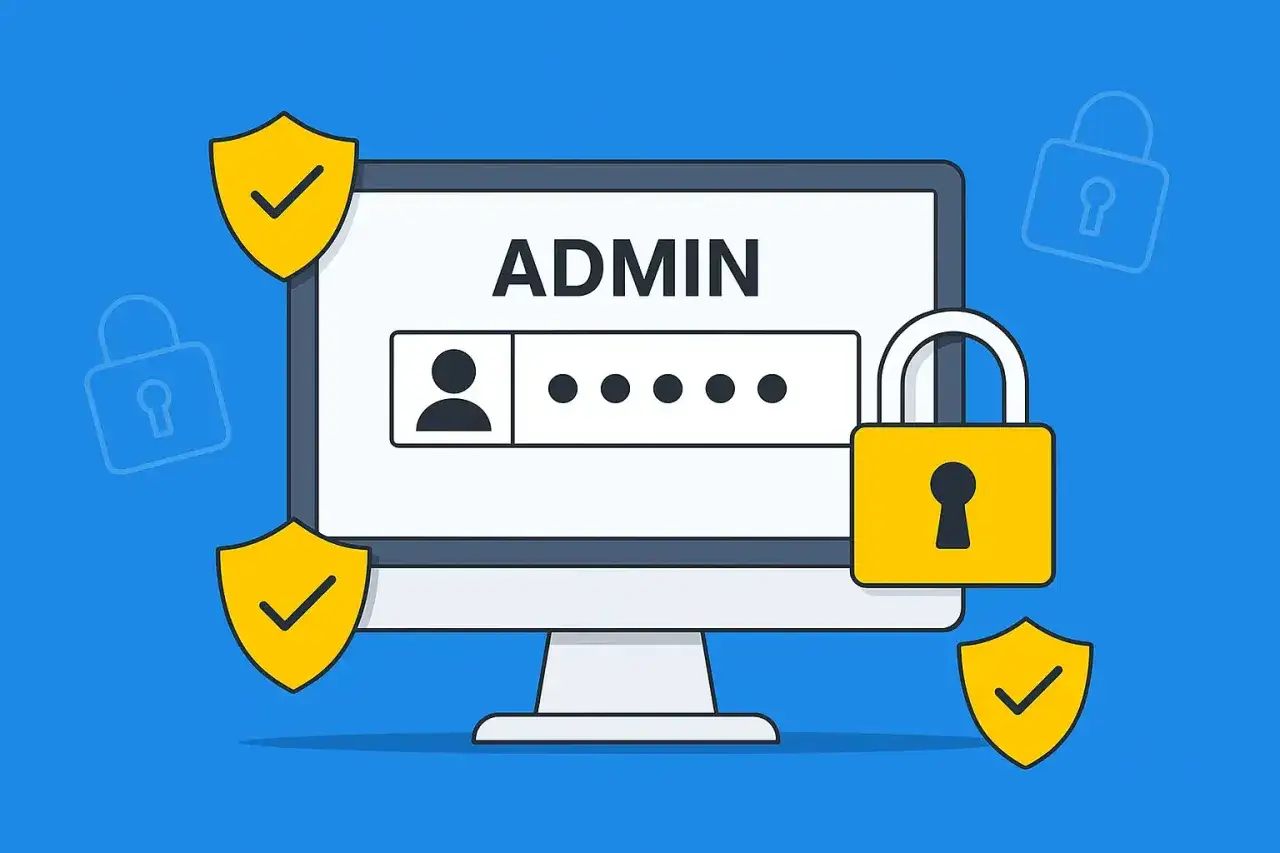
El login sigue siendo una de las puertas favoritas para ataques automatizados. Si un atacante no puede entrar por credenciales, fuerza bruta o reutilización de contraseñas, ya le obligas a subir muchísimo el coste de ataque.
- Usa contraseñas largas, mejor como frase de paso de 16 caracteres o más.
- Activa autenticación multifactor en administradores, editores y cualquier usuario con permisos sensibles.
- No compartas cuentas: una persona, una cuenta, un rastro claro de actividad.
- Evita nombres de usuario obvios como `admin`, `webmaster` o el nombre del sitio.
- Limita intentos de acceso y añade bloqueos temporales tras varios fallos seguidos.
- Desactiva XML-RPC si no lo necesitas, porque todavía aparece en muchos intentos de abuso y fuerza bruta.
Yo también reviso cuánto tiempo dura una sesión activa. En sitios sensibles, una expiración razonable y el cierre de sesión en equipos compartidos hacen más por la seguridad real que una docena de adornos visuales en la pantalla de acceso.
Cuando las credenciales ya no son el punto débil, conviene bajar al nivel de archivos, permisos y servidor.
Endurecer archivos, wp-config.php y el servidor
Las credenciales importan, pero si el servidor deja demasiada escritura abierta, el atacante acaba encontrando otra vía. Aquí me fijo en permisos, edición de archivos, ubicación de wp-config.php, HTTPS y en si el alojamiento está realmente bien mantenido.
| Elemento | Valor orientativo | Comentario |
|---|---|---|
| Directorios | 755 |
Permite lectura y acceso normal sin abrir escritura innecesaria |
| Archivos | 644 |
Reduce el riesgo de modificación accidental o maliciosa |
wp-config.php |
400 o 440
|
Debe quedar lo más restringido posible |
Escritura en /wp-content/
|
Solo donde sea necesario | Subidas y cachés sí; escritura global, no |
Para bloquear la edición de archivos desde el escritorio, añado esto en wp-config.php:
define( 'DISALLOW_FILE_EDIT', true );Eso no detiene a un intruso que ya haya conseguido otra forma de escritura, pero sí elimina un camino muy cómodo para ejecutar código desde el panel. Si el alojamiento lo permite, también suelo proteger wp-admin con una capa adicional y dejar wp-config.php fuera de la raíz pública; aun así, no lo vendo como una solución mágica, porque su valor depende de que el resto de la configuración esté bien cerrada.
En servidores compartidos, la calidad del proveedor pesa mucho. Si no actualiza software, no ofrece copias confiables o mezcla demasiado los entornos, la seguridad deja de depender de ti y pasa a depender de un tercero que quizá no controla lo mismo que tú.
Con el perímetro ya más controlado, toca pensar en lo que pasa después de un incidente: detectar, aislar y restaurar.
Copias de seguridad, registros y respuesta cuando algo falla
Una copia de seguridad solo sirve de verdad si puedes restaurarla a tiempo y sin sorpresas. Yo separo siempre tres cosas: disponibilidad de la copia, integridad de la copia y capacidad real de volver a poner el sitio en pie.
- Haz backups diarios de la base de datos si el sitio cambia con frecuencia; si cambia poco, como mínimo revisa esa cadencia con criterio.
- Guarda una copia fuera del mismo servidor y, si puedes, otra en almacenamiento separado o inmutable.
- Prueba una restauración completa cada mes; si no la pruebas, no sabes si funciona.
- Conserva entre 7 y 30 días de histórico según el ritmo de cambios y el riesgo del proyecto.
- Vigila inicios de sesión, instalación de plugins, cambios de usuarios y archivos modificados fuera de ventana normal.
Los logs ayudan a reconstruir qué pasó, cuándo pasó y qué IP o acción desencadenó el problema. No te dirán todo, pero sí lo suficiente para tomar decisiones rápidas si detectas archivos alterados, usuarios nuevos que no reconoces o picos de intentos fallidos en el acceso.
Si ya tienes visibilidad y recuperación, lo que queda son los errores de siempre, y ahí es donde veo más relajación de la que debería.
Errores que veo una y otra vez
- Instalar un plugin de seguridad y olvidar el resto del mantenimiento.
- Usar un tema o plugin descargado de fuentes dudosas o “nulled”.
- Dejar cuentas de administrador compartidas entre varias personas.
- Creer que ocultar la URL de acceso equivale a proteger el sitio.
- No distinguir entre entorno de pruebas y producción.
- No probar nunca la restauración de los backups.
- Dar permisos de escritura donde no hacen falta.
El patrón es claro: muchas brechas nacen de la comodidad. Lo que empezó como una excepción temporal termina convertida en configuración permanente, y ahí es donde se abre la puerta.
Con esos fallos fuera, la última pieza es dejar un plan mínimo que puedas mantener sin fricción.
Lo que yo dejaría hecho antes de publicar
Si tuviera que lanzar hoy un WordPress con riesgo razonablemente contenido, dejaría cerradas estas siete cosas.
- Core, temas y plugins actualizados, con extensiones que sigan recibiendo mantenimiento.
- Autenticación multifactor obligatoria para administradores y editores.
- Permisos de archivos ajustados y edición de archivos desactivada.
- Backups automáticos fuera del servidor principal y una restauración ya probada.
- Un usuario por persona, sin compartir cuentas de administración.
- WAF o capa de filtrado si el sitio es público y recibe tráfico real.
- Revisión semanal de logs y mensual de usuarios, plugins y copias.
Yo no buscaría la seguridad perfecta, porque no existe. Buscaría una configuración que reduzca el daño probable, acelere la detección y me permita volver a publicar rápido si algo se rompe; esa es la diferencia entre un WordPress frágil y uno que aguanta el día a día.