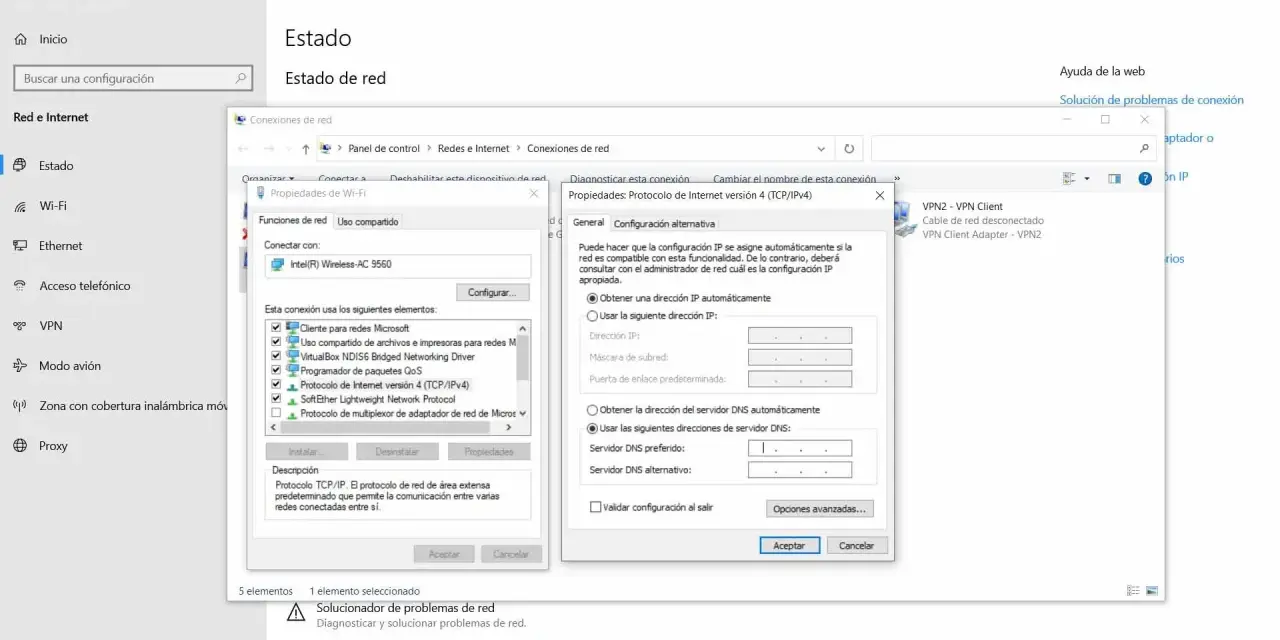
Cuando una web carga mal, responde con una IP antigua o directamente deja de abrirse en un equipo conectado al WiFi, muchas veces el problema no está en el router ni en el navegador: está en la resolución de nombres. A veces basta con borrar dns local para que el ordenador deje de usar una respuesta vieja y vuelva a consultar la dirección correcta. Aquí voy a explicarte qué hace esa caché, cómo vaciarla en cada sistema y qué revisar si el fallo sigue después.
Lo esencial para limpiar la caché DNS sin perder tiempo
- La caché DNS local guarda respuestas recientes para acelerar la navegación, pero también puede quedarse con datos antiguos.
- Vaciarla no arregla todo: sirve sobre todo cuando cambiaste DNS, migraste una web o ves errores raros de acceso.
- En Windows el comando habitual es
ipconfig /flushdns; en macOS suele usarsesudo dscacheutil -flushcache; sudo killall -HUP mDNSResponder. - En Linux con
systemd-resolved, el comando más directo suele serresolvectl flush-caches. - Si el problema afecta a varios dispositivos a la vez, el foco suele estar en el router, el DNS del proveedor o la conexión, no solo en tu equipo.
Qué hace realmente la caché DNS local
La caché DNS local es una memoria temporal del sistema operativo. Guarda durante un tiempo las respuestas a preguntas del tipo “¿qué IP tiene este dominio?”, de modo que el equipo no tenga que consultar el servidor DNS cada vez que abres la misma web. Eso reduce latencia y hace que la navegación parezca más rápida, sobre todo en redes WiFi con mucha actividad.
El problema aparece cuando esa respuesta ya no es válida. Puede pasar tras un cambio de servidor, una migración de hosting, una modificación de registros DNS o incluso después de volver a conectar una VPN. En ese caso, el equipo sigue confiando en una dirección antigua y la web no abre, carga mal o apunta a un servicio equivocado. Yo suelo pensar en este fallo como una mezcla de velocidad y desactualización: justo lo que ayuda en condiciones normales es lo que te puede jugar en contra cuando algo cambia.
Conviene no confundir esta caché con la del navegador. El navegador guarda recursos web, cookies o archivos temporales; la caché DNS guarda nombres de dominio resueltos a IP. Son capas distintas, y por eso un “limpiado” de una no siempre corrige la otra. Esa diferencia es la que marca si el siguiente paso debe hacerse en el ordenador, en el navegador o en la red. Y precisamente por eso merece la pena ver cómo vaciarla bien en cada sistema.
Cómo vaciar la caché en Windows, macOS y Linux
Si el síntoma apunta a una resolución antigua, yo empezaría por el sistema operativo antes de tocar el router. El proceso es rápido y normalmente no rompe nada: simplemente obliga al equipo a pedir de nuevo las respuestas DNS. Estos son los comandos más habituales en 2026.
| Sistema | Comando | Qué debes esperar |
|---|---|---|
| Windows | ipconfig /flushdns |
La consola suele confirmar que la caché del resolvedor se vació correctamente. |
| macOS | sudo dscacheutil -flushcache; sudo killall -HUP mDNSResponder |
Te pedirá contraseña de administrador; a menudo no muestra mensaje adicional si todo va bien. |
| Linux con systemd-resolved | sudo resolvectl flush-caches |
Vacía la caché local gestionada por el resolvedor del sistema. |
En Windows, abre la consola como administrador para evitar problemas de permisos y ejecuta el comando tal cual. En macOS, la parte importante es que el sistema pide privilegios con sudo; es normal que no veas caracteres mientras escribes la contraseña. En Linux, el detalle clave es la implementación: si tu distribución no usa systemd-resolved, el comando puede no existir o la caché puede gestionarse de otra forma.
Si trabajas en una red corporativa o en una distribución muy personalizada, puede haber capas adicionales como resolutores locales, VPNs o agentes de seguridad. En esos casos, vaciar la caché del sistema ayuda, pero no garantiza por sí solo que hayas limpiado todo el recorrido de resolución. Ese matiz es importante para no esperar milagros donde solo hay una pieza del problema.
Una vez hecho el flush, prueba de nuevo el dominio que fallaba. Si responde mejor, ya has confirmado que la caché local estaba desalineada; si no cambia nada, toca mirar el contexto de red y no quedarse solo en el ordenador.
Cuándo merece la pena hacerlo y cuándo no
Vaciar la caché DNS tiene sentido cuando sospechas que el equipo está usando una respuesta vieja o incorrecta. Los casos típicos son claros: acabas de cambiar de servidor, has migrado una web, has modificado DNS en un dominio, la conexión parece buena pero una página concreta no resuelve bien o un servicio interno de empresa apunta a la IP antigua.
También lo veo útil después de cambiar de red WiFi o de activar y desactivar una VPN. Algunas VPN fuerzan resolutores distintos y dejan al sistema con una mezcla rara de rutas y respuestas. En una red doméstica, además, puede ayudar si el portátil se queda “enganchado” a lo que resolvía antes de salir de casa y luego vuelve con datos desfasados.
En cambio, no merece la pena insistir si el síntoma es otro. Si todas las webs fallan por igual, si el WiFi se corta, si no hay dirección IP o si el problema afecta a todos los dispositivos de la casa al mismo tiempo, lo más probable es que no estés ante una simple caché desactualizada. Ahí el foco pasa a ser el router, el acceso del proveedor, el DNS configurado en la red o incluso una incidencia externa. Vaciar la caché DNS no corrige un enlace caído ni una mala señal WiFi.
Yo lo resumiría así: úsalo cuando el fallo parece “de nombres”, no cuando parece “de conexión”. Esa distinción ahorra mucho tiempo y evita aplicar la misma solución a problemas distintos. Y cuando el síntoma no encaja, conviene pasar al diagnóstico real.
Qué revisar si el problema sigue igual
Si limpiar la caché no cambia nada, yo seguiría una secuencia corta y ordenada. Empezaría por comprobar si el dominio responde desde otro dispositivo o desde otra red, porque eso separa muy rápido un fallo local de una incidencia general. Después miraría el servidor DNS activo, la IP asignada y la posible presencia de VPN o proxy.
- Comprueba si el dominio falla solo en ese equipo o también en el móvil con datos móviles.
- Reinicia la conexión de red: desconecta y vuelve a conectar el WiFi, o renueva la IP si el sistema lo permite.
- Verifica qué DNS estás usando. A veces el problema no es la caché, sino un servidor lento o inestable.
- Desactiva temporalmente VPN, proxy o software de filtrado para descartar que estén interceptando la resolución.
- Reinicia el router si varios equipos muestran el mismo comportamiento.
Una prueba sencilla que yo hago mucho es comparar la resolución antes y después con herramientas como nslookup o dig. No hace falta obsesionarse con la salida completa: basta con ver si el nombre devuelve una IP coherente y si cambia entre servidores DNS. Si responde una dirección distinta de la esperada, ya no estás ante un problema de caché local, sino ante una resolución que viene de más arriba en la cadena.
También ayuda mirar el tiempo de vida del registro, el llamado TTL, que es el periodo durante el cual un servidor autoriza a guardar esa respuesta en caché. Si el TTL todavía no ha expirado, algunos cambios tardan más en propagarse y eso puede dar la impresión de que “no se ha arreglado nada” aunque la configuración ya sea correcta. Ese comportamiento no es un fallo del ordenador; es una consecuencia normal de cómo funciona DNS.
Si todo lo anterior falla, la pista suele estar fuera del equipo y eso nos lleva a los errores más comunes que veo cuando alguien intenta arreglarlo a ciegas.
Errores frecuentes que veo una y otra vez
El primer error es vaciar la caché y asumir que eso arregla cualquier incidencia de red. No lo hace. DNS solo resuelve nombres; no corrige fallos de señal, cortes del proveedor, credenciales WiFi erróneas ni una mala configuración del router. Si el síntoma no es de resolución, la acción es inútil.
El segundo error es confundir la caché del sistema con la del navegador. Si una página muestra contenido viejo, el problema puede estar en recursos web, service workers o datos almacenados por el navegador. En ese caso, limpiar DNS no moverá la aguja. Yo suelo decirlo así: si el dominio apunta bien pero la web enseña cosas antiguas, mira primero el navegador; si el dominio apunta mal, mira DNS.
El tercer error es no distinguir entre caché local y caché del router. En una casa con varios dispositivos, puede ocurrir que el ordenador ya esté limpio pero el router siga reteniendo una respuesta anterior o el servidor DNS del operador esté fallando. Reiniciar el router ayuda a descartar esa capa, aunque no siempre sea necesario.
El cuarto error es cambiar el DNS “porque sí” sin entender el efecto. Usar un DNS público fiable puede mejorar estabilidad o velocidad en algunos casos, pero no es una cura mágica. Si el dominio está mal configurado, si el TTL es alto o si existe un problema de propagación, cambiar de DNS puede ayudar solo parcialmente.
Y el quinto error es repetir el flush una y otra vez. No añade valor. Si la caché ya quedó vacía, seguir lanzando el mismo comando no acelera la solución. A partir de ese punto, conviene diagnosticar y no insistir en la misma tecla. Esa disciplina marca la diferencia entre arreglar algo rápido y perder media hora dando vueltas.
Con esos límites claros, ya se puede ordenar el proceso y decidir qué tocar primero en una red WiFi doméstica.
La secuencia que yo sigo cuando la red falla por DNS
Cuando tengo delante un fallo de resolución en una red doméstica, sigo siempre el mismo orden: primero el equipo, luego la red y por último el proveedor. En la práctica, eso significa vaciar la caché DNS local, probar el dominio otra vez, revisar si el problema afecta a más dispositivos y solo después tocar router, DNS alternativos o VPN.
La idea es sencilla: si el problema está en tu ordenador, lo resuelves en segundos; si está en la red WiFi, lo detectas antes de cambiar cosas que no tocan. Yo prefiero ese enfoque porque evita mezclar síntomas y porque, en una casa, muchos fallos parecen iguales aunque no lo sean. Un sitio que no abre, un mensaje de “no se puede encontrar el servidor” o una app que se queda pensando no significan lo mismo si fallan solo en un equipo o en toda la red.
Si quieres una regla práctica, quédate con esta: limpia la caché del sistema cuando sospeches de una respuesta vieja, revisa el router cuando el fallo sea compartido y cambia el DNS solo si el servidor actual da señales claras de inestabilidad. Ese orden suele ahorrar tiempo y evita soluciones cosméticas que no atacan la causa real.
En una red WiFi bien resuelta, DNS casi nunca da titulares; cuando falla, en cambio, bloquea mucho más de lo que parece. Por eso merece la pena saber limpiarlo con criterio y no como un gesto automático.