Una tablet lenta, llena de anuncios o que abre páginas raras no siempre tiene un virus, pero sí puede estar sufriendo adware, una app manipulada o un perfil de gestión que no reconoces. Si te preocupa cómo saber si mi tablet tiene virus, la forma correcta de comprobarlo es separar los síntomas reales de los fallos de almacenamiento, los permisos abusivos y los problemas del navegador. Aquí voy a mostrarte qué mirar primero, cómo escanear Android e iPad y en qué momento conviene borrar una app, actualizar el sistema o restaurar el dispositivo.
Lo esencial para detectar una infección sin perder tiempo
- Los signos más fiables son los cambios que no autorizaste: apps nuevas, redirecciones, pop-ups persistentes o mensajes enviados desde tu cuenta.
- Antes de pensar en un virus, revisa espacio libre, permisos, apps recientes y si el fallo también aparece sin conexión.
- En Android, Google Play Protect y el modo seguro son las dos comprobaciones más útiles.
- En iPad, lo primero es buscar apps extrañas y perfiles en VPN y gestión de dispositivos.
- Si el problema sigue después de borrar lo sospechoso, un restablecimiento limpio suele ser más eficaz que ir parcheando.
- Después de limpiar, toca cambiar contraseñas, revisar la cuenta y dejar actualizaciones y permisos al día.
Qué señales sí apuntan a malware y cuáles suelen ser falsas alarmas
Yo no llamo infección a cualquier tablet lenta. Cuando hay malware de verdad, lo normal es ver varios síntomas a la vez: anuncios que no desaparecen, cambios que no autorizaste, apps que reaparecen o mensajes saliendo de tu cuenta. En cambio, una memoria casi llena, una app mal optimizada o un navegador con notificaciones abusivas puede parecer lo mismo sin ser una infección profunda.
| Señal | Qué puede significar | Cómo la interpreto |
|---|---|---|
| Pop-ups que no dejan de salir | Adware, navegador secuestrado o notificaciones de webs | Si aparece incluso al cerrar pestañas, ya merece una revisión seria |
| Cambios en el buscador o la página de inicio | Secuestro del navegador o extensión/app no deseada | Suele venir de una app reciente o de permisos mal concedidos |
| La tablet va muy lenta, se calienta o gasta mucha batería | Puede ser malware, pero también almacenamiento lleno o una app pesada | Yo no saco conclusiones con un solo síntoma |
| Contactos reciben mensajes que no enviaste | Cuenta comprometida o app con acceso indebido | Esto ya apunta más a seguridad de cuenta que a simple fallo del sistema |
| Un supuesto aviso de virus dentro del navegador | Muchas veces es una alerta falsa de una web | No se toca, se cierra la pestaña y se revisa el origen |
Mi regla es simple: un síntoma aislado no basta. Si además ves cambios en permisos, apps desconocidas o redirecciones raras, entonces sí empiezo a tratarlo como una posible infección. Con esa base, el siguiente paso es hacer una comprobación rápida antes de escanear nada.
La comprobación rápida que hago antes de escanear
Antes de instalar otra herramienta o lanzar un escaneo, yo miro lo básico. Muchas veces el problema está en una combinación de espacio casi lleno, permisos excesivos y una app reciente que quedó en segundo plano. Si haces esta revisión en frío, luego interpretas mucho mejor el resultado del antivirus.
- Revisa qué apps instalaste en los últimos días y elimina las que no reconozcas.
- Comprueba si la tablet tiene poco almacenamiento libre; cuando el espacio se agota, todo se vuelve más inestable.
- Mira los permisos de cámara, micrófono, ubicación, archivos y notificaciones.
- Desactiva temporalmente Wi-Fi y datos si los pop-ups aparecen en bucle, para ver si el fallo depende del navegador o de una web concreta.
- Actualiza el sistema antes de sacar conclusiones; a veces el “virus” es simplemente un fallo ya corregido.
Un detalle que me sirve mucho: si la tablet funciona mejor en modo avión o sin red, sospecho más de navegador, anuncios o sincronización que de una infección profunda del sistema. Si el comportamiento raro sigue igual, entonces sí tiene sentido pasar a una revisión más técnica, empezando por Android.
Cómo revisar una tablet Android paso a paso
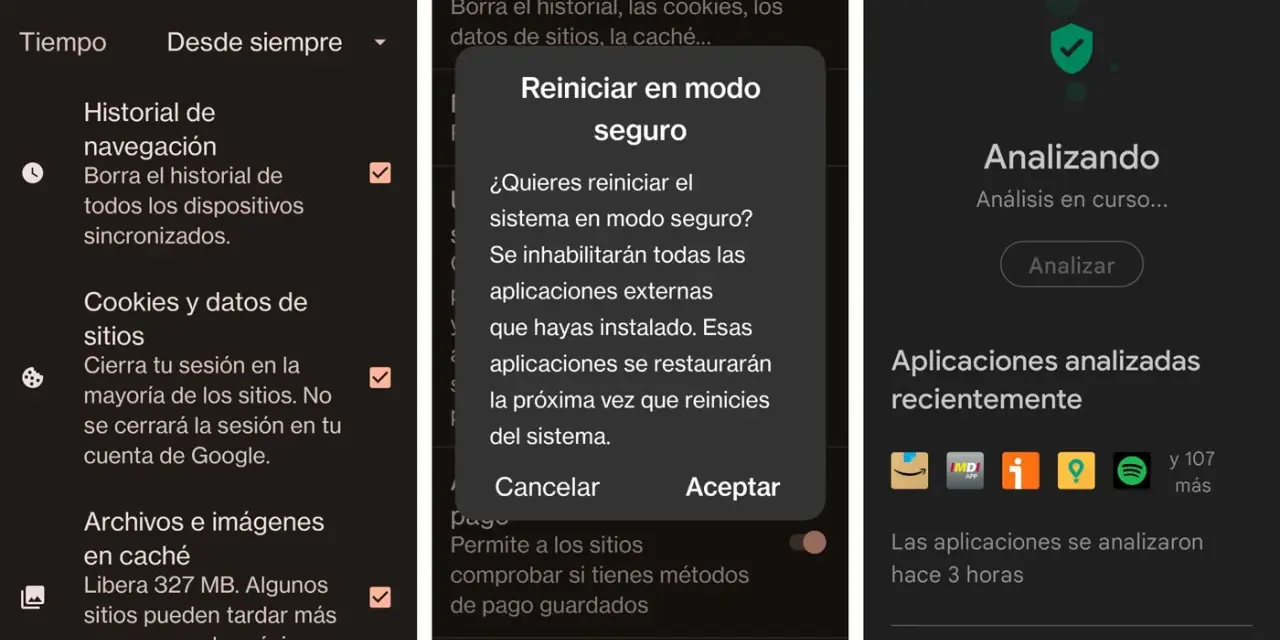
En Android, la combinación más útil es Google Play Protect + revisión manual de apps + modo seguro. Play Protect analiza las apps instaladas y puede avisarte, desactivar una app dañina o incluso eliminarla en algunos casos. Yo empiezo por ahí porque es rápido y porque da una primera foto bastante fiable.
- Abre Google Play Store, toca tu perfil y entra en Play Protect.
- Lanza un análisis y asegúrate de que la opción de escanear apps siga activada.
- Si instalas apps fuera de la tienda oficial, activa también la mejora de detección de apps dañinas.
- Ve a Ajustes > Apps y ordena mentalmente las que instalaste más recientemente; yo desinstalo primero las que no reconozco.
- Revisa Permisos en las apps sospechosas, sobre todo cámara, micrófono, SMS, archivos y ubicación.
- Arranca en modo seguro. Si el problema desaparece, casi seguro hay una app de terceros detrás.
- Comprueba si el navegador cambió la página de inicio, el buscador o si aparecen barras y extensiones que no instalaste.
En una tablet Android, un punto que no conviene pasar por alto es la certificación del dispositivo en Google Play. Si algo está mal a nivel de certificación o de sistema, la limpieza con antivirus deja de ser tan fiable y yo empiezo a pensar en una reinstalación más seria. Cuando el dispositivo es de Android, ese detalle puede marcar la diferencia entre un susto y un problema persistente.
Qué cambia si la tablet es un iPad
En un iPad, el panorama suele ser distinto. La mayoría de los problemas no vienen de un “virus” clásico, sino de apps maliciosas, páginas engañosas o perfiles de configuración que añaden VPN, certificados o control remoto. Por eso, cuando reviso un iPad, miro primero el sistema de perfiles y luego las apps, no al revés.
- Entra en Ajustes > General > VPN y gestión de dispositivos y busca perfiles que no reconozcas.
- Si ves un perfil que no pertenece a tu empresa, colegio o a una app legítima, elimínalo.
- Actualiza iPadOS cuanto antes; las actualizaciones pequeñas también corrigen fallos de seguridad.
- Borra cualquier app sospechosa desde la pantalla de inicio o la biblioteca de apps.
- Si una app muestra un aviso de malware y no se abre, lo razonable es eliminarla.
Yo soy bastante claro aquí: en iPad, un “antivirus” no funciona como un escáner profundo del sistema al estilo de algunos entornos de escritorio. Puede ayudar con navegación segura o con alertas de phishing, pero no sustituye la revisión de perfiles, cuentas y apps. Si la tablet es de empresa o de centro educativo, además, no borres un perfil a ciegas: primero confirma si ese control está justificado.
Qué hacer cuando encuentras una app sospechosa
Cuando encuentro una app rara, no me lío buscando una solución mágica. La secuencia correcta es más simple: quitar, reiniciar, revisar permisos y comprobar si volvió el problema. Si una app estaba fuera de la tienda oficial, todavía menos margen de duda.
- Desinstala la app sospechosa.
- Reinicia la tablet para ver si el comportamiento raro desaparece.
- Revisa el navegador y borra permisos de notificaciones o páginas guardadas que no reconozcas.
- Cambia la contraseña de la cuenta principal, empezando por el correo electrónico.
- En Android, si la app no se deja quitar, revisa permisos de administrador del dispositivo o accesibilidad.
- En iPad, vuelve a mirar si quedó algún perfil de gestión activo.
Hay un error muy común: borrar la app y dar por cerrado el caso. Yo no lo hago. Si esa app ya tuvo acceso a contactos, archivos o cuentas, el problema puede seguir en tus sesiones abiertas. Por eso, después de la limpieza, miro la cuenta y la navegación con la misma atención que el propio dispositivo.
Cuándo merece la pena restaurar la tablet de fábrica
Si después de borrar apps, revisar permisos y actualizar el sistema la tablet sigue igual, yo subo el nivel: restablecimiento completo. Tiene sentido cuando el fallo reaparece después de cada reinicio, cuando el navegador cambia solo, cuando hay perfiles o apps de administración que no logras quitar o cuando sospechas de root, jailbreak o firmware alterado.
Un borrado de fábrica suele llevar entre 10 y 30 minutos en muchos casos, aunque luego tendrás que sumar la reinstalación de apps y la reconexión de cuentas. Antes de hacerlo, guarda fotos, documentos y notas importantes, pero no restaures sin pensar todas las apps y ajustes si sospechas que una de ellas era la causa.
- Haz una copia de seguridad de lo importante.
- Restaura la tablet desde los ajustes del sistema, no con trucos improvisados.
- Instala después solo las apps que de verdad necesitas.
- Comprueba el comportamiento antes de meter más aplicaciones.
Cuando la integridad del sistema ya no me inspira confianza, prefiero una instalación limpia a seguir parcheando. Es menos cómodo, pero suele ser la forma más rápida de separar una infección real de un simple mal funcionamiento.
Cómo dejarla mejor protegida para la próxima vez
Después de limpiar una tablet, la mejor defensa no es instalar cinco apps de seguridad, sino cerrar las puertas evidentes. En Android y en iPad, la prevención más útil sigue siendo la misma: tiendas oficiales, actualizaciones, permisos mínimos y ojo con lo que acepta acceso permanente.
- Mantén activadas las actualizaciones del sistema.
- En Android, deja Play Protect encendido y no instales APKs por costumbre.
- En iPad, evita perfiles de configuración que no entiendas.
- Revisa permisos de cámara, micrófono, ubicación y archivos cada cierto tiempo.
- No concedas accesibilidad ni permisos de administrador a apps que no lo justifiquen.
- Activa la verificación en dos pasos en tu cuenta principal.
- Desconfía de los avisos de virus que llegan por navegador, SMS o banners.
En Android, además, Play Protect puede restablecer permisos de apps que llevas meses sin usar en algunas versiones del sistema, y eso ayuda más de lo que parece. Yo no desactivo ese tipo de protecciones por comodidad: cuando una tablet se usa a diario, la fricción extra vale menos que la reducción real de riesgo.
Si después de limpiar sigue fallando, yo miraría esto primero
Cuando una tablet sigue reiniciándose, congelándose o tragándose la batería después de una limpieza seria, dejo de pensar solo en malware. Ahí reviso la salud de la batería, el espacio libre, las actualizaciones fallidas y la posibilidad de que el problema esté en la cuenta, no en el dispositivo. También comparo el comportamiento sin Wi-Fi, con otra cuenta y, si hace falta, después de un restablecimiento limpio.
Si el fallo persiste incluso tras una reinstalación correcta, ya no insistiría en probar más antivirus: tocaría valorar soporte técnico o una revisión del firmware. En seguridad, el punto importante no es solo detectar si había una app maliciosa, sino confirmar si la tablet quedó realmente limpia y si merece seguir usándose con confianza.