Lo esencial para limpiar malware sin perder tiempo ni datos
- Aísla el equipo cuanto antes: si sospechas ransomware y no puedes desconectarlo, apágalo para cortar la propagación.
- Empieza por un escaneo rápido y pasa después a uno completo; usa el análisis offline si el malware persiste.
- No todo es un virus: troyanos, adware, spyware y ransomware se comportan de forma distinta y no se limpian igual.
- Un antivirus integrado suele bastar en infecciones leves; las herramientas secundarias y el arranque limpio ayudan cuando el caso se complica.
- Restaura solo copias verificadas y cambia contraseñas desde otro dispositivo limpio.
Cómo distinguir una infección real de un fallo normal
El primer error que veo es dar por hecho que cualquier ralentización es malware. A veces el culpable es una actualización pesada, un disco casi lleno o una extensión mal hecha. Pero cuando se acumulan varios síntomas a la vez, la sospecha gana fuerza muy rápido.
En la práctica, yo separo las pistas en dos grupos: las que afectan al rendimiento general y las que apuntan a una manipulación del navegador o del sistema.
| Tipo de amenaza | Qué suele hacer | Qué exige al limpiarla |
|---|---|---|
| Virus | Se adhiere a archivos y puede replicarse al ejecutarlos o compartirlos. | Escaneo completo, cuarentena y revisión de archivos relacionados. |
| Troyano | Se disfraza de programa legítimo y abre la puerta a otras cargas maliciosas. | Desinstalación, revisión de inicio automático y análisis secundario. |
| Ransomware | Cifra archivos y presiona para obtener un pago. | Aislamiento inmediato, análisis offline y restauración desde copia limpia si existe. |
| Adware o spyware | Bombardea con anuncios, modifica el navegador o intenta seguir la actividad del usuario. | Revisión de extensiones, permisos, proxy, DNS y programas instalados recientemente. |
Si el síntoma principal está en el navegador, yo miro antes extensiones, motor de búsqueda y proxy. Si el problema vuelve después de reiniciar, pienso en algo más persistente. Con esa lectura ya no vas a ciegas al proceso de limpieza, y el siguiente paso deja de ser intuitivo para convertirse en método.
El proceso para limpiar el equipo sin empeorar el problema
Yo suelo trabajar siempre en el mismo orden porque reduce daños colaterales. Saltarse pasos suele salir caro, sobre todo cuando el malware se autorreinstala o intenta esconderse mientras el sistema está cargado.
- Desconecta el equipo de Internet y, si puedes, también apaga Bluetooth y cualquier conexión compartida. Si hay ransomware y no puedes aislarlo a tiempo, apaga el dispositivo para frenar la propagación.
- Haz una copia selectiva solo de lo necesario, no una clonación impulsiva de todo el disco. Si la infección es fuerte, conviene preservar documentos esenciales sin arrastrar ejecutables dudosos.
- Actualiza la base de detecciones antes de analizar. Un antivirus desactualizado puede dejar pasar amenazas que ya conoce pero no ha descargado todavía.
- Lanza primero un escaneo rápido. Suele tardar entre 5 y 15 minutos y sirve como primer filtro para encontrar amenazas evidentes.
- Ejecuta un escaneo completo si el primer barrido da señales de infección o si el equipo sigue comportándose raro. En un portátil doméstico puede ir de 30 a 120 minutos, y en discos grandes incluso más.
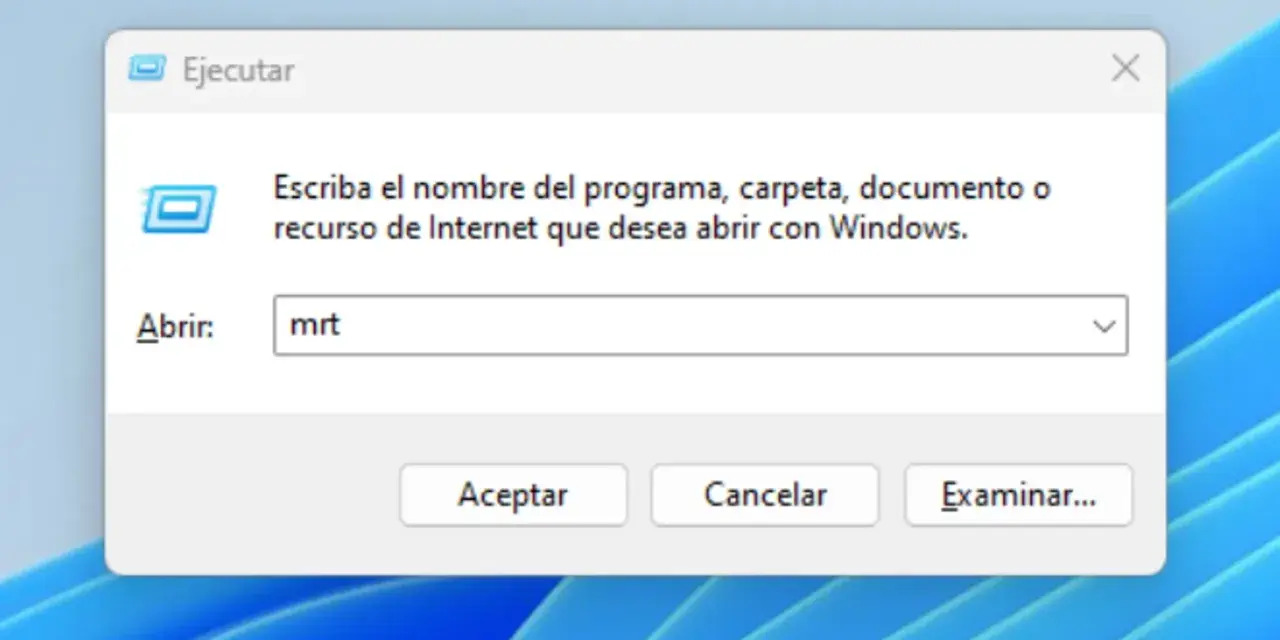
- Usa un análisis offline cuando sospeches persistencia. Este tipo de examen se ejecuta tras reiniciar, sin cargar Windows, lo que complica que el malware se esconda. Microsoft lo recomienda precisamente para amenazas difíciles de expulsar.
- Revisa lo que arranca con el sistema, las extensiones del navegador y cualquier app instalada justo antes del incidente. Si algo no encaja, lo elimino sin discutirlo demasiado.
- Cambia contraseñas desde otro dispositivo limpio y restaura archivos solo desde una copia verificable. Si vuelves a meter una copia comprometida, reabres la puerta por la que entró el problema.
En una infección doméstica sencilla, todo puede resolverse en menos de una hora; si hay persistencia, muchos archivos o un disco grande, el tiempo se alarga con facilidad. Lo importante no es ir deprisa, sino cerrar cada fase con una comprobación real antes de pasar a la siguiente.
Qué software merece la pena usar según el caso
No siempre hace falta instalar tres programas diferentes. En muchas limpiezas basta con el motor integrado del sistema y una segunda pasada con otra herramienta. Yo reservo los limpiadores externos para cuando hay adware agresivo, sospecha de troyano o señales de que la primera defensa no detectó todo.
- Antivirus integrado: es mi primera opción para un barrido inicial y para mantenimiento normal. En Windows, la protección integrada permite escaneo rápido, completo y sin conexión; en otros sistemas, cumple una función parecida de vigilancia continua. Su ventaja es la simplicidad. Su límite es claro: si la infección es persistente, puede no bastar.
- Antimalware secundario: sirve como segunda opinión cuando el dispositivo sigue raro después del primer análisis. Es útil para adware, herramientas potencialmente no deseadas y restos que el motor principal no marcó. No reemplaza al antivirus residente, pero sí ayuda a encontrar lo que se coló entre detecciones.
- Medio de rescate o análisis offline: lo uso cuando el malware se reactiva al arrancar, bloquea procesos o altera la interfaz. Arrancar desde un entorno limpio reduce mucho la capacidad de defensa del atacante. Su pega es evidente: exige más tiempo y algo más de disciplina técnica.
- Reinstalación limpia: la elijo cuando ya no confío en la integridad del sistema, sobre todo tras ransomware, troyanos con persistencia o comportamientos extraños que sobreviven a varios análisis. Es la salida más drástica, pero también la que deja menos restos.
La regla práctica es simple: si la amenaza es molesta pero no ha comprometido demasiado el sistema, una limpieza bien hecha suele bastar. Si el equipo sigue extraño después de dos barridos y un reinicio, ya no conviene seguir improvisando. En ese punto, el sistema operativo y la plataforma importan más de lo que parece.
Qué cambia entre Windows, macOS y Android
El mismo síntoma no se resuelve igual en todas las plataformas. Yo no aplico un manual de Windows a un Mac ni un enfoque de escritorio a un móvil, porque la forma en que entra el malware y la manera de eliminarlo son distintas.
Windows
En Windows, la ruta más fiable suele ser la combinación de escaneo rápido, análisis completo y análisis offline. También conviene revisar el historial de protección para ver qué se ha puesto en cuarentena y qué se ha permitido por error. Si el equipo sigue infectado tras la limpieza, yo me fijo primero en inicio automático, servicios sospechosos y cambios en el navegador.macOS
En macOS, buena parte del trabajo la hace la protección integrada del propio sistema, que detecta malware conocido y bloquea su ejecución. Aun así, no conviene confiarse: las apps descargadas fuera de canales fiables, los perfiles desconocidos y los elementos de inicio son puntos que yo reviso siempre. Si una app no inspira confianza, la desinstalo sin buscarle una segunda vida.Lee también: Qué es malware: tipos, cómo evitarlo y protegerte
Android
En Android, el problema suele venir de apps instaladas fuera de tiendas oficiales, permisos excesivos o una falsa actualización que pide acceso a todo. La limpieza pasa por desinstalar la app sospechosa, revisar Play Protect, comprobar permisos y eliminar lo que no tenga sentido. Si el móvil insiste en mostrar anuncios o redirecciones, casi siempre hay una app, un launcher o una configuración oculta detrás.
Si te paras en esta diferencia, evitas mucho trabajo innecesario. En el fondo, la desinfección no depende solo del antivirus, sino de cómo se instala y persiste la amenaza en cada sistema.
Los errores que más alargan una limpieza
La mayoría de limpiezas que se complican no fallan por falta de herramientas, sino por decisiones malas en el momento equivocado. Yo veo los mismos errores una y otra vez.
- Desactivar la protección en tiempo real durante horas: no es buena idea. Si la apagas para instalar algo o “probar”, dejas de tener una red básica de seguridad justo cuando más la necesitas.
- Usar dos antivirus residentes a la vez: puede generar conflictos, falsos positivos y bloqueos. Como segunda opinión, sí; como protección simultánea permanente, no.
- Restaurar una copia sin verificar: si la copia ya llevaba la infección, solo reintroduces el problema.
- Cambiar contraseñas desde el equipo infectado: si hay spyware o un keylogger, entregas las claves al mismo atacante que intentabas sacar.
- Ignorar extensiones, accesos directos y proxy del navegador: muchos secuestros del navegador sobreviven ahí, no en el archivo principal que ya borraste.
- Creer que borrar un archivo visible basta: algunos troyanos dejan tareas programadas, servicios o entradas de inicio que los devuelven al arrancar.
Si eliminas estos tropiezos, el proceso deja de ser un ensayo y error y pasa a ser una recuperación ordenada. A partir de ahí ya sí tiene sentido pensar en prevención, porque limpiar sin cambiar hábitos solo compra tiempo.
Cómo evitar que vuelva a entrar por la misma puerta
La mejor limpieza es la que no tienes que repetir. Después de una infección, yo cierro tres frentes a la vez: sistema actualizado, hábitos de instalación más estrictos y copias de seguridad que de verdad sirvan cuando las necesitas.
- Mantén el sistema y las apps al día: muchas infecciones aprovechan fallos ya corregidos. Retrasar parches es regalar superficie de ataque.
- Descarga solo desde fuentes oficiales: tiendas conocidas, webs del fabricante y repositorios confiables. Lo “gratis” y lo “rápido” suelen salir caros cuando vienen con instaladores adulterados.
- Activa la autenticación en dos pasos en correo, banca, nube y redes sociales. Si una contraseña cae, el segundo factor frena mucho el daño.
- Aplica la regla 3-2-1 para copias de seguridad: tres copias, dos soportes distintos y una fuera del equipo principal. Esa copia externa es la que salva cuando el ransomware cifra todo lo local.
- Desconfía de cracks, “activadores” y supuestas optimizaciones milagrosas: son una de las vías de entrada más rentables para el atacante.
- Revisa permisos y extensiones con regularidad: cuanto menos poder tenga una app, menos daño puede hacer si algo sale mal.
INCIBE insiste en desconectar el dispositivo de la red cuando hay ransomware y en usar software fiable y actualizado, y esa idea encaja con lo que yo veo en campo: la prevención buena es la que reduce la superficie de ataque antes de que haya incendio. Si eso está en orden, el riesgo baja mucho aunque el usuario siga usando el equipo a diario.
Lo que reviso en los 15 minutos posteriores a la limpieza
Cuando creo que el equipo ya está limpio, no me doy por satisfecho de inmediato. Hago una última revisión corta para comprobar que el malware no ha dejado una puerta abierta detrás de sí.
- Historial de detección: miro qué se ha puesto en cuarentena, qué se ha eliminado y qué ha sido permitido por error.
- Inicio automático: reviso programas, tareas y servicios que se activan al arrancar.
- Navegador: compruebo extensiones, página de inicio, motor de búsqueda y permisos de notificación.
- Red: verifico que no haya proxy raro, DNS extraños ni conexiones que no reconozco.
- Segunda pasada: repito un análisis corto para confirmar que no reaparece nada tras el reinicio.
Si todo eso encaja, entonces sí considero cerrada la incidencia. Y si no encaja, la decisión correcta no es insistir con el mismo escaneo, sino volver al aislamiento, revisar el vector de entrada y, en los casos más duros, optar por una reinstalación limpia antes de que la infección vuelva a arrancar.