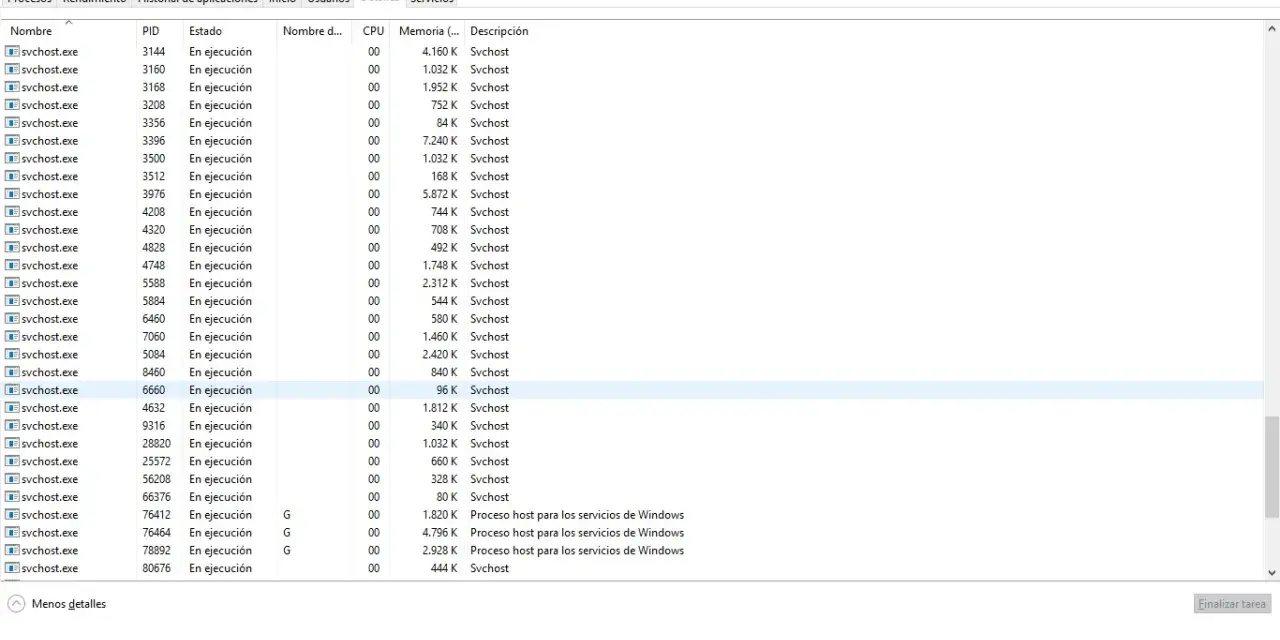
Svchost.exe es uno de esos procesos de Windows que pasan desapercibidos hasta que empiezan a consumir CPU, disparan alertas o aparecen repetidos en el Administrador de tareas. Aquí explico qué hace de verdad, por qué Windows lo usa para agrupar servicios y cómo distinguir un comportamiento normal de una posible suplantación por malware. También repaso las comprobaciones que yo haría antes de tocar nada y qué pasos seguir si el antivirus señala una amenaza.
Lo esencial para interpretarlo sin confundirlo con un virus
- Svchost.exe no es un programa único, sino un contenedor para varios servicios de Windows.
- Ver varias instancias es normal en Windows moderno; la separación reduce el impacto de fallos.
- La ruta importa mucho: la ubicación legítima suele estar en `C:\Windows\System32\svchost.exe`.
- Un pico de CPU no confirma malware; puede deberse a Windows Update, WMI, red o mantenimiento del sistema.
- La señal de alarma real suele ser una combinación de ruta rara, firma dudosa y actividad persistente.
- Windows Security permite análisis rápido, completo y sin conexión para comprobar una sospecha seria.
Lo que hace realmente este proceso de Windows
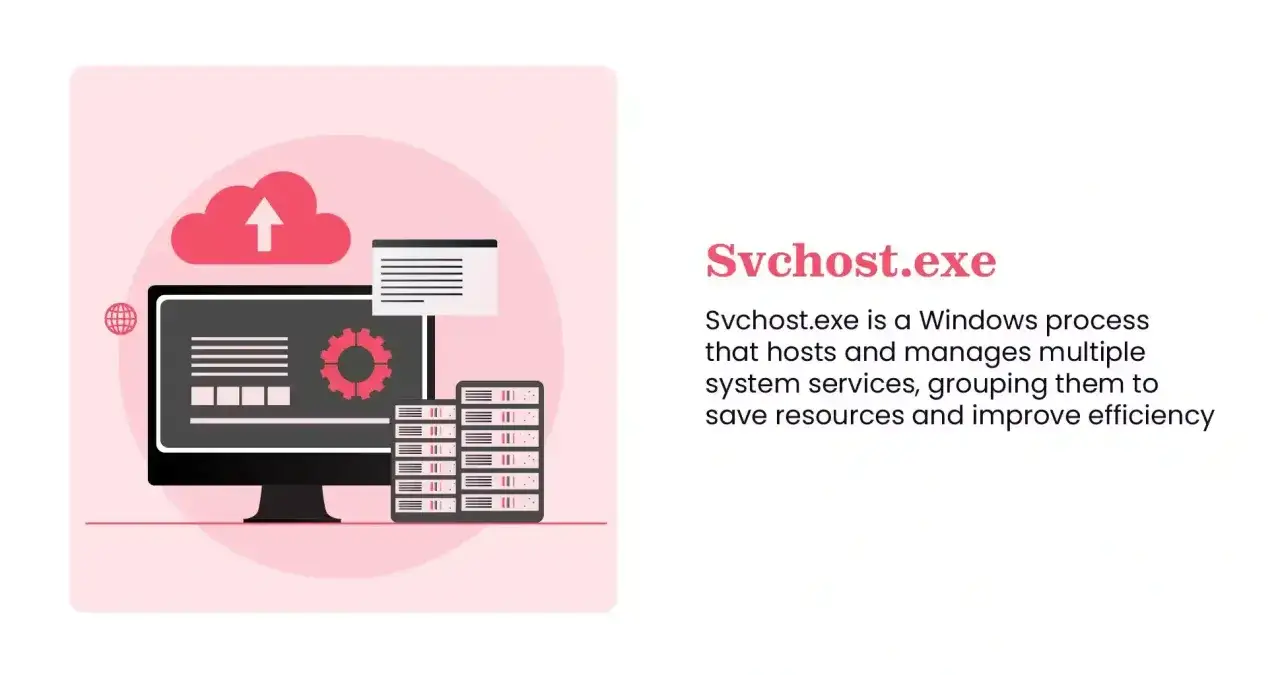
La forma más clara de entenderlo es esta: svchost.exe actúa como anfitrión de servicios. Microsoft lo describe como un proceso compartido que carga servicios alojados en bibliotecas DLL, en lugar de ejecutar cada servicio como un programa independiente. Eso le da a Windows una ventaja práctica muy concreta: varios servicios relacionados pueden compartir memoria y arrancar de forma más ordenada.
En la práctica, eso significa que cuando ves `svchost.exe` en el Administrador de tareas no estás mirando “un único sistema raro”, sino un contenedor que puede estar ejecutando tareas muy distintas: red, actualización, telemetría, impresión, audio, gestión de credenciales o componentes de seguridad. Por eso el nombre del proceso dice tan poco por sí solo.
Yo suelo pensar en él como una caja de herramientas. La caja no es el trabajo; lo importante son las herramientas que lleva dentro. Esa diferencia es la que evita muchos sustos innecesarios y, al mismo tiempo, ayuda a detectar cuando alguien ha puesto algo ajeno dentro de esa caja. Y justo ahí empieza la parte que más interesa a quien sospecha de una infección.
Cuándo varias instancias son normales y cuándo me hacen levantar la ceja
Ver varias instancias de svchost.exe es lo esperable, no la excepción. Windows separa servicios por grupos y por requisitos de seguridad, así que no tiene sentido que todo corra dentro de un solo proceso gigante. Esa separación reduce el alcance de los fallos: si un servicio se bloquea, no arrastra necesariamente al resto.
También es normal que el consumo suba de forma temporal. Suele pasar durante Windows Update, durante el arranque, al indexar archivos, al preparar impresoras, con tareas de red o cuando WMI está consultando información del sistema. Si el pico dura unos minutos y luego baja, yo no lo trataría como infección de entrada. En cambio, si el uso se mantiene alto durante 20 o 30 minutos sin una tarea visible que lo justifique, ya merece revisión.
Lo importante no es solo la CPU. También miro memoria, disco y red. Un svchost cargado que coincide con una actualización o con un análisis del antivirus es una cosa; otro que mantiene tráfico saliente raro, provoca lentitud constante y reaparece tras reiniciar sin motivo aparente es bastante más sospechoso. La siguiente pregunta lógica es cómo distinguir uno de otro sin adivinar.
Las señales que me hacen sospechar de malware
Cuando un proceso se hace pasar por svchost.exe, casi nunca se delata por el nombre. Se delata por la combinación de ubicación, firma y comportamiento. Si una sola pieza falla, todavía puede haber una explicación legítima. Si fallan varias a la vez, ya no me quedo mirando la pantalla.
| Señal | Lo normal | Lo preocupante |
|---|---|---|
| Ruta del archivo | Está en una carpeta del sistema, especialmente `C:\Windows\System32\svchost.exe`. | Aparece en `AppData`, `Temp`, Descargas o cualquier carpeta de usuario. |
| Firma digital | Firma válida de Microsoft. | Sin firma, firma inválida o editor desconocido. |
| Consumo de recursos | Picos breves al actualizar, arrancar o ejecutar tareas del sistema. | CPU, RAM o disco altos de forma continua y sin una causa clara. |
| Servicios alojados | Servicios reconocibles del sistema, aunque con nombres poco intuitivos. | Servicios extraños, inexistentes o que no encajan con el equipo. |
| Comportamiento de red | Tráfico coherente con Windows Update, sincronización o telemetría del sistema. | Conexiones raras, persistentes o hacia destinos que no tienen sentido. |
Hay una regla que me sirve bastante bien: el nombre puede engañar, la ruta y la firma suelen decir la verdad. Si el ejecutable está fuera del árbol de Windows o la firma no cuadra, yo ya no lo trato como una simple carga de sistema. Y cuando una alerta no se explica con esos dos controles, paso a comprobar qué servicio está detrás de cada instancia.
Cómo comprobar qué servicio está detrás de cada instancia
Esta es la parte más útil si quieres dejar de mirar el proceso en abstracto y empezar a identificar el culpable real. En muchos casos, el problema no es svchost.exe, sino uno de los servicios que aloja. Windows te da herramientas suficientes para verlo sin instalar nada.
- Abre el Administrador de tareas con `Ctrl + Shift + Esc` y entra en la pestaña Detalles.
- Localiza la instancia de `svchost.exe` que esté consumiendo recursos y haz clic derecho sobre ella.
- Usa la opción Ir a servicios para resaltar los servicios que dependen de ese proceso.
- Comprueba el PID si necesitas cruzarlo con eventos del sistema o con otra herramienta de diagnóstico.
- Si quieres una vista más precisa, abre una consola como administrador y ejecuta `tasklist /svc /fi "imagename eq svchost.exe"`.
- Después abre `services.msc` y revisa el nombre, la descripción y el tipo de inicio antes de cambiar nada.
Los nombres de servicio suelen ser crípticos, y eso es normal. `wuauserv` apunta a Windows Update, `Winmgmt` a WMI y otros siguen la misma lógica interna. No hace falta memorizar todos, pero sí entender que una misma instancia puede cargar varios y que deshabilitar uno al azar puede romper funciones que luego echas de menos, como red, impresión, audio o actualizaciones.
Yo aquí prefiero una metodología sencilla: identificar, comprobar, y solo después tocar. Si no sabes qué hace el servicio, no lo desactives “por probar”. En seguridad, ese tipo de impulso suele salir caro. Cuando ya has identificado el origen, la decisión siguiente es si estás ante una anomalía menor o ante una infección que hay que limpiar.
Qué hacer si el antivirus levanta una alerta
Si sospechas que no es un servicio legítimo, mi orden de actuación es bastante conservador. Primero reduzco el riesgo, luego confirmo y después limpio. No necesito una reacción dramática; necesito un proceso que no rompa Windows en el intento.
Empiezo por Windows Security. Ahí puedes lanzar un análisis rápido, uno completo o un análisis sin conexión. Este último es especialmente útil porque reinicia el equipo y examina el sistema sin cargar Windows normal, lo que dificulta que el malware se oculte o se proteja. Si el caso huele a persistencia, el análisis sin conexión vale más que diez suposiciones.
- Ejecuta un análisis completo si solo quieres confirmar que no hay nada obvio.
- Usa un análisis sin conexión si la sospecha es seria o el proceso reaparece tras reiniciar.
- Revisa el Historial de protección para ver qué ha detectado y qué ha bloqueado Defender.
- Mantén Windows y las definiciones de seguridad actualizadas, porque muchas detecciones dependen de firmas recientes.
- Si el archivo sospechoso está fuera de las rutas del sistema, trata la alerta como incidente real, no como falso positivo por defecto.
También conviene no confundir “proceso pesado” con “proceso malicioso”. Un svchost legítimo puede dispararse por Windows Update o por tareas de mantenimiento y, aun así, no ser un problema de seguridad. En cambio, si la ruta es rara, la firma no encaja y el antivirus insiste, yo ya hablaría de limpieza, no de optimización. La diferencia parece sutil, pero en realidad cambia por completo el tipo de respuesta.
Lo que conviene recordar antes de tocarlo
Mi criterio final es bastante simple: si svchost.exe está en la ruta correcta, firmado por Microsoft y su consumo sube solo durante tareas concretas, lo trato como parte normal del sistema. Si aparece fuera de Windows, sin firma válida, con actividad constante o con tráfico extraño, entonces lo trato como una posible suplantación y no como una curiosidad técnica.
Hay tres errores que veo una y otra vez: borrar el ejecutable sin comprobar la ruta, deshabilitar servicios a ciegas y asumir que cualquier pico de CPU es malware. Ninguno de esos atajos ayuda. Lo que sí ayuda es revisar ubicación, firma, servicios alojados y comportamiento real. Con esas cuatro piezas tienes una lectura mucho más fiable que la que da un simple nombre en el Administrador de tareas.
Si lo miras con calma, svchost.exe no es una amenaza por defecto, sino una pieza central del funcionamiento de Windows. La clave está en interpretar bien sus señales: normalidad cuando acompaña a tareas del sistema, sospecha cuando se sale de ruta, firma o comportamiento. Esa es la diferencia que yo aplicaría antes de mover un solo interruptor.