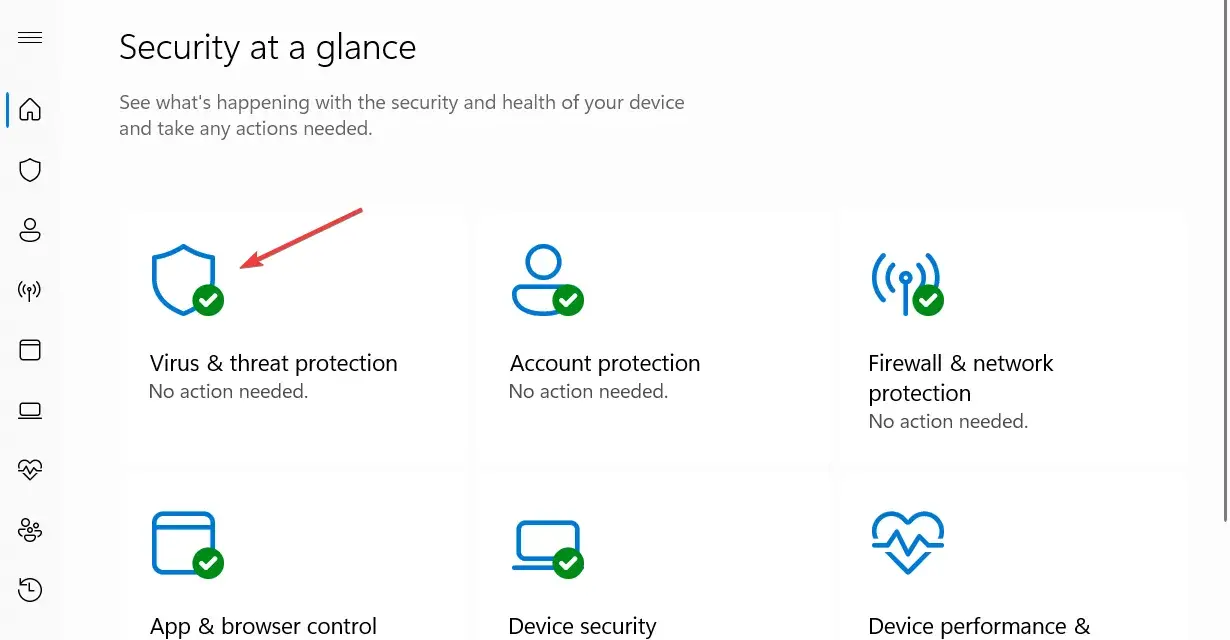
Una alerta como win32 pup gen suele generar más dudas que certezas, porque no describe un virus concreto sino una clasificación genérica de software potencialmente no deseado. Aquí explico qué significa esa etiqueta, por qué aparece, cómo distinguir una instalación molesta de una amenaza real y qué haría yo para limpiarla sin tocar más de la cuenta. También verás cómo evitar que vuelva a salir después de reinstalar o descargar software nuevo.
Lo esencial para interpretar esta alerta sin dramatizar
- La detección apunta a un PUP/PUA, no necesariamente a un troyano o a un virus clásico.
- Muchas veces aparece por instaladores con extras, extensiones del navegador o utilidades demasiado agresivas.
- Si solo lo marca un motor y el archivo viene de un programa conocido, puede ser un falso positivo o una detección discutible.
- La respuesta más sensata suele ser poner en cuarentena, desinstalar la causa y volver a analizar.
- La prevención depende más de cómo instalas software que de acumular más antivirus.
Qué significa realmente esta detección
Cuando veo esta alerta, lo primero que aclaro es que la parte importante no es “Win32” ni “gen”, sino PUP: Potentially Unwanted Program, o aplicación potencialmente no deseada. En la práctica, eso significa que el antivirus detecta un programa que puede ser molesto, intrusivo o cuestionable, aunque no siempre sea malware en el sentido clásico. La etiqueta win32 pup gen funciona más como un aviso genérico que como el nombre exacto de una familia concreta.
Win32 forma parte del convenio de nombres del fabricante para software de Windows, y gen suele indicar una detección genérica o heurística, es decir, basada en patrones de comportamiento y no en una firma exacta de un archivo único. Yo la leo como una pista técnica, no como una sentencia definitiva. Ese matiz importa mucho, porque cambia por completo la forma de actuar.
| Parte de la etiqueta | Qué me indica | Qué no me indica |
|---|---|---|
| PUP / PUA | Que el software puede ser no deseado por su comportamiento | Que sea necesariamente un virus o un troyano |
| Win32 | Que la detección pertenece al ecosistema Windows | Que el archivo sea peligroso solo por estar en Windows |
| gen | Que la detección es genérica o heurística | Que el antivirus haya identificado el binario exacto con precisión absoluta |
Yo traduzco esta alerta como una señal de contexto, no como una condena automática. La siguiente pregunta lógica es por qué aparece justo en tu equipo y no en otro, y ahí es donde empieza a despejarse el panorama.
Por qué aparece y qué suele haber detrás
La mayoría de estos casos nacen en instalaciones que mezclan el programa que querías con extras que no pediste. Lo veo mucho en utilidades gratuitas, descargadores, limpiadores del sistema, extensiones del navegador y “actualizadores” que prometen optimizar el PC. No todos son malware puro; algunos simplemente cruzan la línea de lo aceptable al cambiar la experiencia del usuario o insistir demasiado con anuncios y permisos.
- Instaladores con ofertas extra: el software principal es legítimo, pero viene acompañado de barras, cambios de buscador o utilidades añadidas.
- Extensiones de navegador: muchas detecciones PUP se conectan con cambios en Chrome, Edge o Firefox que el usuario no recuerda haber aceptado.
- Optimizadores y limpiadores agresivos: prometen acelerar el sistema, pero a menudo meten publicidad o empujan compras innecesarias.
- Actualizadores falsos: simulan mejorar drivers, códecs o plugins y acaban instalando otra cosa.
- Software descargado desde portales poco fiables: cuanto más opaco es el origen, más fácil es que aparezca una detección de este tipo.
Cómo comprobar si es una PUA real o un falso positivo
Yo empiezo por tres datos: la ruta del archivo, el editor digital y el momento en que apareció la alerta. Si el fichero está en Downloads, Temp, AppData o dentro del perfil del navegador, me interesa mucho más que si está instalado en Program Files y firmado por un editor conocido.
| Señal | Lectura práctica | Qué haría |
|---|---|---|
| Varios motores lo detectan | La probabilidad de PUP real sube, sobre todo si coincide con adware o bundlers conocidos | Pasar a cuarentena y revisar el origen |
| Solo un motor lo marca | Puede ser una detección agresiva o un falso positivo | Comprobar firma, hash y reputación del editor |
| Aparece tras instalar un programa gratis | El instalador probablemente traía ofertas o componentes opcionales | Desinstalar y revisar extensiones o tareas añadidas |
| El navegador cambió solo | Hay síntomas típicos de hijacker o extensión no deseada | Restablecer navegador y borrar complementos dudosos |
| Vuelve después de borrarlo | Puede haber persistencia en inicio automático, tareas o servicios | Revisar inicio, tareas programadas y análisis sin conexión |
Si solo un motor lo marca y el resto lo ignora, no lo doy por inocente ni por culpable: lo dejo en revisión. Si varios detectores coinciden y además ves cambios en el navegador o publicidad agresiva, ya no estoy ante una simple alerta estética. Entonces paso a limpiar.
Qué haría yo para eliminarlo sin romper nada
En un caso simple, yo suelo resolverlo en 10 o 15 minutos; si el navegador quedó tocado o el equipo arrastra varias utilidades no deseadas, el proceso se alarga bastante más. Lo importante es no borrar archivos a mano a ciegas ni desactivar protecciones para “ver si se va el aviso”.
- Ponlo en cuarentena si el antivirus lo permite. Si no sabes qué es, no lo conserves por costumbre.
- Desinstala el programa origen desde Aplicaciones instaladas o Programas y características. Muchas veces el PUP no está solo, sino dentro de otro instalador.
- Revisa el navegador y elimina extensiones que no reconozcas. Después, restablece la configuración si hubo cambios en buscador, inicio o notificaciones.
- Ejecuta un análisis completo con el antivirus principal y, si persiste la duda, usa una segunda opinión confiable. Si la detección vuelve a salir, un análisis sin conexión ayuda a encontrar restos más resistentes.
- Comprueba inicio y tareas programadas si el aviso reaparece. Ahí suelen esconderse las reinfecciones más molestas.
Solo me plantearía excluirlo cuando tengo una razón sólida: software legítimo, editor verificable, comportamiento esperado y un falso positivo razonable. Excluir primero y preguntar después suele salir caro. Una vez limpiado, el siguiente paso es evitar que el problema vuelva a entrar por la misma puerta.
Cómo evitar que vuelva a aparecer
La prevención de este tipo de detecciones es más práctica de lo que parece. No depende tanto del “antivirus perfecto” como de instalar mejor y de revisar qué se autoriza durante la instalación. En equipos domésticos, yo suelo revisar la protección frente a aplicaciones potencialmente no deseadas en la configuración de seguridad de Windows y dejarla activa salvo motivo claro para lo contrario.
| Hábito | Por qué sirve | Cuándo importa más |
|---|---|---|
| Elegir instalación personalizada | Permite desmarcar ofertas, barras y componentes extra | Cuando instalas freeware o utilidades de terceros |
| Descargar desde el sitio oficial | Reduce la probabilidad de empaquetados agresivos | En drivers, herramientas de limpieza y apps populares |
| No usar cracks ni activadores | Es una de las vías más comunes de adware y PUP | Siempre, sin excepción práctica |
| Mantener el navegador y Windows al día | Cierra huecos que aprovechan extensiones o instaladores abusivos | Especialmente si navegas mucho o instalas software a menudo |
| Revisar permisos y notificaciones | Evita spam visual y redirecciones molestas | Cuando notas publicidad repentina o ventanas emergentes |
La regla que mejor me funciona es simple: si el instalador te empuja demasiado, desconfío. Los equipos que menos problemas dan no son los que tienen más herramientas, sino los que instalan menos basura y revisan mejor cada paso. Y antes de dar el asunto por cerrado, todavía miro una última cosa.
Lo que me hace tratar la alerta como algo mayor
Si, además de la detección, aparecen redirecciones, extensiones nuevas, procesos que reaparecen o cambios en la configuración de seguridad, yo ya no lo trato como un simple PUP. Ahí conviene revisar persistencia, perfiles del navegador y, si hace falta, hacer una limpieza más profunda del sistema.
Cuando solo hay una alerta aislada y el software se desinstala sin dejar restos, normalmente basta con una limpieza básica y una instalación más prudente en el futuro. Guardar el nombre exacto de la detección y la ruta del archivo ayuda mucho si el aviso vuelve a salir en unos días, porque convierte una sospecha vaga en un caso técnico que sí se puede seguir.
En la práctica, la mejor lectura de esta clase de aviso es prudente pero no dramática: revisar, quitar lo que no corresponda y confirmar que el sistema quedó limpio. Si hago eso bien, la detección deja de ser un misterio y pasa a ser lo que realmente es: una advertencia útil para mejorar cómo instalo y mantengo el equipo.