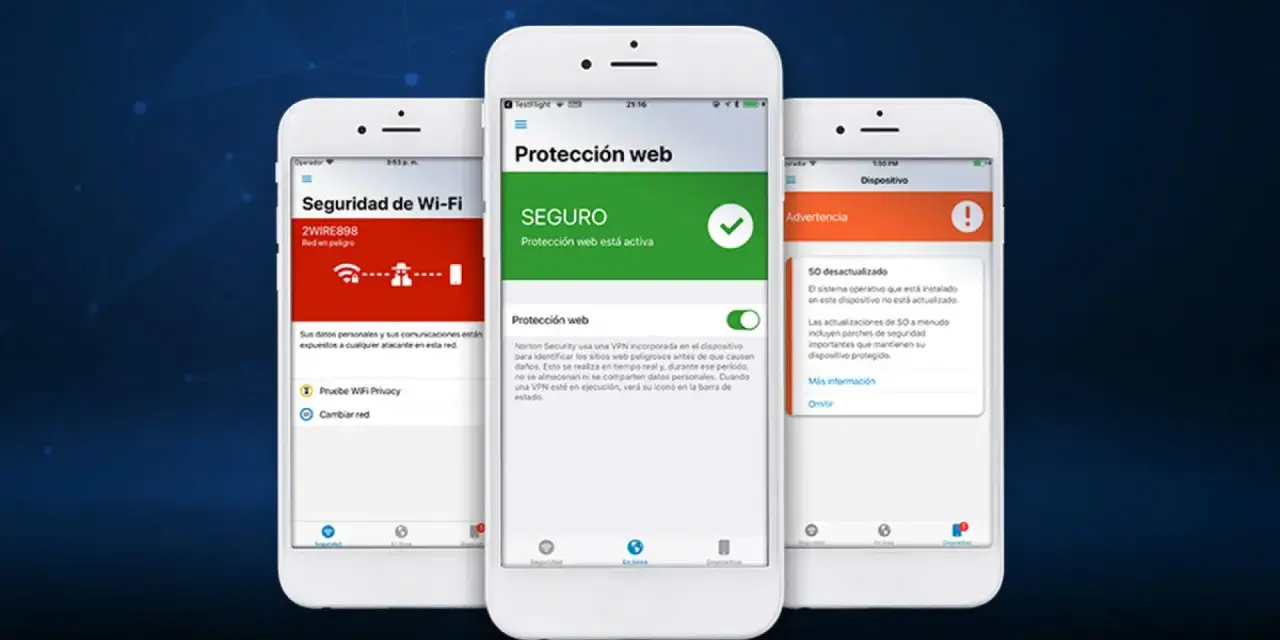
Un móvil no suele “infectarse” como un ordenador viejo, pero sí puede arrastrar apps engañosas, permisos abusivos, adware y enlaces que roban cuentas. Por eso, pasarle un antivirus al móvil tiene sentido cuando quieres comprobar si hay algo raro, limpiar residuos de aplicaciones peligrosas y decidir si basta con una revisión rápida o hace falta una limpieza más seria. En esta guía te explico cómo hacerlo bien en Android, qué cambia en iPhone y qué señales me hacen sospechar de malware aunque el escaneo salga limpio.
Lo esencial para revisar el móvil sin perder tiempo
- En Android, el primer filtro debe ser Google Play Protect y, después, una revisión de apps, permisos y actualizaciones.
- En iPhone no existe un antivirus tradicional con escaneo profundo del sistema; lo útil es revisar perfiles, cuentas, permisos y navegación.
- Las señales más claras de problema suelen ser batería, datos móviles, pop-ups, accesibilidad y apps desconocidas.
- Si aparece una amenaza, no basta con borrarla: hay que revocar permisos, cambiar contraseñas y revisar sesiones abiertas.
- Una app de seguridad útil complementa al sistema; no sustituye la higiene básica del dispositivo.
Qué busca realmente un escaneo de seguridad en el móvil
Cuando reviso un teléfono, no pienso solo en “virus”. En móviles, el problema más habitual es una mezcla de malware, adware, phishing y apps legítimas que piden más permisos de los que necesitan. El objetivo real del análisis es doble: detectar software dañino y cortar el acceso que le permite seguir haciendo daño.
En Android, un buen escaneo puede encontrar apps sospechosas, instaladores APK descargados fuera de la tienda y parte de las amenazas conocidas. Un APK es el archivo de instalación de Android; si lo bajas desde fuera de Google Play, asumes más riesgo y conviene vigilarlo más. En iPhone, el enfoque es distinto: la pregunta no suele ser “qué virus tengo”, sino “qué cuenta, perfil o permiso se ha comprometido”.
Yo suelo partir de una idea muy simple: un antivirus ayuda, pero no arregla por sí solo una mala decisión de instalación ni un permiso concedido a ciegas. Con esa base, la parte útil es ver cómo hacerlo bien en Android, donde el análisis sí puede aportar bastante valor.
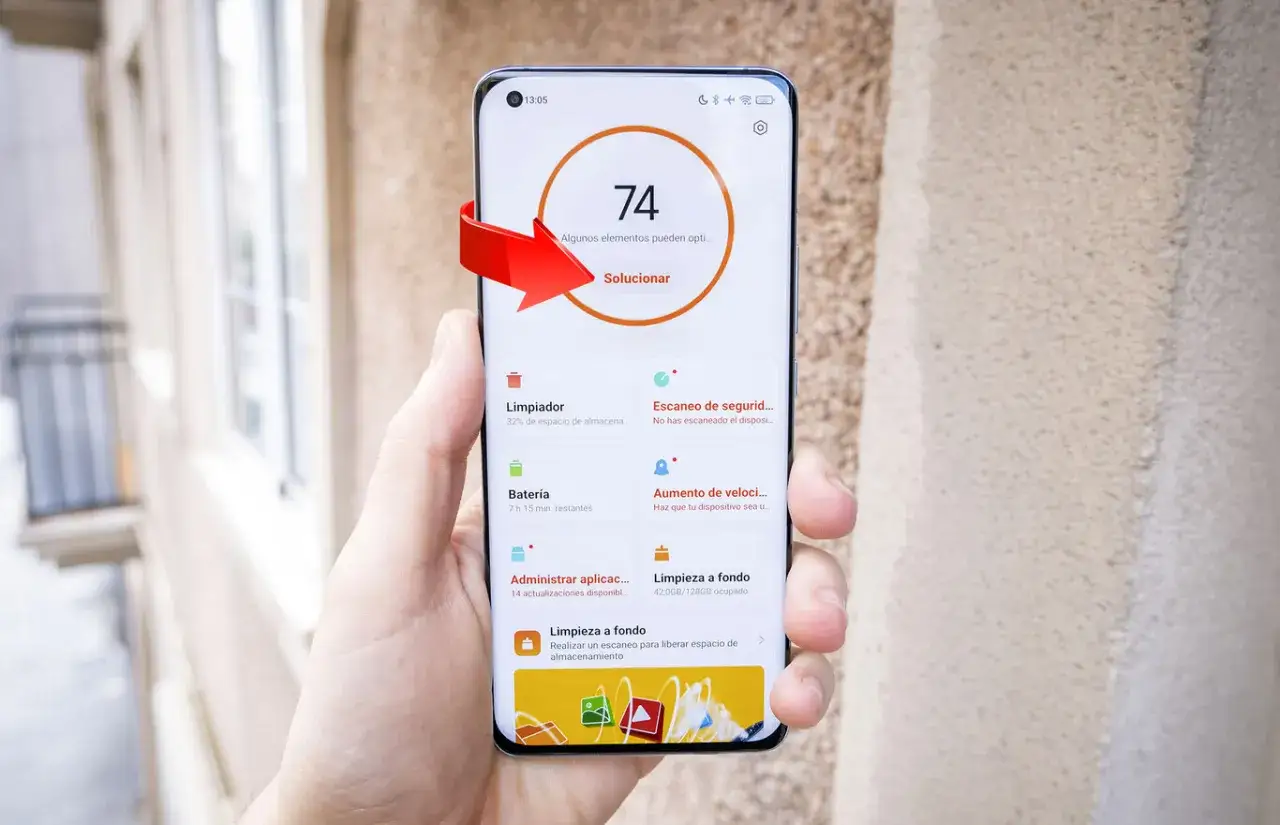
Cómo hacer el análisis en Android paso a paso
Si el teléfono es Android, yo empezaría por la capa de seguridad integrada y solo después añadiría una app de terceros si de verdad hace falta. Es más eficaz que instalar una app por impulso y confiar en que solucione todo sola.
- Actualiza el sistema y Google Play. Las actualizaciones corrigen fallos que el malware aprovecha. Si el móvil llevaba tiempo sin conectarse, merece la pena comprobar manualmente si hay parches pendientes.
- Abre Play Protect desde Google Play y ejecuta el análisis. Esta es la primera comprobación útil porque revisa apps instaladas y también puede detectar aplicaciones dañinas que no vienen de la tienda.
- Activa la opción de detección mejorada si instalas apps desde fuera de Play Store. Eso ayuda a que el sistema revise mejor las apps desconocidas antes de que se conviertan en un problema.
- Ejecuta un escaneo completo con una app de seguridad reputada si necesitas una segunda capa. No todas aportan lo mismo: algunas solo duplican funciones y añaden notificaciones inútiles.
- Revisa permisos sensibles: accesibilidad, administrador del dispositivo, acceso a notificaciones, SMS, micrófono, ubicación y “mostrar sobre otras apps”. Ahí es donde muchas apps dañinas encuentran atajos.
- Desinstala lo que no reconozcas y comprueba si se ha quedado algo en el navegador, en las descargas o en carpetas temporales.
- Reinicia y vuelve a pasar el análisis. Un reinicio ayuda a cortar procesos persistentes y confirma si el problema era real o solo un falso aviso.
Para no perderme entre opciones, yo separo las herramientas en tres capas bastante claras:
| Método | Qué aporta | Cuándo me sirve | Límite |
|---|---|---|---|
| Play Protect | Analiza apps instaladas, también las que llegan desde fuera de Google Play | Como primer filtro en casi cualquier Android | No sustituye la revisión manual de permisos y comportamientos raros |
| Antivirus de terceros | Añade escaneo adicional y, a veces, anti-phishing | Si instalas APKs, recibes muchos enlaces o quieres una segunda capa | Puede duplicar funciones y pedir más permisos de los necesarios |
| Revisión manual | Permisos, accesibilidad, perfiles, administradores y apps recientes | Cuando el móvil se comporta mal aunque el escaneo no vea nada | Depende de que el usuario sepa dónde mirar |
Si el análisis sale limpio pero el móvil sigue lento, con anuncios o con comportamientos extraños, no cierres el caso. Muchas veces el problema no es un “virus clásico”, sino una app demasiado agresiva, un permiso mal concedido o un navegador alterado. En iPhone el enfoque cambia todavía más, y por eso conviene explicarlo aparte.
Qué cambia en iPhone y por qué un antivirus no hace lo mismo
En iPhone, una app de seguridad no puede inspeccionar el sistema con la misma libertad que en un portátil. Apple documenta que las apps de terceros funcionan dentro de un sandbox, un entorno aislado que impide que una app lea o modifique libremente los datos de las demás. Eso limita mucho el escaneo profundo.
Por ese motivo, las apps de seguridad para iPhone suelen centrarse en otras tareas: alertas de phishing, protección de navegación, VPN, aviso de enlaces peligrosos o revisión de cuentas comprometidas. Son útiles, pero no equivalen a un antivirus tradicional que rastrea archivos y procesos del sistema.
- Revisa Ajustes > General > VPN y gestión de dispositivos si aparece un perfil que no reconoces.
- Comprueba si hay perfiles de configuración instalados sin motivo claro; son ajustes que pueden cambiar correo, red o seguridad.
- Mira qué apps tienen acceso a fotos, micrófono, ubicación y contactos, y recorta lo que no tenga sentido.
- Mantén iOS actualizado y reinicia el dispositivo si notas bloqueos, publicidad extraña o cierres raros.
- Si sospechas de una cuenta comprometida, cambia la contraseña desde otro dispositivo fiable y revisa dispositivos conectados.
En iPhone, casi siempre gana la higiene básica frente al “antivirus milagroso”. Y ese mismo criterio ayuda mucho en Android cuando empiezan a aparecer señales que ya no conviene ignorar.
Señales que me hacen sospechar de malware o de una app dañina
No hace falta que el móvil se quede inutilizable para que haya un problema. De hecho, lo más habitual es que el dispositivo empiece a comportarse de forma rara poco a poco: consume más batería, pide permisos extraños o abre publicidad donde no debería.| Señal | Qué puede significar | Qué haría primero |
|---|---|---|
| Batería que cae muy rápido | Proceso en segundo plano, adware o sincronización abusiva | Ver el consumo por app y eliminar la sospechosa |
| Pop-ups fuera del navegador | Adware o permiso para mostrarse sobre otras apps | Revisar apps instaladas y el permiso de superposición |
| Datos móviles disparados | Tráfico oculto, descargas silenciosas o sincronización rara | Comprobar uso de datos por aplicación |
| Accesibilidad activada sin motivo | Riesgo alto, porque permite controlar la interfaz | Desactivarla si no sabes exactamente para qué la usa la app |
| Problemas en apps bancarias | Conflicto de seguridad o intento de fraude | Salir, revisar apps recientes y cambiar claves si hay indicios claros |
Yo no me fijaría en un único síntoma aislado. Lo que de verdad me preocupa es la combinación: batería, datos, permisos y una app que no recuerdas haber instalado. Cuando coinciden varias señales, ya no estamos hablando de una simple molestia.
En ese punto, la prioridad no es seguir probando aplicaciones al azar, sino quitarle persistencia al problema y asegurar las cuentas.
Qué hacer si el análisis encuentra una amenaza
Si el antivirus detecta algo, mi orden de actuación sería muy simple: aislar, eliminar, asegurar y comprobar. Mucha gente se queda mirando el nombre técnico de la amenaza y se olvida de lo importante: impedir que vuelva a abrir la puerta.
- Desinstala la app afectada o ponla en cuarentena si la herramienta lo permite.
- Revoca permisos peligrosos como accesibilidad, administrador del dispositivo o instalación de apps desconocidas.
- Reinicia el móvil para cortar procesos que pudieran seguir activos.
- Cambia contraseñas de correo, banca y redes desde otro dispositivo fiable.
- Activa la verificación en dos pasos en las cuentas importantes si todavía no la usas.
- Revisa sesiones abiertas en Google, Apple y en las apps financieras.
- Haz copia solo de lo necesario y evita restaurar ajustes o archivos dudosos sin revisar.
Una vez limpio, lo sensato es elegir una herramienta que aporte valor real y no solo una pantalla llena de botones.
La rutina mínima que yo seguiría para no volver al mismo problema
Yo lo reduciría a una rutina corta: actualizar, escanear, revisar permisos y borrar lo que no reconozco. Si el móvil va bien, bastaría con hacerlo cada cierto tiempo y después de instalar una app fuera de la tienda oficial. Si empieza a comportarse de forma rara, no esperes a que el aviso se convierta en un incidente serio.
- Una vez al mes, revisa actualizaciones del sistema y de las apps.
- Después de instalar algo nuevo, comprueba permisos y comportamiento.
- Si recibes enlaces o archivos raros, no abras nada desde el móvil hasta verificarlo.
- Si usas Android, mantén Play Protect activo y no desactives sus avisos por comodidad.
- Si usas iPhone, vigila perfiles, navegación y sesiones abiertas más que el supuesto “antivirus”.
Con ese hábito, el móvil deja de ser una caja negra y pasa a ser algo que puedes controlar con bastante precisión. No hace falta exagerar el riesgo, pero tampoco confiar en que una sola app vaya a resolverlo todo por ti.