Un móvil puede esconder software por razones legítimas o porque alguien quiere pasar desapercibido: desde apps archivadas en Android o iPhone hasta herramientas con permisos delicados que siguen activas aunque no las veas en la pantalla principal. Las aplicaciones ocultas en un móvil no siempre son malware, pero sí merecen una revisión seria cuando hablamos de seguridad y privacidad. En este artículo te explico cómo localizarlas, qué señales me hacen sospechar y cómo recuperar el control sin borrar nada a ciegas.
Lo esencial para revisar un móvil sin perder tiempo
- No todo lo que no ves en la pantalla de inicio está realmente borrado: puede estar en una carpeta, en una biblioteca de apps o en un espacio privado.
- En Android conviene revisar la lista completa de aplicaciones, Play Store, permisos y espacios privados; en iPhone, la carpeta de ocultas, Tiempo en pantalla y el historial de compras.
- Las señales más útiles no son visuales, sino de comportamiento: accesibilidad, permisos sensibles, consumo extraño de batería o actividad en segundo plano.
- Si la app es legítima pero quieres más privacidad, la mejor opción no suele ser “trucos” de terceros, sino funciones nativas como Private Space o Bloqueo/ocultación.
- Si el dispositivo es compartido o está gestionado por una empresa, algunas apps pueden estar ocultas por política y no por mala intención.
Qué son realmente las aplicaciones ocultas en un móvil
Cuando reviso un teléfono, separo tres escenarios muy distintos. El primero es simple: una app que no aparece en la pantalla de inicio, pero sigue instalada y accesible desde el cajón de apps, la biblioteca o una carpeta concreta. El segundo es más sensible: software que vive dentro de un espacio privado, un perfil de trabajo o una capa de restricción pensada para que no esté a la vista. El tercero ya entra en terreno de riesgo: apps que intentan camuflarse para que el usuario no note que están ahí.
La diferencia importa porque cada caso exige una respuesta distinta. Una app privada puede ser perfectamente legítima, mientras que una app que usa permisos excesivos, se autooculta o insiste en quedarse activa sin motivo sí me obliga a mirar más a fondo. Yo no empiezo por desinstalar; empiezo por entender por qué no se ve y quién la está gestionando.
También conviene recordar algo básico: en móviles compartidos, familiares o de empresa, la ocultación puede venir de políticas de uso, perfiles administrados o controles parentales. En ese contexto, la pantalla de inicio engaña más de lo que ayuda. Por eso el siguiente paso no es mirar mejor, sino buscar mejor.
Cómo las localizo en Android y iPhone sin instalar nada
La ruta más fiable es la más aburrida: abrir los menús del sistema y comprobar la lista completa de apps. Google Help recomienda revisar la lista total de aplicaciones en Android, no quedarse solo en lo que muestra el lanzador. En iPhone, la lógica es parecida, pero el sistema concentra más la gestión en la Biblioteca de apps y en los ajustes de privacidad.
| Sistema | Dónde mirar primero | Qué te confirma | Límite real |
|---|---|---|---|
| Android | Ajustes > Apps > Ver todas; Play Store > Gestionar apps y dispositivo | Apps instaladas, desactivadas o no visibles en el inicio | No siempre muestra perfiles de trabajo o espacios privados a simple vista |
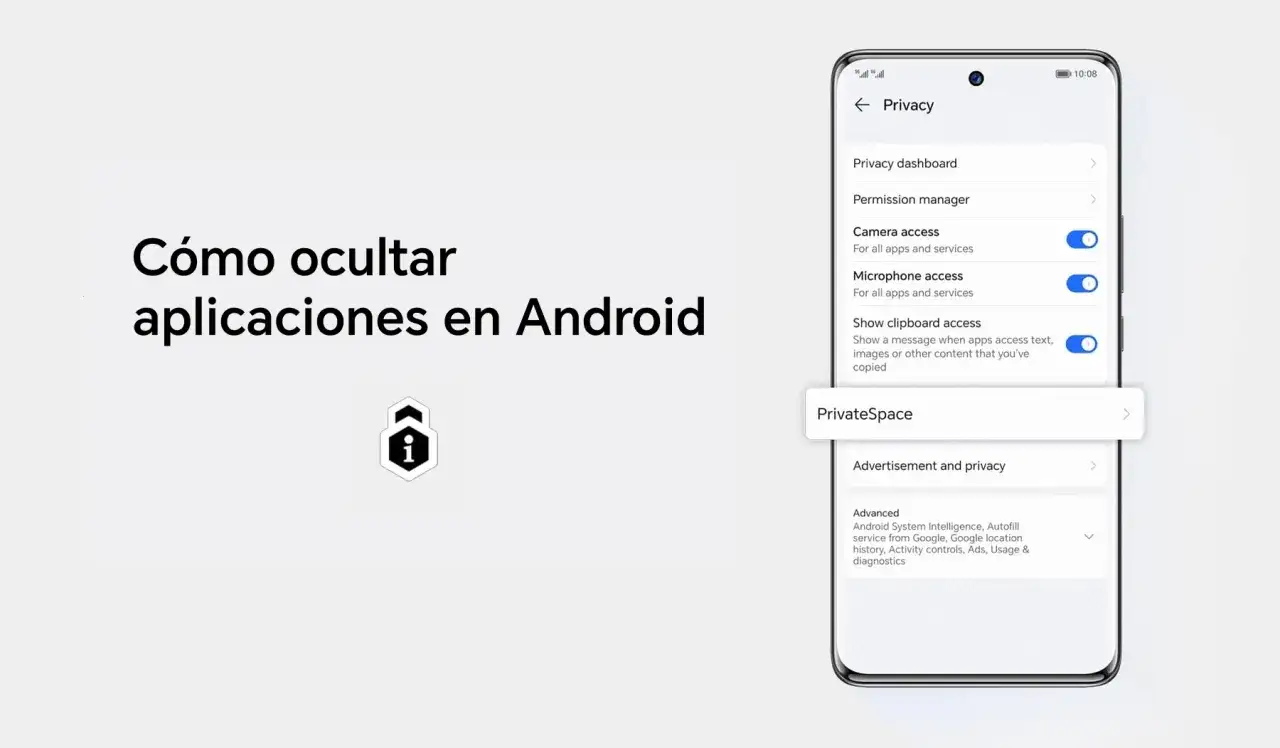
| Android compatible | Private Space | Apps sensibles separadas del resto del teléfono | Si no conoces el desbloqueo, parece que “han desaparecido” |
| iPhone | Biblioteca de apps, carpeta Ocultas, Ajustes > Apps > Apps ocultas | Apps escondidas con Face ID, Touch ID o código | La app puede seguir dejando rastros en Tiempo en pantalla o en batería |
| iPhone | Tiempo en pantalla y compra de App Store | Uso, restricciones y apps instaladas aunque no se vean | No sustituye a una revisión de permisos y cuentas vinculadas |
Yo seguiría este orden: primero busco la app por nombre en la lista completa, luego compruebo si está desactivada o escondida por una función nativa y, solo después, reviso si hay algo más serio detrás. En iPhone, la carpeta de ocultas y el apartado de Apps ocultas son especialmente útiles; en Android, el conjunto “Apps + Play Store + Private Space” suele dar la foto real. La clave es no confundir “no la veo en la pantalla” con “no existe”.
La comprobación rápida que hago en Android
Abro Ajustes, entro en Apps y reviso la lista completa. Después miro Play Store en Gestión de apps y dispositivo para confirmar si hay aplicaciones instaladas, desactivadas o pendientes de reactivación. Si el móvil es reciente y soporta espacio privado, lo reviso también porque ahí es donde muchas apps “desaparecen” a propósito.
Lee también: ¿Móvil clonado? Cómo saberlo y qué hacer al instante
La comprobación rápida que hago en iPhone
Busco la app en la Biblioteca de apps, reviso la carpeta Ocultas y luego entro en Tiempo en pantalla. Apple señala que una app ocultada puede seguir apareciendo en ciertos apartados del sistema, como el uso de batería o el historial de compras, y eso me parece muy útil: evita que te fíes solo de lo que ves en el escritorio.
Las señales que me hacen sospechar de una app camuflada
No me preocupa tanto que una app no tenga icono como que quiera demasiadas puertas abiertas. En Android, los permisos sensibles y el acceso especial suelen delatar más que el nombre. En iPhone, el consumo, la red y los rastros en privacidad también ayudan a detectar software que intenta permanecer fuera de foco.
| Señal | Qué puede significar | Qué reviso yo |
|---|---|---|
| Permiso de accesibilidad activado | La app puede leer acciones de la pantalla o automatizar tareas | Si realmente lo necesita y quién la publicó |
| Mostrar sobre otras apps | Puede superponer ventanas o ocultar controles | Si el comportamiento encaja con una función legítima |
| Acceso completo a archivos | Lee o modifica más datos de los necesarios | Si la app trata documentos de verdad o está pidiendo demasiado |
| Batería y datos en segundo plano | La app sigue activa aunque no la uses | Si el patrón de consumo tiene sentido con su función |
| Ubicación, cámara o micrófono sin uso aparente | Acceso persistente a sensores sensibles | Si el permiso está justificado y si puede limitarse |
| Presencia en informes de privacidad | La app toca red, permisos o datos aunque no la veas | Si su actividad coincide con lo que promete |
En Android, me fijo mucho en Permisos, en los accesos especiales y en cualquier ajuste que permita actuar “por encima” del sistema. En iPhone, lo que más me sirve es Privacidad y seguridad, sobre todo el informe de privacidad de las apps y la parte de localización, cámara y micrófono. Si una aplicación se oculta pero además pide más de lo que necesita, ya no la trato como una simple app privada, sino como un posible problema de control.
Cómo la oculto, la desactivo o la elimino según el caso
No todas las soluciones apuntan a borrar. A veces quieres privacidad real; otras veces quieres neutralizar una app sospechosa; y en algunas situaciones solo necesitas limitar su uso. Yo separo estas opciones porque mezclar “ocultar”, “desactivar” y “desinstalar” suele traer errores innecesarios.| Acción | Cuándo la uso | Qué consigue | Riesgo |
|---|---|---|---|
| Ocultar o mover a un espacio privado | La app es legítima pero no quiero que esté a la vista | La separa del resto del sistema y añade una capa de acceso | Si olvidas la clave o el patrón, parece que desapareció |
| Desactivar | La app viene preinstalada o no la quiero activa | Reduce su presencia y evita que funcione en segundo plano | Puede reactivarse con permisos del sistema o actualizaciones |
| Desinstalar | No la necesito o desconfío de ella | La elimina del dispositivo | Se pierden datos locales y quizá sesiones guardadas |
En Android, prefiero Private Space para lo que es sensible de verdad y no quiero enseñar, porque está pensado precisamente para separar ese contenido del resto del móvil. En iPhone, la función de ocultar y bloquear una app con Face ID o código resulta limpia y bastante clara: si me interesa privacidad, la uso; si no confío en la app, la elimino. Para un móvil de menores o un dispositivo compartido, yo añadiría además restricciones desde Tiempo en pantalla para que no se reinstalen o cambien ajustes sin permiso.
La regla práctica es simple: si la app es tuya y solo quieres discreción, usa funciones nativas; si no la reconoces, prioriza desactivar permisos, cortar acceso y revisar la cuenta asociada antes de borrar a lo loco.
Los errores que me hacen perder tiempo en estas revisiones
El primer error es mirar solo la pantalla principal. Eso sirve para una limpieza rápida, pero no para una inspección seria. Muchas apps están en la biblioteca, en la lista completa del sistema o dentro de un espacio de trabajo que el usuario casi nunca abre.
El segundo error es instalar una app “detectora” cualquiera que promete encontrar todo. Suele pasar lo contrario: pide permisos de más, muestra ruido y no aporta una prueba real. Yo prefiero tres fuentes claras del propio sistema a una app de terceros que quiere convertirse en otro problema.
- Confundir una app oculta con una app desactivada o restringida por el sistema.
- Olvidar el perfil de trabajo, el espacio privado o el control parental.
- Mirar permisos y no revisar actividad en segundo plano, batería o red.
- Borrar primero y preguntar después, perdiendo datos o pistas útiles.
- No comprobar cuentas vinculadas, sesiones abiertas o copias de seguridad sincronizadas.
También veo mucho la tentación de reiniciar de fábrica demasiado pronto. Eso resuelve algunos casos, pero borra contexto, sesiones y pruebas útiles. Si el objetivo es seguridad y privacidad, primero quiero entender qué había, quién lo instaló y qué acceso tenía; luego decido si basta con limpiar o si hace falta empezar de cero.
La rutina de 10 minutos que uso para dejar el móvil bajo control
Si tuviera que revisar un teléfono hoy mismo, haría esto en este orden: primero la lista completa de apps, luego permisos sensibles, después espacios privados o funciones de ocultación, y por último actividad en cuentas y copias de seguridad. En Android, eso pasa por Ajustes, Play Store y los controles de privacidad; en iPhone, por Biblioteca de apps, Apps ocultas, Tiempo en pantalla y el informe de privacidad.
- Localiza todas las apps instaladas, no solo las visibles en la pantalla principal.
- Revisa cámara, micrófono, ubicación, archivos y accesibilidad.
- Abre los apartados de ocultación nativa: Private Space, carpeta Ocultas o restricciones.
- Mira batería, datos y actividad en segundo plano para detectar patrones raros.
- Cierra sesiones, cambia contraseñas y activa verificación en dos pasos si algo no cuadra.
- Actualiza sistema y aplicaciones antes de sacar conclusiones definitivas.
Si el móvil es de empresa, de un menor o compartido con otra persona, yo no asumiría nunca que lo “oculto” es malicioso por defecto, pero tampoco lo dejaría sin revisar. En 2026, la mejor defensa sigue siendo la misma: saber qué hay instalado, quién puede abrirlo y qué datos toca. Cuando eso queda claro, el teléfono deja de ser una caja opaca y pasa a estar bajo control real.